

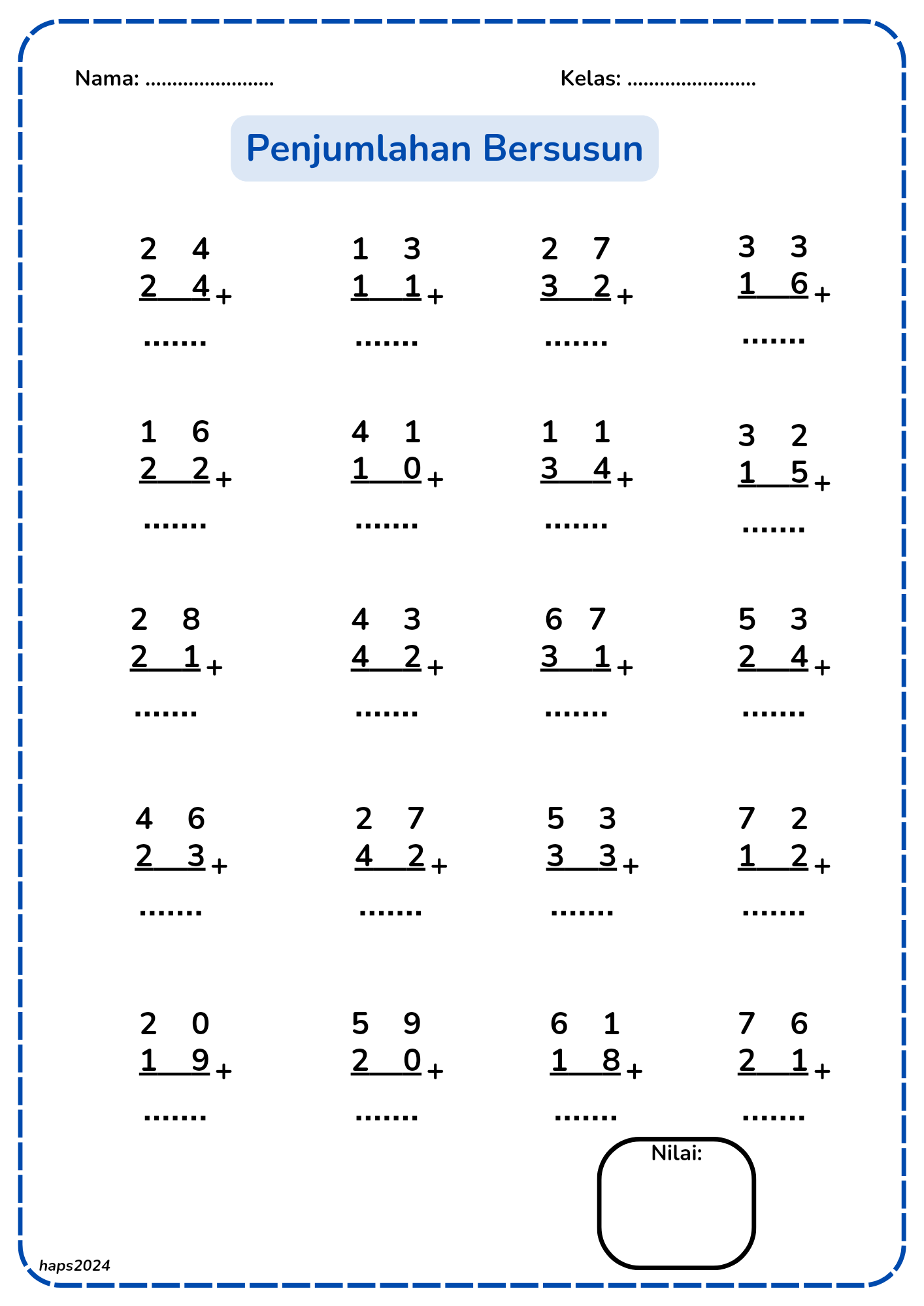
Membuat soal penjumlahan bersusun secara manual bisa memakan waktu. Namun, dengan Microsoft Word, Anda bisa menyusun soal dengan rapi dan cepat. Artikel ini akan memandu Anda langkah demi langkah hingga mahir.
Mengenal fitur tabel untuk Soal penjumlahan bersusun
Fitur tabel di Word sangat membantu untuk menyusun angka secara vertikal. Anda bisa membuat kolom sesuai jumlah digit yang diperlukan. Tabel ini juga memudahkan penempatan tanda tambah dan garis hasil.
Dengan tabel, setiap angka berada dalam sel yang terpisah. Ini membuat soal terlihat rapi dan profesional. Anda pun bisa mengatur lebar kolom agar sesuai dengan angka.
Langkah-Langkah Membuat Soal dengan Tabel
Pertama, buka dokumen Word baru dan buat tabel dengan jumlah baris dan kolom yang sesuai. Misalnya, untuk penjumlahan dua bilangan dua digit, buat tabel 3 kolom dan 2 baris. Kolom pertama untuk angka puluhan, kedua untuk satuan, ketiga untuk tanda plus.
Kedua, isi sel dengan angka-angka yang akan dijumlahkan. Tempatkan tanda tambah di sel yang tepat. Jangan lupa tambahkan garis horizontal di bawah angka untuk menandai hasil penjumlahan.
Ketiga, gunakan fitur border untuk menambahkan garis bawah pada baris hasil. Anda bisa memilih border bottom pada sel baris terakhir. Pastikan garisnya lurus dan konsisten.
Mengatur Alignment dan Spasi
Agar angka rapi, atur alignment teks ke kanan pada sel. Ini membuat angka sejajar di sisi kanan. Spasi antar baris juga perlu diperhatikan agar tidak terlalu rapat.
Anda juga bisa menambahkan sel untuk hasil penjumlahan di bawah garis. Namun, biasanya hasil ditulis tangan oleh siswa. Jadi cukup beri ruang kosong setelah garis.
Tips Agar Soal Rapi dan Mudah Dipahami
Gunakan font yang jelas seperti Times New Roman atau Arial ukuran 12-14. Hindari font dekoratif yang sulit dibaca. Ukuran font yang konsisten membantu siswa fokus.
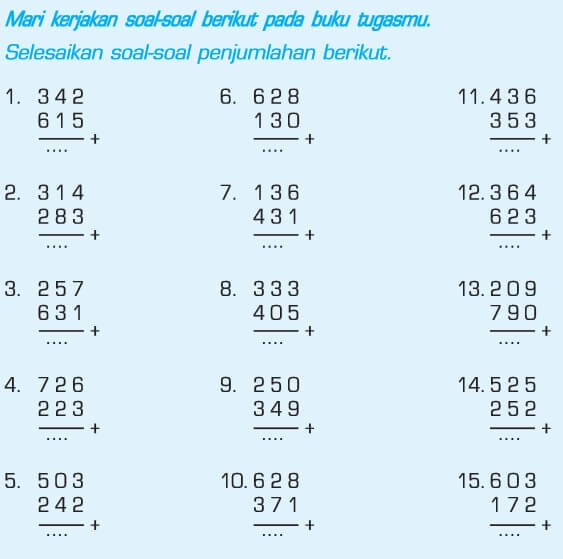
Selain itu, beri jarak antar soal menggunakan baris kosong. Ini mencegah kebingungan antara satu soal dengan soal berikutnya. Anda juga bisa menggunakan warna hitam putih saja untuk menghemat tinta.
Jika membuat banyak soal, gunakan fitur copy-paste tabel. Ubah angka-angka saja. Ini menghemat waktu dan menjaga format tetap seragam.
Alternatif Menggunakan Equation Editor
Equation Editor bawaan Word juga bisa digunakan untuk menulis penjumlahan bersusun. Fitur ini menghasilkan notasi matematika yang lebih formal. Namun, cara ini membutuhkan waktu lebih lama.
Untuk mengaksesnya, buka tab Insert lalu pilih Equation. Di sini Anda bisa memilih template matriks atau struktur kolom yang mirip tabel. Setelah itu, isi angka-angka ke dalam placeholder.
Equation Editor cocok jika Anda membutuhkan tampilan matematika yang standar. Namun, untuk soal cetak besar, tabel lebih efisien. Pilih sesuai kebutuhan.
Menyimpan Template untuk Penggunaan Berulang
Setelah selesai membuat satu tabel soal, simpan sebagai template. Caranya, klik kanan tabel lalu pilih Save as Quick Part. Ini memungkinkan Anda menyisipkan tabel yang sama kapan saja.
Template sangat berguna bagi guru yang rutin membuat soal. Anda hanya perlu mengubah angka tanpa mengatur ulang format. Ini menghemat waktu dan tenaga secara signifikan.
Kesimpulan
Membuat soal penjumlahan bersusun di Word bisa dilakukan dengan dua cara utama: menggunakan tabel dan Equation Editor. Tabel lebih cepat dan mudah untuk pemula, sementara Equation Editor menghasilkan format matematika baku.
Dengan mengikuti langkah-langkah di atas, Anda dapat menyusun soal secara mandiri tanpa perlu aplikasi khusus. Selamat mencoba dan semoga bermanfaat untuk proses belajar mengajar.
One Reply to “3 Cara Mudah Membuat Soal Penjumlahan Bersusun di Word 2026, Ternyata Begini!”