

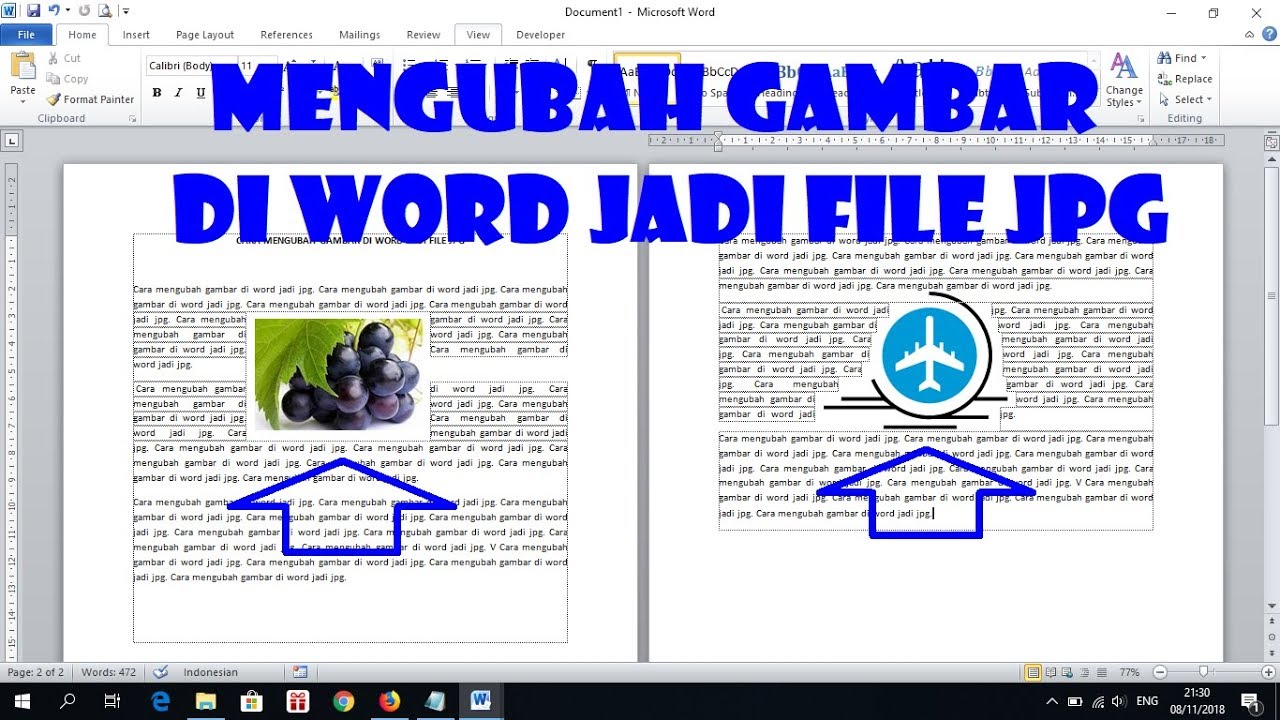
Seringkali kita perlu mengambil gambar dari dokumen Word untuk digunakan di luar aplikasi. Format JPG menjadi pilihan utama karena kompatibilitasnya yang luas. Berikut beberapa cara praktis mengubah gambar pada Word menjadi JPG tanpa aplikasi tambahan.
Mengapa Perlu Mengubah Gambar dari Word ke JPG?
Gambar yang disisipkan di Word biasanya tersimpan dalam format asli seperti PNG atau BMP. format JPG menawarkan ukuran file lebih kecil tanpa mengurangi kualitas secara signifikan.
Selain itu, banyak platform online dan perangkat lunak hanya menerima format JPG. Mengonversi gambar Word ke JPG memudahkan proses berbagi dan mencetak dokumentasi.
Cara Pertama: Menyalin dan Menempel Langsung
Metode paling sederhana adalah dengan menyalin gambar dari Word lalu menempelkannya ke aplikasi pengolah gambar. Buka dokumen Word Anda, klik kanan pada gambar, lalu pilih Salin.
Selanjutnya buka Microsoft Paint, Adobe Photoshop, atau aplikasi editor gambar lainnya. Tempelkan gambar tersebut, lalu simpan dengan format JPG melalui menu File > Save As.
Pastikan Anda memilih JPEG sebagai tipe file dan atur kualitas sesuai kebutuhan. Metode ini bekerja untuk satu atau dua gambar saja, namun kurang efisien untuk jumlah banyak.
Cara Kedua: Menyimpan Dokumen sebagai Halaman Web
Word memiliki fitur yang memungkinkan Anda mengekstrak semua gambar sekaligus. Caranya klik File > Save As, lalu pilih format Halaman Web (.htm, .html) dan simpan.
Setelah itu, buka folder tempat Anda menyimpan file HTML. Anda akan menemukan folder baru dengan nama file yang sama plus akhiran _files. Di dalamnya terdapat semua gambar dalam format asli, biasanya PNG atau JPG.
Metode ini sangat efektif untuk dokumen berisi puluhan gambar. Anda bisa langsung mengambil file JPG tanpa perlu mengonversi satu per satu. Namun pastikan gambar asli sudah dalam format JPG agar tidak perlu konversi ulang.
Cara Ketiga: Menggunakan Fitur Save as Picture di Word
Untuk Word versi 2021 ke atas, Anda bisa klik kanan pada gambar lalu pilih Simpan Sebagai Gambar. Jendela dialog akan muncul memungkinkan Anda memilih format file, termasuk JPEG.
Fitur ini sangat praktis karena langsung menyimpan gambar dalam format yang diinginkan tanpa langkah perantara. Anda cukup tentukan folder penyimpanan dan klik Simpan. Sayangnya fitur ini hanya bisa digunakan satu gambar per klik.
Jika Anda menggunakan Word 2016 atau lebih lama, opsi ini mungkin tidak tersedia. Sebagai alternatif, Anda bisa menggunakan add-in atau makro untuk mempercepat proses konversi massal.
Cara Keempat: Menggunakan Alat Konversi Online
Banyak situs web gratis yang bisa mengonversi gambar dari Word ke JPG langsung dari browser. Cukup unggah dokumen Word, pilih format output JPG, lalu unduh hasil konversi.
Beberapa alat online bahkan mendukung konversi batch sehingga Anda bisa memproses banyak gambar sekaligus. Pastikan Anda memilih layanan yang aman dan tidak menyimpan data pengguna.
Metode ini berguna jika Anda tidak ingin repot instal perangkat lunak tambahan. Namun perhatikan ukuran file dan kecepatan internet karena proses unggah-unduh bisa memakan waktu.
Tips Tambahan untuk Hasil Optimal
Sebelum mengonversi, periksa resolusi gambar di Word agar tidak pecah saat diubah ke JPG. Gunakan fitur Kompres Gambar di Word untuk mengurangi ukuran file tanpa kehilangan detail penting.
Jika Anda sering menangani dokumen dengan banyak gambar, pertimbangkan menggunakan software khusus seperti Adobe Acrobat atau aplikasi ekstraktor gambar. Ini akan menghemat waktu dan tenaga dalam jangka panjang.
Kesimpulan
Mengubah gambar pada Word menjadi JPG dapat dilakukan dengan beberapa metode sederhana. Mulai dari salin tempel, simpan sebagai halaman web, hingga memanfaatkan fitur Save as Picture.
Pilih cara yang paling sesuai dengan jumlah gambar dan perangkat yang Anda miliki. Dengan panduan di atas, proses konversi gambar Word ke JPG menjadi lebih cepat dan efisien di tahun 2026.
2 Replies to “3 Cara Mudah Mengubah Gambar pada Word Menjadi JPG di 2026, Ternyata Gampang”