

Banyak pengguna Microsoft Word yang menyimpan gambar di dalam dokumen. Namun, format tersebut tidak selalu praktis untuk dibagikan atau diunggah ke situs web. Oleh karena itu, mempelajari cara mengubah gambar Word ke JPG menjadi keterampilan yang berguna.
Gambar dalam dokumen Word biasanya tertanam sebagai objek. Berbeda dengan file gambar mandiri, gambar di Word tidak bisa langsung diakses secara terpisah. Proses konversi membantu Anda mengekstrak gambar tersebut ke format yang lebih universal.
Mengapa Perlu Mengubah Gambar dari Word ke JPG
Format JPG sangat populer karena kompatibilitasnya yang luas di berbagai perangkat. Banyak platform online, seperti media sosial dan situs e-commerce, hanya menerima gambar dalam bentuk JPG. Dengan mengonversi, Anda juga bisa mengompres ukuran file tanpa kehilangan kualitas signifikan.
Selain itu, gambar dalam dokumen Word tidak bisa diedit secara langsung dengan aplikasi editor foto. Setelah menjadi JPG, Anda dapat memotong, menyesuaikan warna, atau menambahkan efek sesuai kebutuhan. Ini memberi fleksibilitas lebih dalam pengelolaan konten visual.
- Mudah dibagikan melalui email atau aplikasi pesan.
- Ukuran file lebih kecil dibandingkan format asli dokumen.
- Dapat ditampilkan di hampir semua browser dan sistem operasi.
Metode Manual dengan Menyimpan Dokumen
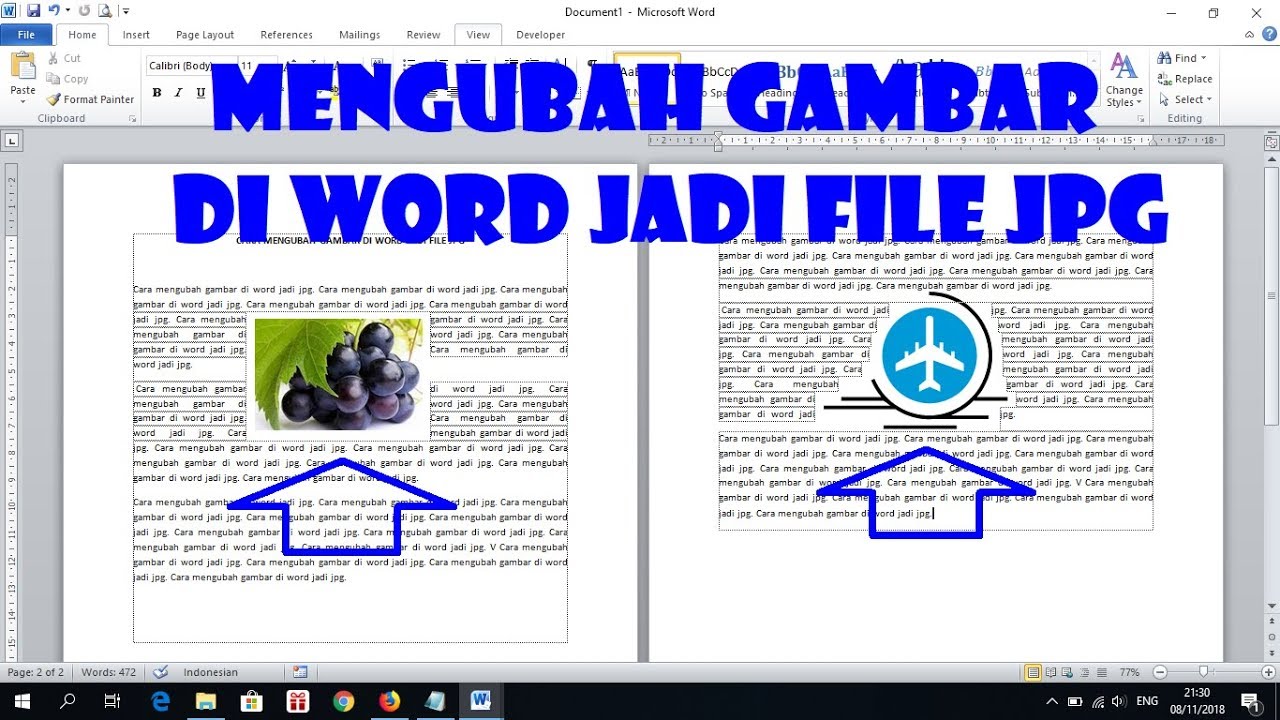
Cara paling sederhana adalah menyalin gambar langsung dari Word. Pilih gambar yang ingin diubah, klik kanan, lalu pilih Salin. Selanjutnya, buka aplikasi Paint atau editor gambar bawaan Windows.
Tempelkan gambar di Paint, lalu simpan file dengan ekstensi JPG. Anda bisa memilih kualitas kompresi sesuai keinginan. Metode ini tidak membutuhkan koneksi internet dan sangat cepat untuk satu atau dua gambar.
Alternatif lain adalah dengan menyimpan dokumen Word sebagai halaman web. Saat menyimpan, pilih format ‘Halaman Web (.htm;.html)’. Word akan menghasilkan folder berisi file gambar dalam format aslinya, yang bisa Anda ubah ke JPG secara manual.
Menggunakan Alat Konversi Online
Jika Anda memiliki banyak gambar dalam satu dokumen, alat konversi online bisa menghemat waktu. Cukup unggah file Word ke situs konversi, pilih format output JPG, lalu unduh hasilnya. Beberapa layanan bahkan mendukung batch processing.
Keunggulan metode ini adalah proses otomatis yang memisahkan setiap gambar menjadi file terpisah. Anda tidak perlu menyalin satu per satu. Namun, pastikan situs yang digunakan aman dan tidak menyimpan data Anda.
Perhatikan juga ukuran file yang diunggah. Beberapa situs gratis memiliki batas maksimal. Jika dokumen Anda besar, pertimbangkan untuk membaginya menjadi bagian yang lebih kecil sebelum konversi.
Menggunakan Aplikasi Desktop
Bagi pengguna yang sering melakukan konversi, aplikasi desktop seperti LibreOffice atau converter khusus lebih andal. Program ini berjalan offline dan memberikan kontrol lebih terhadap kualitas output. Anda bisa mengatur resolusi, kompresi, dan format file secara detail.
Aplikasi seperti FreeFileConvert atau Zamzar versi desktop juga menyediakan fitur drag-and-drop. Prosesnya cepat dan tidak bergantung pada kecepatan internet. Ini solusi tepat untuk pekerjaan profesional yang membutuhkan kerahasiaan data.
Pastikan Anda mengunduh dari sumber resmi untuk menghindari malware. Setelah diinstal, ikuti petunjuk antarmuka yang intuitif untuk memulai konversi.
Tips agar Hasil Gambar Tetap Berkualitas
Saat mengonversi, perhatikan resolusi gambar asli di Word. Semakin tinggi resolusi, semakin baik hasil JPG yang dihasilkan. Hindari memperbesar gambar setelah konversi karena akan menimbulkan pikselasi.
Gunakan pengaturan kualitas tinggi saat menyimpan. Meskipun ukuran file menjadi lebih besar, detail gambar tetap terjaga. Untuk keperluan cetak, pilih kualitas 100% atau maksimal.
Jika gambar di Word mengandung teks, pertimbangkan menyimpannya dalam format PNG agar teks tetap tajam. Namun, untuk foto biasa, JPG sudah lebih dari cukup karena kompresinya yang efisien.
Kesimpulan
Mengubah gambar dari dokumen Word ke JPG kini dapat dilakukan dengan berbagai cara. Anda bisa memilih metode manual, alat online, maupun aplikasi desktop sesuai kebutuhan. Pastikan selalu memeriksa kualitas hasil akhir agar sesuai dengan tujuan penggunaan.
Dengan menguasai teknik konversi ini, Anda dapat lebih leluasa menggunakan gambar di luar lingkungan Word. Mulailah dengan langkah yang paling mudah dan tingkatkan ke metode yang lebih canggih seiring pengalaman. Semoga panduan ini bermanfaat untuk aktivitas digital Anda.