

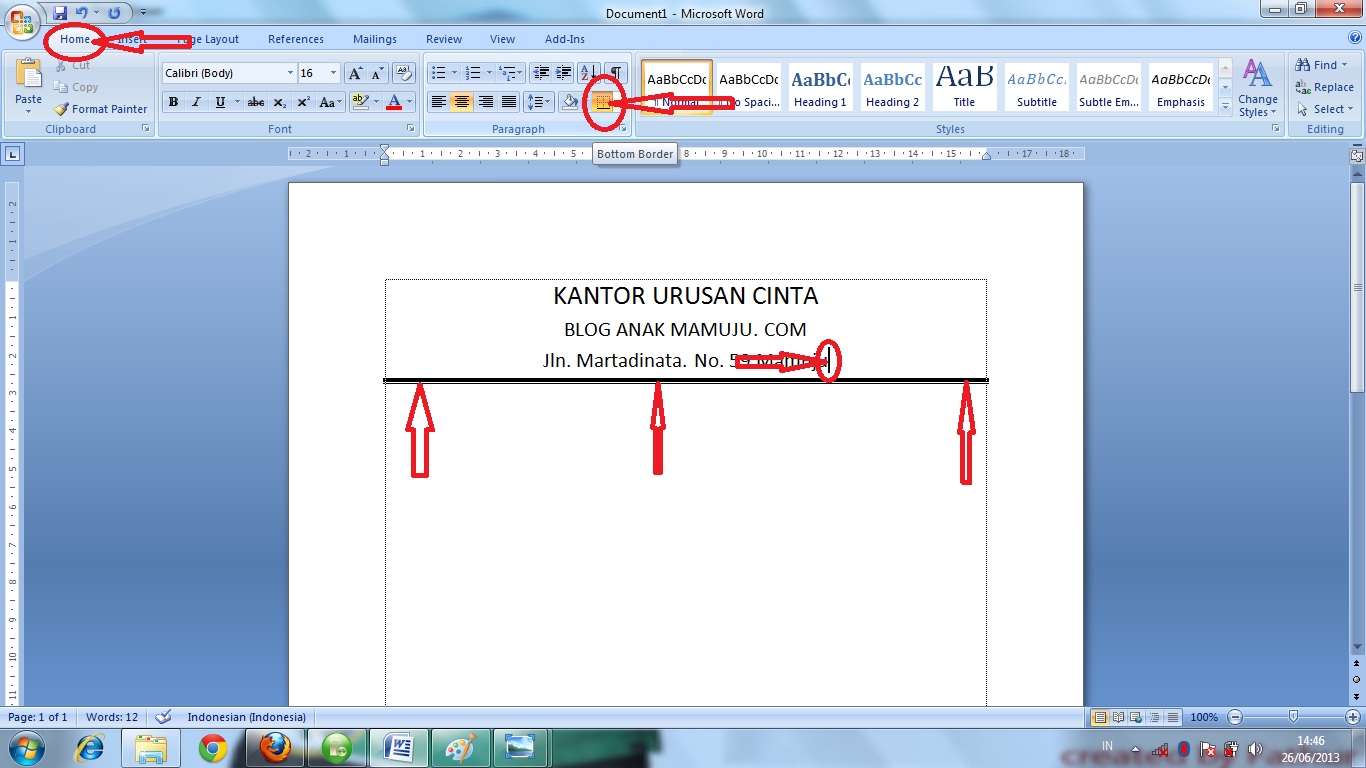
Banyak pengguna Microsoft Word mengalami masalah ketika garis pemisah atau batas halaman muncul secara tidak diinginkan di slide presentasi. Hal ini sering terjadi saat dokumen dikonversi atau disalin ke PowerPoint. Untungnya, ada beberapa langkah sederhana untuk mengatasinya.
Pahami Asal Garis yang Muncul
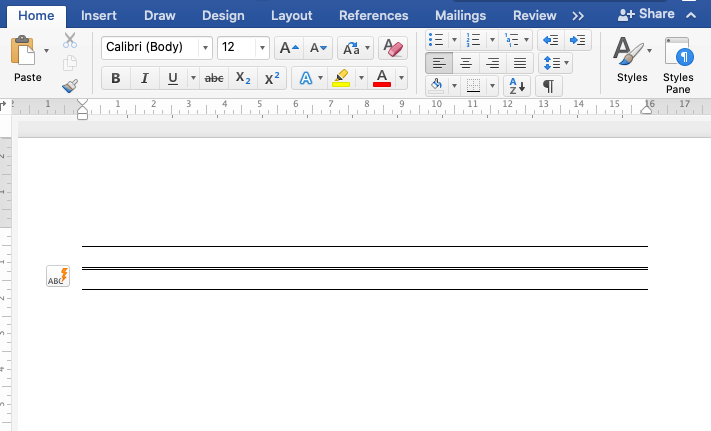
Garis yang tidak diinginkan biasanya berasal dari fitur batas halaman atau garis bawah otomatis dari tabel. Selain itu, penggunaan karakter tertentu seperti tiga tanda hubung atau underscore juga bisa berubah menjadi garis horizontal.
Mengetahui sumber garis adalah langkah pertama. Dengan mengenali apakah garis itu berasal dari format halaman, tabel, atau autoformat, kita bisa memilih metode penghapusan yang tepat.
Periksa Batas Halaman
Batas halaman seringkali menjadi penyebab utama. Untuk memeriksanya, buka tab ‘Tata Letak’ lalu klik ‘Batas Halaman’. Jika ada garis di sana, hapus dengan memilih ‘Tidak Ada’.
Jangan lupa untuk memeriksa bagian ‘Paragraf’ karena garis bisa terkait dengan batas paragraf. Klik ikon panah kecil di pojok kanan bawah grup ‘Paragraf’ untuk membuka pengaturan lebih detail.
Nonaktifkan Garis Otomatis
Word memiliki fitur autoformat yang mengubah tiga karakter menjadi garis horizontal. Untuk menonaktifkannya, masuk ke ‘File’ > ‘Opsi’ > ‘Pemeriksaan’ > ‘Opsi Koreksi Otomatis’. Pada tab ‘Format Otomatis Saat Mengetik’, hapus centang pada ‘Garis batas’.
Dengan menonaktifkan fitur ini, garis tak terduga tidak akan muncul lagi saat Anda mengetik simbol tertentu. Ini adalah solusi preventif yang paling efektif.
Mengatasi Garis dari Tabel
Jika garis berasal dari batas tabel, Anda harus memilih seluruh tabel lalu ke tab ‘Desain Tabel’. Klik ‘Batas’ dan pilih ‘Tidak Ada Batas’ untuk menghilangkan semua garis.
Untuk tabel yang disisipkan ke dalam slide, pastikan tidak ada garis tepi yang tersisa. Anda juga bisa mengubah warna garis menjadi putih agar tidak terlihat di latar belakang slide.
Menggunakan Section Break untuk Memisahkan Halaman
Kadang garis muncul hanya pada halaman tertentu karena pengaturan section break. Dengan menyisipkan section break di akhir halaman sebelum slide, Anda bisa mengatur batas halaman hanya untuk bagian tersebut.
Cara ini berguna jika Anda ingin garis hanya ada di halaman dokumen, tetapi tidak ikut terbawa saat diekspor ke slide. Pastikan untuk menghapus batas pada section yang menuju slide baru.
Kesimpulan
Memahami cara mengubah garis di Word agar tidak tampil di slide selanjutnya memerlukan identifikasi sumber garis dan penerapan solusi yang sesuai. Mulai dari memeriksa batas halaman, menonaktifkan autoformat, hingga mengelola tabel dan section break.
Dengan langkah-langkah di atas, Anda bisa memastikan dokumen dan presentasi terlihat rapi tanpa gangguan garis yang tidak diinginkan. Praktikkan secara bertahap untuk hasil maksimal.