

pembagian bersusun sering digunakan dalam soal matematika di sekolah. Banyak orang kesulitan menulis format ini di Microsoft Word. Artikel ini akan membantu Anda melakukannya dengan cepat.
Microsoft Word menyediakan beberapa fitur untuk membuat pembagian bersusun. Anda bisa memanfaatkan Equation Editor, tabel, atau kombinasi simbol dan garis. Masing-masing metode memiliki kelebihan tergantung kebutuhan Anda.
Apa Itu Pembagian Bersusun?
Pembagian bersusun adalah metode vertikal yang menuliskan angka pembagi dan hasil bagi secara bertingkat. Bentuk ini memudahkan perhitungan manual terutama untuk bilangan besar. Di Word, format ini harus ditiru dengan presisi agar terbaca rapi.
Biasanya pembagian bersusun terdiri dari kurung siku panjang, garis horizontal, dan angka-angka yang sejajar. Simbol pembagian (÷) tidak digunakan di sini. Sebagai gantinya, kita membuat struktur seperti papan tulis.
Metode 1: Menggunakan Equation Editor
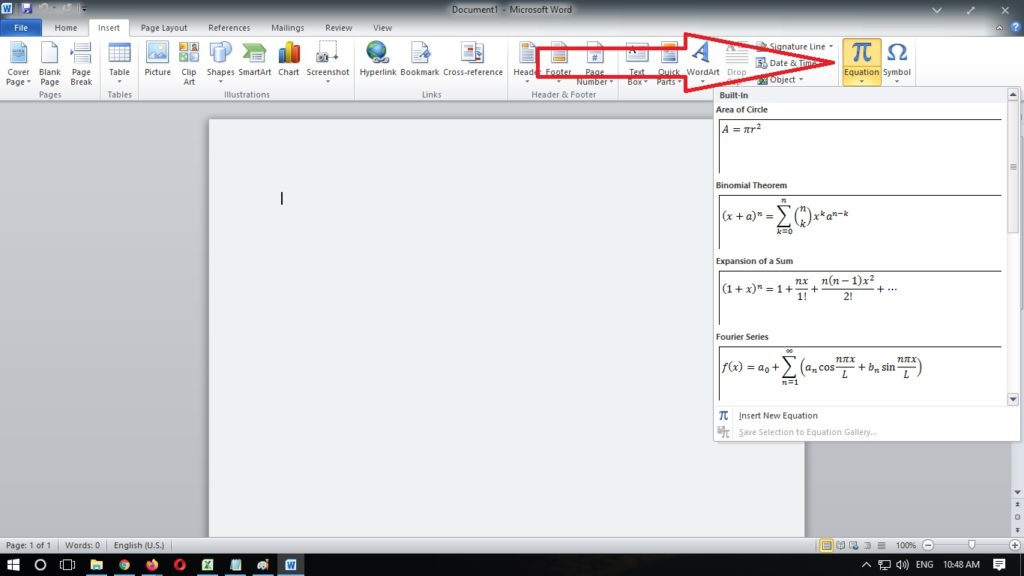
Equation Editor adalah fitur bawaan Word untuk menulis rumus matematika. Anda bisa mengaksesnya dari menu Insert > Equation. Di dalam Equation Editor, tersedia template untuk pembagian bersusun.
Caranya klik Equation, lalu pilih Fraction. Namun Anda tidak langsung mendapatkan bentuk pembagian bersusun. Anda harus memilih template dengan garis panjang dan ruang kosong yang sesuai.
Langkah Detail dengan Equation Editor
Pertama buka tab Insert, lalu klik Equation. Pilih opsi “Insert New Equation” atau tekan Alt+=. Kemudian cari template yang mirip pembagian bersusun di galeri dropdown.
Setelah template muncul, isi angka pembagi di sebelah kiri dan angka yang dibagi di dalam kurung. Gunakan kotak-kotak yang disediakan untuk menempatkan hasil bagi di atas. Anda bisa memperbaiki tata letak dengan tombol panah.
Equation Editor otomatis menyesuaikan spasi. Setelah selesai, klik di luar area equation untuk menyimpan. Metode ini paling cepat untuk membuat pembagian bersusun sederhana.
Metode 2: Membuat Pembagian Bersusun dengan Tabel
Tabel memberikan kontrol penuh terhadap penempatan setiap angka. Anda bisa menggabungkan sel dan memberikan garis batas untuk meniru bentuk pembagian. Metode ini cocok untuk pembagian bersusun yang lebih kompleks.
Buat tabel dengan 2 kolom dan beberapa baris sesuai jumlah digit. Pada baris paling atas, gabungkan dua sel untuk tempat hasil bagi. Lalu pada baris kedua, buat satu sel untuk pembagi dan satu sel untuk angka yang dibagi.
Langkah Detail dengan Tabel
Pertama sisipkan tabel 2×2 dari menu Insert > Table. Gabungkan sel kiri atas dengan kanan atas menggunakan Merge Cells. Hasilnya satu sel besar di baris pertama untuk menempatkan hasil bagi.
Kemudian atur lebar kolom: kolom kiri sempit untuk pembagi, kolom kanan lebar untuk angka dibagi. Di baris kedua, tulis pembagi di sel kiri dan angka yang dibagi di sel kanan.
Tambahkan garis vertikal di sisi kanan pembagi menggunakan Border Painter. Hapus garis yang tidak perlu sehingga hanya tersisa garis pembagi dan garis horizontal. Metode tabel membutuhkan sedikit usaha lebih tetapi hasilnya rapi dan mudah diedit.
Metode 3: Menggunakan Simbol dan Garis (Manual)
Jika Anda menginginkan kebebasan penuh, bisa menggunakan kombinasi teks, simbol, dan garis shapes. Metode ini seperti menggambar pembagian bersusun sendiri. Caranya dengan menempatkan angka dan menambahkan garis lurus dari menu Shapes.
Pertama tulis semua angka di baris-baris terpisah menggunakan tabulasi. Gunakan font monospace agar semua angka sejajar. Setelah itu, sisipkan garis horizontal dari Insert > Shapes > Line.
Letakkan garis di atas angka yang dibagi dan di bawah hasil bagi. Anda juga bisa menambahkan kurung siku dari shapes rectangle dengan garis tepi. Metode ini paling fleksibel tetapi memakan waktu lebih lama.
Tips Agar Hasil Pembagian Bersusun Rapi dan Profesional
Gunakan font yang konsisten seperti Times New Roman atau Arial. Hindari font dekoratif agar angka mudah dibaca. Pastikan semua spasi menggunakan spasi biasa, bukan tab yang bisa berubah.
Aktifkan fitur gridlines atau ruler untuk membantu penyelarasan. Anda juga bisa menggunakan pengaturan paragraph “Align Text” dan “Cell Margins” pada tabel. Jika diperlukan, screenshot hasilnya dan tempelkan sebagai gambar untuk menghindari perubahan format.
Simpan dokumen dalam format .docx untuk mempertahankan tata letak. Jika ingin dibagikan dalam PDF, ekspor dari Word agar tidak berantakan. Latihan membuat dua atau tiga contoh akan membuat Anda semakin mahir.
Kesimpulan
Membuat pembagian bersusun di Word dapat dilakukan melalui tiga metode utama: Equation Editor, tabel, atau kombinasi shapes. Pilihlah metode yang paling sesuai dengan tingkat kerumitan dan waktu yang Anda miliki.
Equation Editor adalah pilihan tercepat untuk soal sederhana. Tabel memberikan kontrol lebih sedangkan shapes sangat fleksibel. Dengan mengikuti panduan ini, Anda tidak perlu lagi bingung saat menulis soal matematika di Word.