

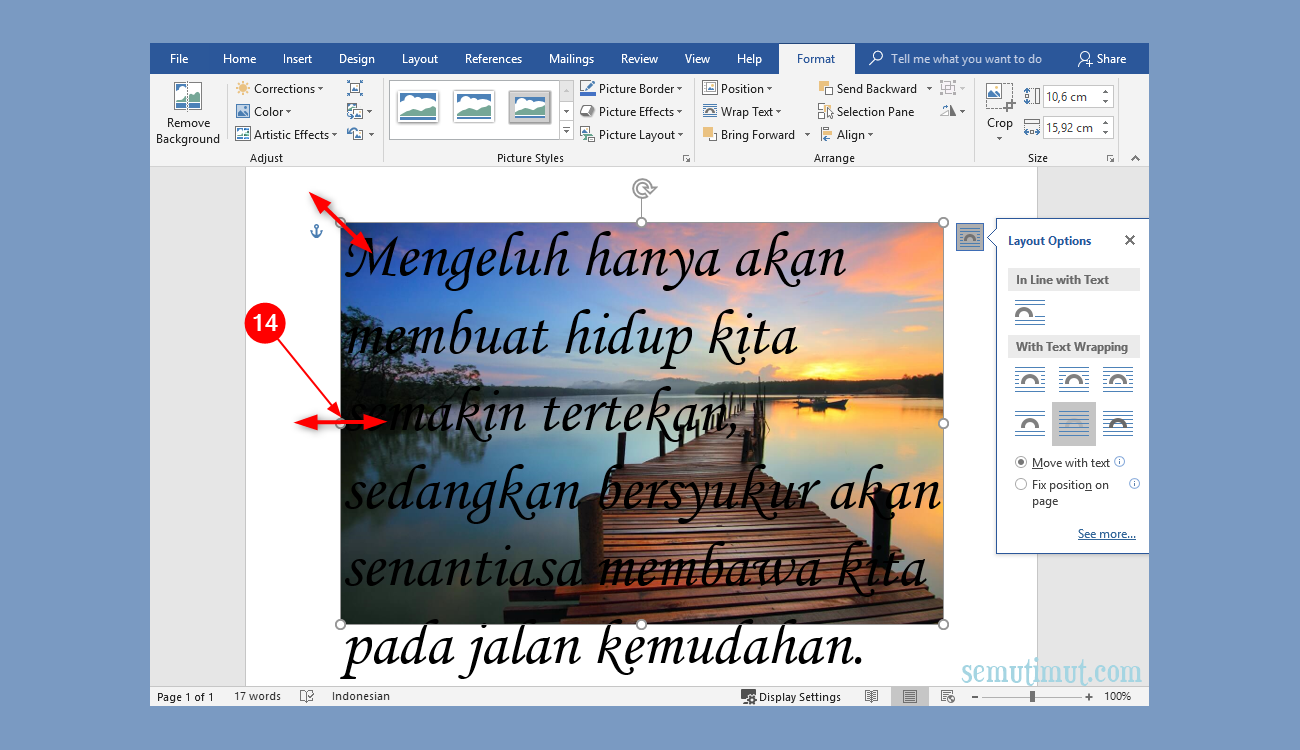
Microsoft Word kini memiliki fitur bawaan untuk mengenali teks dalam gambar. Fitur ini menggunakan teknologi OCR (Optical Character Recognition) yang sangat membantu pekerjaan Anda. Anda tidak perlu lagi mengetik ulang teks dari dokumen cetak atau tangkapan layar.
Dengan fitur ini, Anda bisa menghemat waktu dan tenaga. Cukup dengan beberapa klik, teks dalam gambar akan berubah menjadi teks yang bisa diedit. Artikel ini akan membahas langkah-langkahnya secara lengkap.
Apa Itu Fitur OCR di Microsoft Word?
OCR adalah teknologi yang memungkinkan komputer mengenali huruf dan angka dari gambar. Di Microsoft Word, fitur ini tersedia melalui menu Insert dan Convert. Anda bisa menggunakannya untuk gambar berformat JPG, PNG, atau PDF.
Fitur ini sangat berguna saat Anda ingin mengutip teks dari buku, brochure, atau screenshot. Hasil konversi bisa langsung diedit, dicopy, atau disimpan dalam format dokumen. Microsoft telah meningkatkan akurasi OCR di versi Word 2026.
Langkah-Langkah Mengubah Gambar ke Teks di Word
1. Melalui Insert Gambar
Langkah pertama adalah membuka dokumen Word kosong. Klik menu Insert, lalu pilih Pictures, dan pilih gambar yang ingin diubah. Setelah gambar muncul di halaman, klik kanan pada gambar dan pilih Copy Text from Picture.
Word akan memproses gambar dan menampilkan teks hasil OCR di jendela baru. Anda bisa langsung menyalin teks tersebut ke dokumen utama. Pastikan gambar memiliki resolusi yang cukup agar hasilnya akurat.
2. Menggunakan Menu Convert
Cara lain adalah melalui menu Convert di ribbon Word. Setelah menyisipkan gambar, klik pada gambar untuk mengaktifkan tab Picture Format. Di grup Adjust, klik tombol Convert, lalu pilih Convert to Text.
Word akan mulai mengenali teks dalam gambar. Proses ini memakan waktu beberapa detik tergantung ukuran gambar. Hasilnya akan langsung menggantikan gambar dengan teks yang bisa diedit.
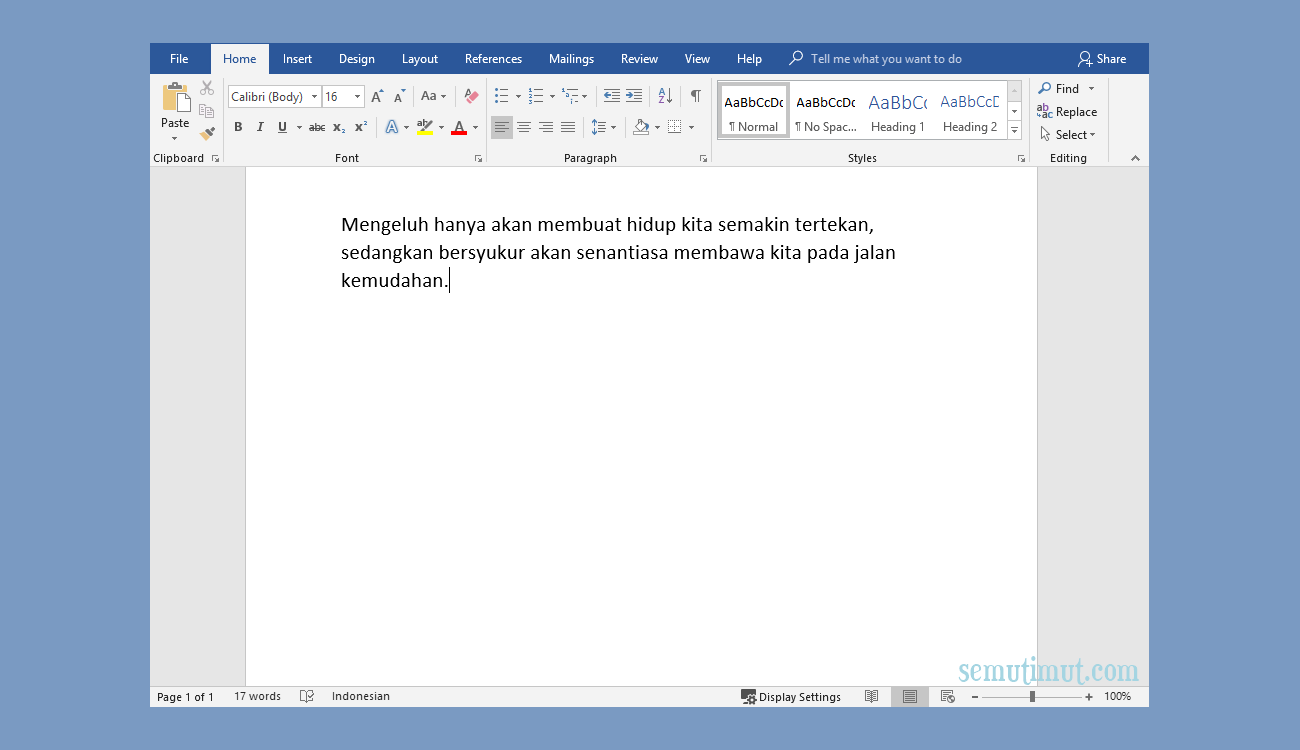
Kelebihan dan Kekurangan Fitur OCR di Word
Kelebihan utama fitur ini adalah gratis dan terintegrasi langsung di Word. Anda tidak perlu menginstal aplikasi tambahan. Hasil OCR juga bisa langsung diedit tanpa repot memindahkan data.
Namun, kelemahannya adalah akurasi bergantung pada kualitas gambar. Gambar buram, font aneh, atau tulisan tangan seringkali tidak terbaca sempurna. Untuk gambar kompleks, Anda mungkin perlu melakukan editing manual setelah konversi.
Tips Memaksimalkan Hasil OCR
- Gunakan gambar dengan resolusi tinggi dan kontras tajam antara teks dan latar belakang.
- Pastikan teks tidak miring atau terdistorsi. Gunakan fitur rotate gambar sebelum OCR.
- Hindari gambar dengan banyak hiasan atau watermark yang menutupi teks.
Jika hasil OCR masih kurang sempurna, Anda bisa menggunakan fitur Spelling & Grammar di Word. Fitur ini membantu memperbaiki kata yang salah dikenali. Anda juga bisa menyesuaikan bahasa dokumen agar OCR bekerja lebih optimal.
Alternatif Jika Word Gagal Mengonversi
Jika fitur OCR di Word tidak memberikan hasil memuaskan, Anda bisa mencoba layanan online gratis. Google Docs memiliki fitur OCR yang mirip dan seringkali lebih akurat. Anda cukup upload gambar, lalu unduh sebagai dokumen Word.
Aplikasi pihak ketiga seperti Adobe Acrobat juga menawarkan OCR canggih. Namun, untuk penggunaan sederhana dan gratis, fitur bawaan Word sudah cukup baik. Pastikan Anda selalu memperbarui Microsoft Office ke versi terbaru.
Kesimpulan
Mengubah gambar menjadi teks di MS Word kini sangat mudah berkat fitur OCR bawaan. Anda hanya perlu menyisipkan gambar dan memilih opsi Copy Text from Picture atau Convert to Text. Hasilnya bisa langsung diedit sesuai kebutuhan.
Meskipun tidak sempurna untuk semua jenis gambar, fitur ini sangat membantu produktivitas. Dengan mengikuti tips di atas, Anda bisa mendapatkan hasil OCR yang lebih akurat. Cobalah sekarang dan rasakan kemudahan mengubah dokumen cetak ke digital.