

Pernahkah Anda mengalami tata letak dokumen yang berantakan saat diedit? Hal ini sering terjadi karena halaman Word bergeser secara tidak terduga.
Masalah ini sangat mengganggu terutama saat menyusun laporan, makalah, atau dokumen formal. Untungnya, ada beberapa cara efektif untuk mencegahnya.
Penyebab Umum Halaman Word Bergeser
Pergeseran halaman biasanya terjadi karena pengaturan margin yang tidak konsisten. Selain itu, penggunaan tab atau spasi berlebih juga bisa memicu pergeseran.
Kesalahan dalam menyisipkan gambar atau tabel tanpa anchor yang tepat sering menjadi biang kerok. Begitu pula dengan perubahan orientasi halaman di tengah dokumen.
Oleh karena itu, penting untuk mengenali sumber masalah sebelum menerapkan solusi. Dengan begitu, Anda bisa memilih teknik yang paling tepat.
Mengatur Margin dan Orientasi Halaman dengan Benar
Langkah pertama adalah memastikan margin dokumen sudah seragam. Buka tab Layout dan atur margin sesuai kebutuhan, misalnya Normal atau Custom.
Hindari mengubah margin hanya pada sebagian halaman karena itu akan menggeser tata letak. Jika perlu orientasi berbeda, gunakan section break.
Setiap kali Anda mengganti orientasi, pastikan pengaturan margin juga disesuaikan. Ini akan menjaga halaman tetap rapi tanpa loncatan tiba-tiba.
Cara Menggunakan Section Break
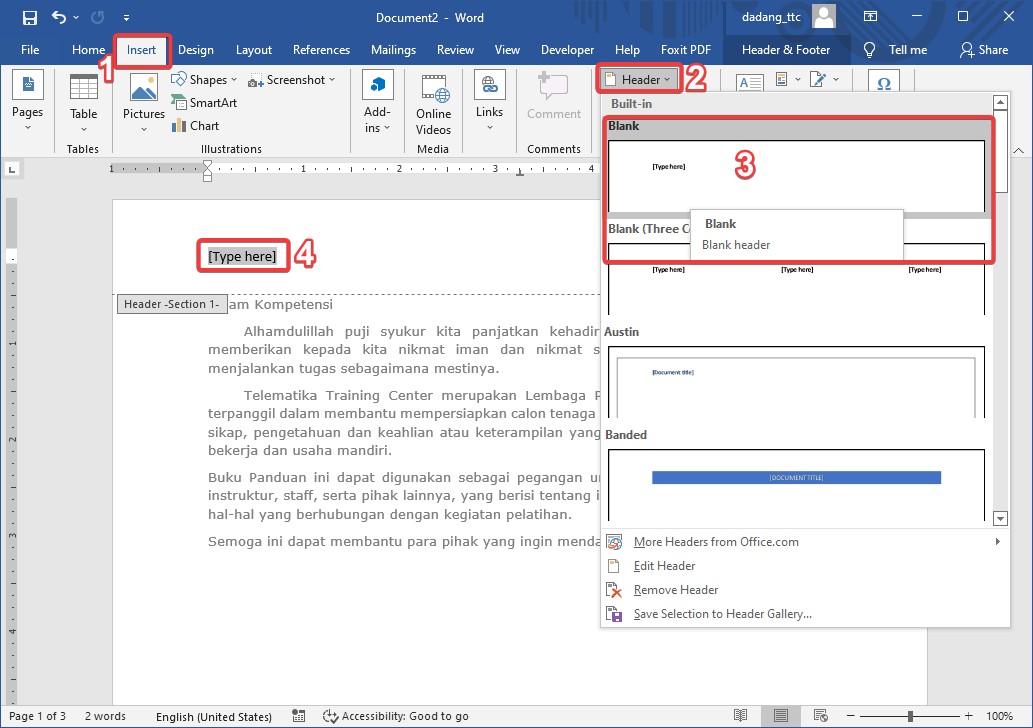
Section break berfungsi untuk memisahkan bagian dokumen dengan format berbeda. Anda bisa menyisipkannya melalui tab Layout > Breaks.
Pilih jenis section break yang sesuai, seperti Next Page atau Continuous. Dengan section break, perubahan hanya berlaku di bagian tertentu saja.
Teknik ini sangat efektif untuk menjaga halaman tidak bergeser saat Anda mengubah orientasi atau margin. Pastikan Anda menempatkannya di awal bagian baru.
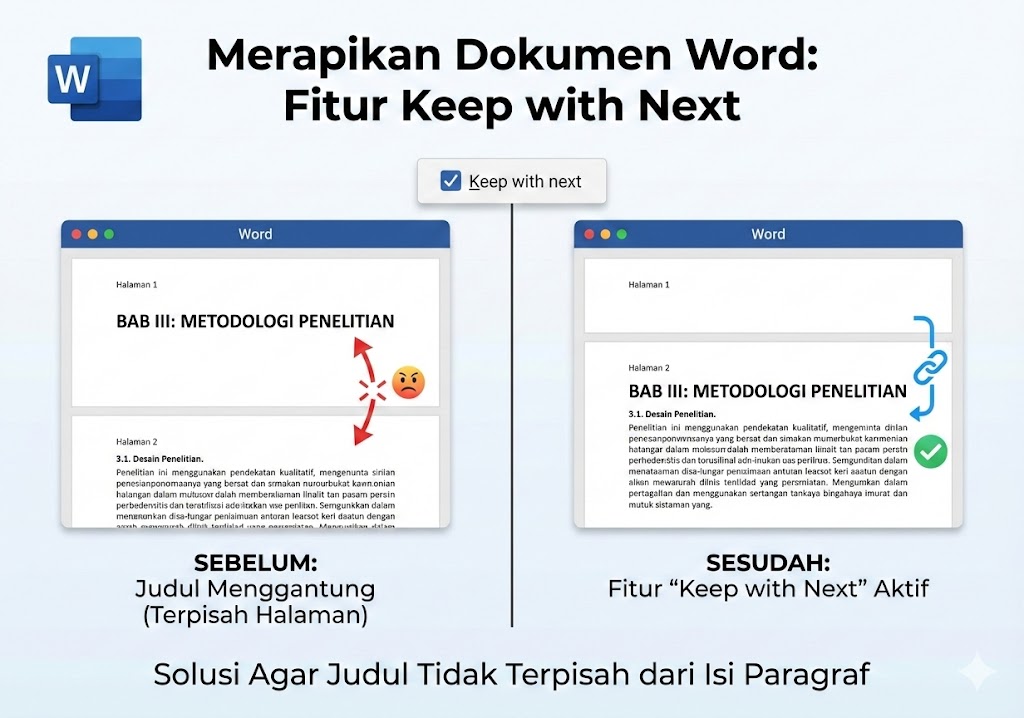
Mengunci Posisi Objek dan Gambar
Saat menyisipkan gambar atau tabel, objek tersebut bisa berpindah saat teks diedit. Anda perlu mengunci posisinya agar tetap stabil.
Klik kanan pada gambar, pilih Wrap Text, lalu pilih opsi In Line with Text atau Square. Setelah itu, atur posisinya dengan Position atau Lock Anchor.
Dengan mengunci anchor, gambar tidak akan bergeser meskipun Anda menambah atau menghapus teks di sekitarnya. Hal ini juga berlaku untuk tabel dan diagram.
Cara lain adalah dengan menyematkan objek ke paragraf tertentu. Gunakan opsi Paragraph dari menu Layout untuk menahan posisi objek.
Tips Tambahan untuk Tata Letak yang Stabil
Gunakan fitur gridlines dan guides untuk melihat batas halaman secara visual. Fitur ini membantu Anda merapikan elemen tanpa khawatir bergeser.
Hindari menekan tombol Enter berulang kali untuk membuat spasi vertikal. Sebagai gantinya, atur spasi paragraf melalui Paragraph Spacing di tab Home.
Untuk dokumen panjang, terapkan style heading dan daftar isi otomatis. Ini akan menjaga struktur halaman tetap konsisten saat diedit.
Simpan file dalam format .docx dan gunakan fitur Protect Document jika dokumen sensitif. Pengaturan proteksi bisa membatasi perubahan yang tidak diinginkan.
Kesimpulan
Mengatasi halaman Word yang bergeser memerlukan pemahaman tentang pengaturan dasar dan fitur lanjutan. Mulai dari margin, section break, hingga penguncian objek, semua saling mendukung.
Dengan menerapkan langkah-langkah di atas, dokumen Anda akan tetap rapi dan profesional. Jangan ragu untuk menguji setiap teknik sesuai kebutuhan Anda.
Kunci utama adalah konsistensi dalam format serta penggunaan alat bantu yang tersedia. Selamat mencoba dan semoga tata letak dokumen Anda selalu stabil.