

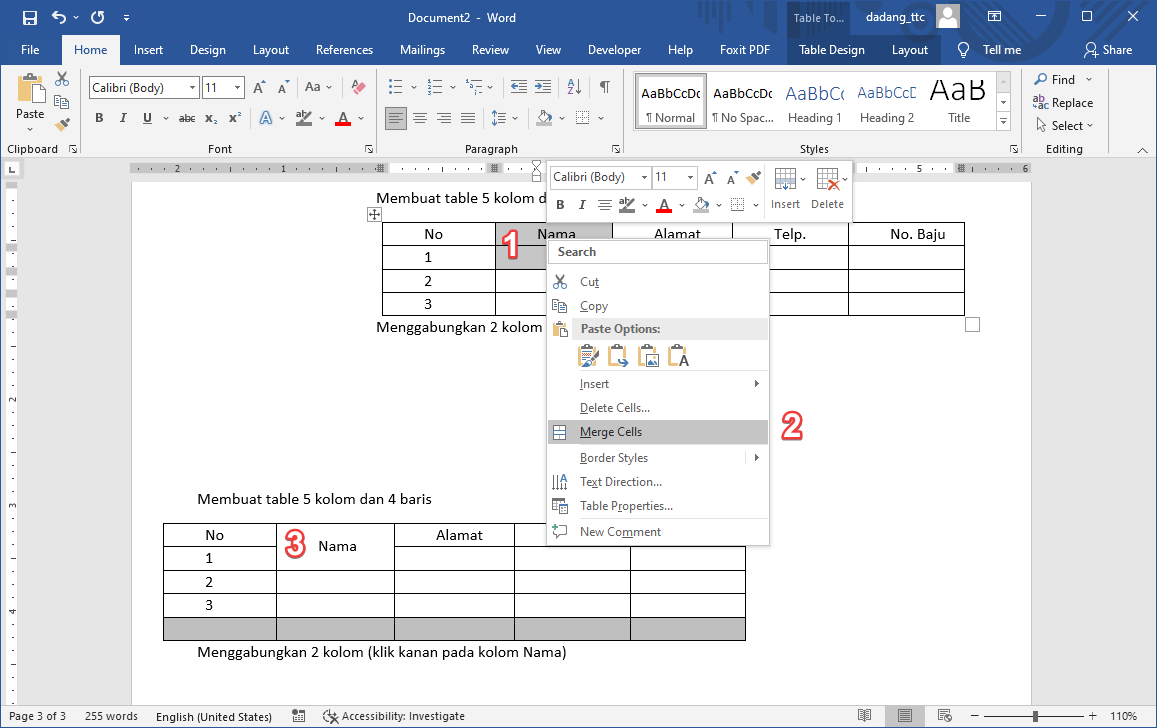
merge cell atau penggabungan sel di Word sangat berguna untuk merapikan tabel. Namun, saat Anda perlu memisahkan kembali sel yang sudah digabung, caranya cukup sederhana.
Banyak pengguna sering kebingungan saat ingin mengembalikan merge cell ke bentuk semula. Padahal, Word menyediakan beberapa opsi yang mudah diakses.
Menggunakan Fitur Split Cells
Langkah pertama adalah klik pada sel yang telah digabung. Pastikan kursor berada di dalam tabel yang ingin dipisah.
Setelah itu, buka tab Layout di menu ribbon Word. Cari ikon split cells yang biasanya terletak di grup Merge.
Klik Split Cells, lalu tentukan jumlah baris dan kolom yang diinginkan. Word akan memisahkan sel sesuai dengan angka yang Anda masukkan.
Memperhatikan Jumlah Baris dan Kolom
Jika Anda lupa jumlah asli baris atau kolom sebelum digabung, coba ingat struktur tabel awal. Biasanya merge cell menggabungkan beberapa sel menjadi satu.
Anda bisa memasukkan angka yang sama seperti sebelum penggabungan. Misalnya jika dua sel digabung, pilih split menjadi 1 baris dan 2 kolom.
Menggunakan Undo untuk Kembali ke Keadaan Sebelumnya
Cara tercepat adalah dengan menekan tombol Ctrl+Z segera setelah Anda melakukan merge. Ini akan membatalkan tindakan terakhir.
Namun, jika Anda sudah melakukan banyak perubahan lain setelah merge, undo mungkin tidak efektif. Word hanya bisa mengembalikan beberapa langkah terakhir.
Untuk kasus yang lebih kompleks, gunakan metode split cells yang telah dijelaskan. Undo hanya berguna jika Anda baru saja menggabungkan sel.
Mengakses Menu Konteks Tabel
Klik kanan pada sel yang digabung untuk membuka menu konteks. Pilih opsi Split Cells dari daftar yang muncul.
Metode ini sama cepatnya dengan menggunakan ribbon. Cocok bagi Anda yang lebih suka menggunakan klik kanan.
Setelah memilih Split Cells, dialog yang sama akan muncul. Masukkan jumlah baris dan kolom, lalu klik OK.
Mengganti Merge Cell dengan Perintah Keyboard
Sayangnya, Word tidak memiliki shortcut default untuk split cells. Namun, Anda bisa menambahkan shortcut sendiri melalui pengaturan keyboard.
Buka File, Options, kemudian Customize Ribbon. Di bagian bawah, klik Customize di samping Keyboard Shortcuts.
Cari perintah Split Cells di kategori Tabel Tools Layout. Tentukan kombinasi tombol seperti Alt+S untuk memudahkan akses.
Setelah diset, Anda bisa memisahkan sel dengan cepat tanpa harus mengklik beberapa menu. Ini meningkatkan produktivitas saat mengedit tabel.
Tips Menghindari Kesalahan Saat Mengembalikan Merge Cell
Selalu simpan dokumen sebelum melakukan perubahan besar pada tabel. Jika terjadi kesalahan, Anda bisa mengembalikan ke versi sebelumnya.
Hindari menggabungkan sel yang berisi data penting tanpa mencadangkannya. Proses split cells tidak akan menghapus teks, tetapi bisa mengacaukan tata letak.
Jika tabel Anda sangat kompleks, pertimbangkan untuk membuat salinan tabel terlebih dahulu. Gunakan copy-paste ke halaman lain sebagai cadangan.
Perhatikan bahwa split cells hanya bisa diterapkan pada sel yang sudah digabung. Sel tunggal tidak akan memiliki opsi tersebut di menu.
Kesimpulan
Mengembalikan merge cell di Word sebenarnya mudah dilakukan dengan Split Cells atau Undo. Pilih metode yang paling sesuai dengan situasi Anda.
Pastikan Anda mengetahui jumlah baris dan kolom awal agar hasil pemisahan tepat. Dengan panduan ini, Anda bisa mengelola tabel Word dengan lebih percaya diri di tahun 2026.