

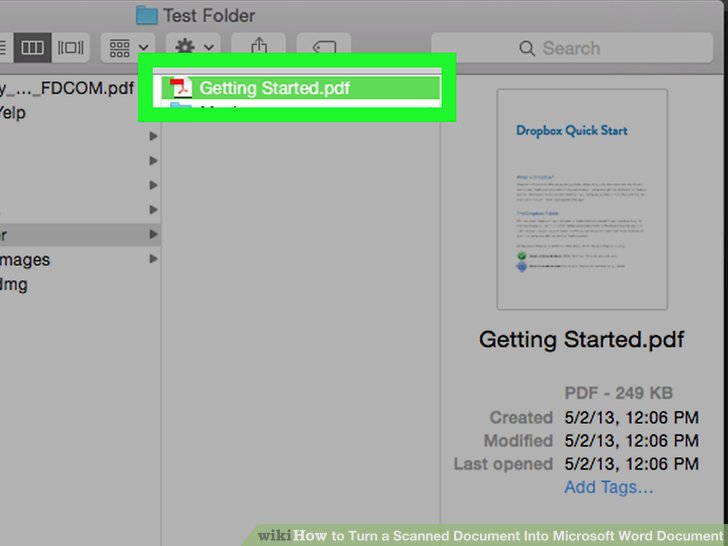
Mengubah gambar hasil scan menjadi dokumen Word seringkali dibutuhkan untuk mengedit teks. Proses ini memerlukan teknik khusus agar hasilnya rapi dan bisa diedit.
teknologi OCR (Optical Character Recognition) menjadi kunci utama dalam konversi ini. Dengan OCR, karakter dalam gambar dikenali dan diubah menjadi teks digital.
Mengapa Perlu Mengubah Scan ke Word
Dokumen fisik seperti buku atau surat seringkali perlu didigitalkan agar mudah diedit. Format Word memudahkan perubahan teks tanpa harus mengetik ulang.
Selain itu, dokumen Word lebih ringan dan dapat dicari kata-katanya. Ini sangat membantu dalam arsip digital dan pengolahan data.
Metode Konversi yang Tersedia
Konversi Manual
Mengetik ulang isi gambar scan adalah cara paling sederhana namun paling lambat. Metode ini hanya cocok untuk dokumen pendek.
Kesalahan ketik sering terjadi dan memakan waktu lama. Oleh karena itu, metode ini jarang digunakan untuk dokumen tebal.
Menggunakan Software OCR
Software OCR seperti Adobe Acrobat, ABBYY FineReader, atau Google Docs dapat mengenali teks secara otomatis. Hasilnya lebih cepat dan akurat untuk berbagai jenis huruf.
Beberapa alat gratis juga tersedia, misalnya OnlineOCR.net atau Microsoft OneNote. Masing-masing memiliki kelebihan dan kekurangan dalam hal akurasi dan format.
Langkah-Langkah Mengubah Scan ke Word
Pertama, siapkan file gambar hasil scan dengan resolusi minimal 300 dpi. Pastikan gambar tidak miring atau buram agar OCR bekerja optimal.
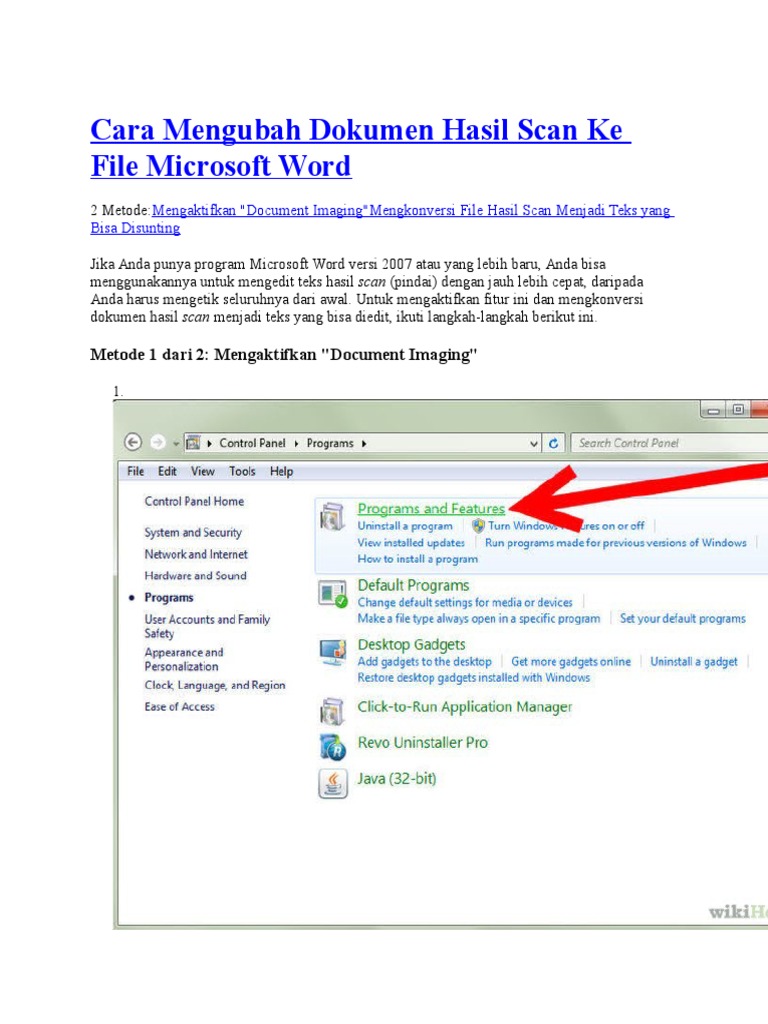
Kedua, pilih software OCR yang sesuai dengan kebutuhan. Untuk pengguna Windows, Microsoft Word versi terbaru sudah memiliki fitur OCR bawaan.
Ketiga, buka software dan impor gambar scan. Proses pengenalan teks akan berlangsung otomatis dalam beberapa detik hingga menit tergantung panjang dokumen.
Keempat, periksa hasil teks yang dikenali. Beberapa karakter mungkin salah terbaca, terutama huruf sambung atau font aneh.
- Perbaiki kesalahan dengan membandingkan gambar asli.
- Simpan hasil akhir dalam format .docx.
Tips Mendapatkan Hasil Terbaik
Gunakan scanner dengan pengaturan hitam putih untuk teks standar. Warna latar belakang yang bersih meningkatkan akurasi OCR.
Hindari scan dengan resolusi terlalu rendah karena teks akan pecah. Resolusi 300 dpi adalah standar minimum yang disarankan.
Jika gambar hasil scan miring, luruskan terlebih dahulu menggunakan editor gambar. OCR bekerja paling baik pada teks horizontal.
Untuk dokumen dengan tabel atau kolom, pilih software yang mampu mempertahankan struktur. Beberapa alat OCR modern bisa mengenali tabel secara otomatis.
Kesimpulan
mengubah gambar scan ke Word dapat dilakukan secara manual atau dengan bantuan OCR. Penggunaan OCR sangat disarankan untuk efisiensi waktu dan akurasi tinggi.
Pastikan kualitas gambar scan baik dan pilih software yang tepat. Dengan langkah yang benar, dokumen hasil konversi akan siap diedit seperti dokumen digital lainnya.
One Reply to “5 Trik Jitu Cara Mengubah Gambar Scan ke Word di 2026, Pasti Berhasil”