

Banyak pengguna Microsoft Word yang menyisipkan gambar ke dalam dokumen untuk keperluan laporan atau presentasi. Namun, tidak semua orang tahu cara mengambil gambar tersebut dalam Format JPG. Artikel ini akan memandu Anda langkah demi langkah mengubah gambar dari Word menjadi JPG.
Proses konversi ini sangat berguna saat Anda ingin mengedit gambar secara terpisah atau mengunggahnya ke platform online. Dengan mengikuti panduan ini, Anda bisa mengekstrak gambar tanpa kehilangan kualitas aslinya.
Mengapa Perlu Mengubah Gambar Word ke JPG
Format JPG lebih ringan dan kompatibel dengan hampir semua perangkat lunak maupun situs web. Ketika gambar masih berada di dalam dokumen Word, ukuran file bisa membesar dan sulit diakses secara mandiri.
Mengubah gambar menjadi JPG memudahkan Anda untuk menyimpannya di galeri, mengirimkannya melalui pesan, atau menyisipkannya ke aplikasi desain. Selain itu, JPG mendukung kompresi yang baik sehingga transfer file lebih cepat.
Keuntungan lain adalah Anda bisa mengatur kualitas gambar saat menyimpannya. Beberapa metode konversi memungkinkan Anda memilih resolusi tinggi atau rendah sesuai kebutuhan.
Langkah-Langkah Mengubah Gambar di Word Menjadi JPG
Metode Save as Picture
Klik kanan pada gambar yang ingin Anda ekstrak di dokumen Word. Pilih opsi “Save as Picture” dari menu yang muncul.
Setelah itu, tentukan lokasi penyimpanan dan ganti format file menjadi JPEG (*.jpg). Klik Save dan gambar akan tersimpan dalam format JPG.
Metode ini adalah cara paling langsung dan tetap mempertahankan resolusi asli gambar selama Anda tidak memotongnya terlebih dahulu.
Metode Copy-Paste ke Aplikasi Lain
Salin gambar dari Word dengan menekan Ctrl+C pada keyboard. Buka program seperti Paint, Photoshop, atau aplikasi pengolah gambar sederhana.
Tempel gambar dengan Ctrl+V lalu simpan file dengan format JPEG. Pastikan Anda memilih pengaturan kompresi yang sesuai agar kualitas tidak menurun drastis.
Metode ini berguna jika Anda ingin memotong atau mengedit gambar sebelum menyimpannya. Namun, hasilnya tergantung pada resolusi tampilan layar saat menempel.
Metode Screenshot atau Snip
Gunakan fitur Snipping Tool atau Snip & Sketch di Windows untuk menangkap area gambar di layar. Setelah itu, simpan hasil tangkapan layar sebagai JPG.
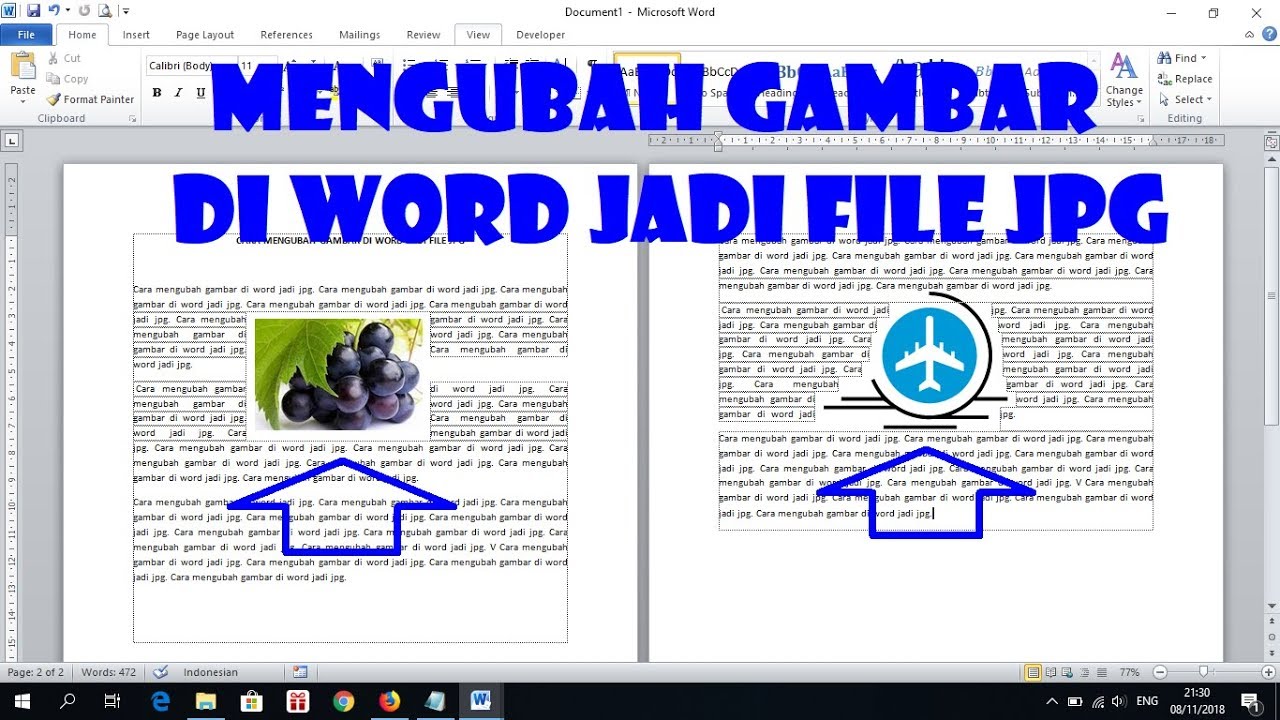
Cara ini cepat tetapi resolusi gambar bisa lebih rendah dari aslinya. Disarankan hanya untuk gambar yang tidak memerlukan detail tinggi.
Untuk hasil optimal, perbesar tampilan dokumen Word hingga gambar terlihat jelas sebelum melakukan screenshot. Potong area yang tidak perlu agar file lebih kecil.
Metode Simpan Dokumen sebagai PDF lalu Konversi
Simpan dokumen Word sebagai PDF melalui menu File > Save As > PDF. Setelah itu, buka file PDF dengan aplikasi Adobe Acrobat atau konverter online.
Gunakan fitur export gambar dari PDF untuk menyimpan setiap halaman atau objek gambar sebagai JPG. Metode ini cocok jika Anda ingin mengekstrak banyak gambar sekaligus.
Namun, langkah ini memakan waktu lebih lama. Pastikan Anda memiliki akses ke software PDF yang mendukung ekspor gambar dengan kualitas baik.
Tips Agar Gambar Tetap Berkualitas Tinggi
Sebelum mengonversi, periksa resolusi asli gambar dengan melihat properti di Word. Gambar dengan resolusi rendah akan tetap buruk meskipun disimpan dalam JPG berkualitas tinggi.
Gunakan metode “Save as Picture” untuk mempertahankan resolusi maksimal. Hindari memperbesar gambar di Word karena akan menurunkan kerapatan piksel.
Jika Anda menggunakan metode copy-paste, pilih aplikasi yang mendukung resolusi tinggi seperti Paint.NET atau GIMP. Atur opsi penyimpanan JPG pada kualitas 95% ke atas untuk menjaga detail.
Untuk tangkapan layar, atur scale tampilan Windows ke 100% agar hasil capture tidak pecah. Semakin besar area tangkapan, semakin baik kualitas akhir gambar.
Terakhir, selalu simpan salinan dokumen Word asli sebelum melakukan konversi. Ini memudahkan Anda jika perlu mengambil gambar ulang dengan pengaturan berbeda.
Kesimpulan
Mengubah gambar di Word menjadi JPG dapat dilakukan melalui beberapa metode seperti Save as Picture, copy-paste, screenshot, atau konversi PDF. Pilih cara yang paling sesuai dengan kebutuhan dan perangkat yang Anda miliki.
Pastikan untuk selalu memperhatikan kualitas gambar agar hasil konversi tidak mengecewakan. Dengan langkah-langkah di atas, Anda dapat mengekstrak gambar dari Word dengan mudah dan cepat.