

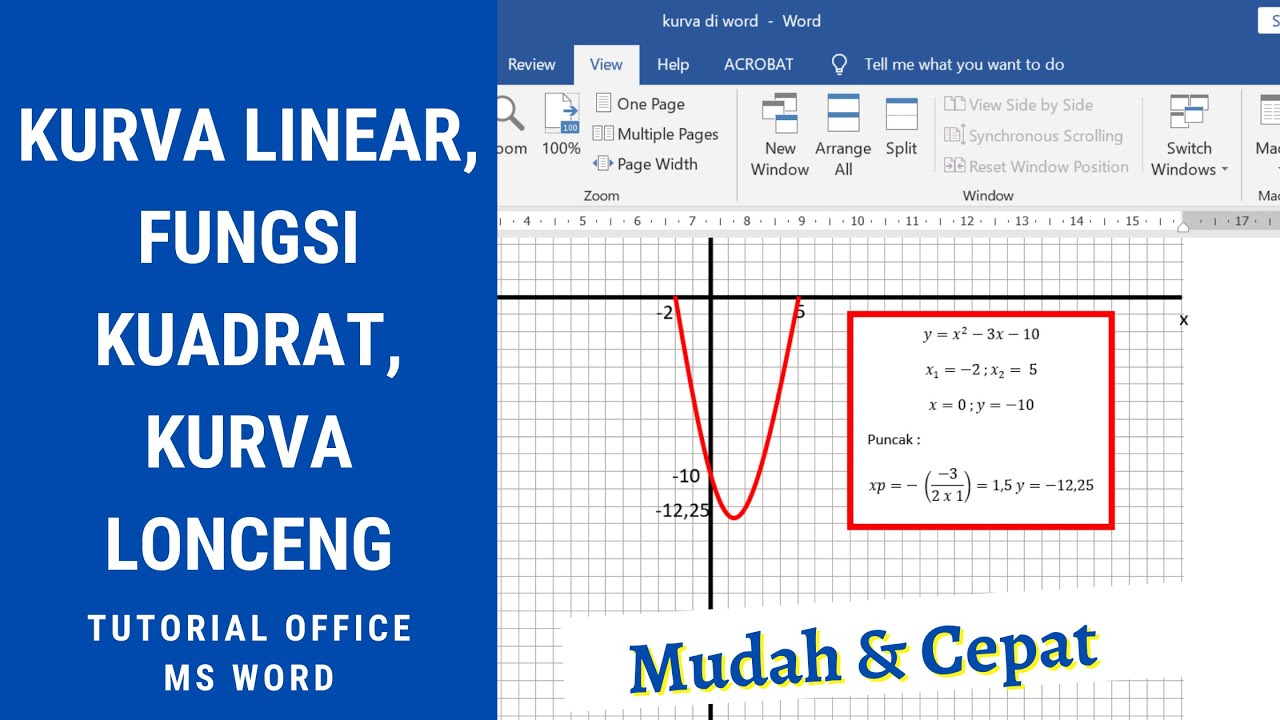
Kurva uji t adalah representasi visual dari distribusi t Student yang sering digunakan dalam analisis statistik. Membuat kurva ini di Microsoft Word memungkinkan Anda menyajikan data secara profesional tanpa bantuan perangkat lunak khusus. Panduan ini akan menjelaskan langkah-langkah praktis untuk menggambar kurva uji t langsung di dalam dokumen Word.
Apa Itu Kurva Uji t?
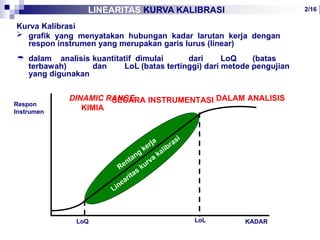
Kurva uji t menggambarkan distribusi probabilitas dari statistik uji t ketika hipotesis nol benar. Bentuknya menyerupai lonceng simetris dengan ekor yang lebih tebal dibandingkan kurva normal standar. Semakin besar derajat kebebasan, kurva t semakin mendekati kurva normal.
Kurva ini sangat penting dalam uji hipotesis, terutama untuk sampel kecil atau ketika deviasi standar populasi tidak diketahui. Dengan melihat area di bawah kurva, Anda dapat menentukan nilai kritis dan p-value secara visual.
Persiapan Sebelum Membuat Kurva
Sebelum memulai, pastikan Anda memiliki data nilai t dan probabilitas atau densitas yang sesuai. Anda dapat menggunakan tabel distribusi t atau menghitung sendiri dengan rumus fungsi densitas. Microsoft Word versi 2026 atau Microsoft 365 mendukung fitur chart yang akan kita gunakan.
- Siapkan data dalam dua kolom: kolom pertama berisi nilai t (misal -3, -2.5, -2, …, 3). Kolom kedua berisi nilai densitas untuk setiap nilai t.
- Buka dokumen Word kosong dan fokus pada tab Insert untuk akses ke Chart.
- Pastikan Anda memiliki mouse atau trackpad yang responsif untuk memformat grafik nantinya.
Langkah-Langkah Membuat Kurva Uji t di Word
Langkah 1: Menyisipkan Chart
Klik tab Insert pada ribbon, lalu pilih Chart. Dari daftar jenis chart, pilih kategori XY (Scatter) dan pilih subtipe Scatter with Smooth Lines. Ini akan menyisipkan chart kosong beserta spreadsheet data sampel.
Langkah 2: Mengganti Data dengan Data Kurva t
Spreadsheet Excel mini akan muncul. Hapus data default dan masukkan data nilai t Anda di kolom A, serta data densitas di kolom B. Pastikan rentang data tepat dan tidak ada sel kosong di tengah. Setelah selesai, tutup spreadsheet; kurva akan langsung tergambar.
Langkah 3: Menyesuaikan Tampilan Chart
Klik pada chart untuk mengaktifkan Chart Tools (Design dan Format). Gunakan Add Chart Element untuk menambahkan judul sumbu, judul chart, dan legenda jika diperlukan. Hilangkan gridlines utama dengan memilih None pada opsi Gridlines agar tampilan lebih bersih.
Langkah 4: Memformat Sumbu dan Area Kurva
Klik kanan pada sumbu horizontal, pilih Format Axis, lalu atur batas minimum dan maksimum sesuai rentang data t Anda (misal -3.5 hingga 3.5). Lakukan hal serupa pada sumbu vertikal untuk mengatur skala densitas. Anda juga bisa mengubah warna garis kurva melalui Format Data Series agar lebih menonjol.
Langkah 5: Menambahkan Anotasi (Opsional)
Untuk memperjelas titik kritis atau area signifikansi, gunakan fitur Shapes (tab Insert) untuk menambahkan garis vertikal atau arsiran. Misalnya, gambarkan garis putus-putus pada nilai t kritis dan beri label menggunakan Text Box. Ini membuat kurva lebih informatif.
Tips Mengoptimalkan Tampilan Kurva Uji t
Gunakan font yang konsisten dan ukuran yang cukup besar untuk label sumbu. Hindari warna yang terlalu mencolok; pilihlah kombinasi warna biru tua untuk kurva dan abu-abu untuk sumbu. Jika perlu, simpan chart sebagai gambar agar tidak mudah berubah saat dokumen dibagikan.
Anda juga bisa menambahkan rumus distribusi t di dekat kurva sebagai referensi teknis. Pastikan semua elemen tertata rapi dengan menggunakan fitur Align pada tab Format. Dengan begitu, kurva Anda akan terlihat profesional dan mudah dibaca.
Kesimpulan
Membuat kurva uji t di Word sebenarnya mudah jika Anda mengikuti langkah-langkah sistematis. Mulai dari menyiapkan data, menyisipkan chart, hingga memformat tampilan, semua dapat dilakukan tanpa aplikasi statistik tambahan. Dengan kurva ini, presentasi data statistik Anda menjadi lebih visual dan meyakinkan.
Praktikkan langsung menggunakan data contoh untuk menguasai prosesnya. Semakin sering berlatih, Anda akan semakin terbiasa menghasilkan kurva distribusi t yang akurat dan estetis. Selamat mencoba dan semoga berhasil dalam analisis statistik Anda.
One Reply to “3 Trik Rahasia Cara Membuat Kurva Uji T di Word 2026, Ternyata Semudah Ini”