

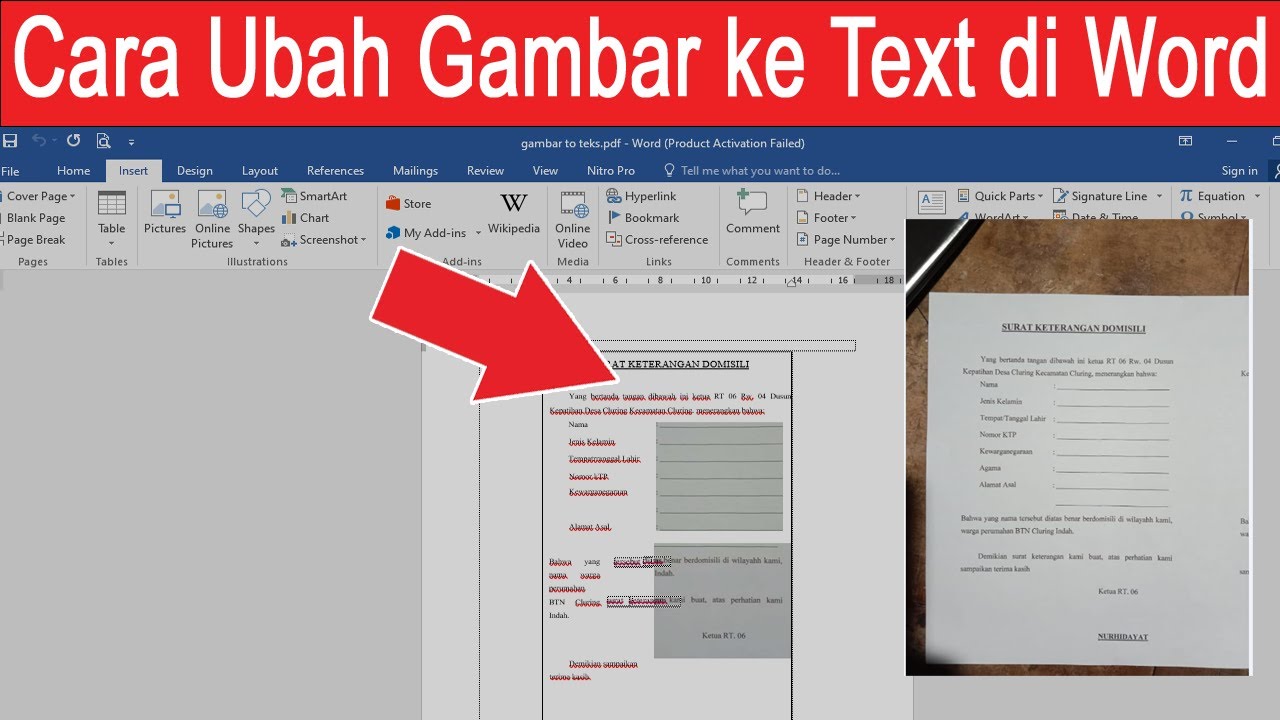
Mengubah gambar berisi teks menjadi dokumen Word yang bisa diedit adalah kebutuhan umum di era digital. Banyak orang menerima dokumen dalam format gambar seperti hasil scan atau foto, namun kesulitan mengeditnya. Dengan teknologi pengenalan karakter optik atau OCR, proses ini kini sangat mudah dilakukan.
Apa Manfaat Mengubah Gambar Menjadi Teks Word?
Keuntungan utama adalah efisiensi waktu dan tenaga. Alih-alih mengetik ulang seluruh teks, Anda cukup mengkonversinya secara otomatis. Dokumen yang sudah dalam format Word dapat diedit, dicari kata kunci, dan diintegrasikan dengan aplikasi lain.
Selain itu, hasil konversi memudahkan kolaborasi tim dan penyimpanan digital. File Word lebih kecil ukurannya dibanding gambar dan lebih mudah dibagikan melalui email atau platform cloud. Proses ini juga membantu menjaga keaslian format asli seperti tabel atau daftar.
Metode Mengubah Gambar ke Teks Word Secara online
Banyak layanan online gratis yang dapat mengkonversi gambar ke teks tanpa perlu instalasi. Cukup unggah file gambar Anda, pilih format output Word, lalu unduh hasilnya. Layanan seperti OnlineOCR.net atau ocr.space menyediakan fitur ini dengan dukungan berbagai bahasa.
Langkahnya sederhana: kunjungi situs penyedia layanan OCR, unggah gambar (format JPG, PNG, atau PDF), lalu klik tombol konversi. Setelah selesai, Anda bisa mengunduh file Word yang sudah berisi teks hasil ekstraksi. Pastikan gambar memiliki resolusi cukup tinggi untuk akurasi optimal.
Tips Menggunakan Layanan OCR Online
- Pilih layanan yang mendukung bahasa Indonesia agar hasil lebih tepat.
- Hindari gambar dengan latar belakang ramai atau teks miring.
- Gunakan format file yang umum seperti JPG atau PNG untuk hasil terbaik.
Mengubah Gambar ke Word Menggunakan Aplikasi Desktop
Bagi yang sering melakukan konversi, aplikasi desktop seperti Adobe Acrobat Pro atau ABBYY FineReader menawarkan fitur OCR yang lebih canggih. Anda juga bisa menggunakan Microsoft Word versi terbaru yang memiliki fitur “Copy Text from Picture” jika berlangganan Microsoft 365.
Cara lainnya adalah dengan menempelkan gambar ke Word lalu menyimpannya sebagai PDF dan mengkonversinya kembali ke Word. Namun metode ini kurang efisien dibanding software OCR khusus. Disarankan menggunakan aplikasi yang dirancang khusus untuk ekstraksi teks.
Menggunakan Aplikasi Smartphone untuk Konversi ke Word
Aplikasi seperti Google Keep, Microsoft Lens, atau Adobe Scan dapat mengambil gambar dokumen langsung melalui kamera ponsel. Setelah scan, Anda bisa mengekspor teks ke file Word atau menyimpannya sebagai dokumen teks.
Microsoft Lens misalnya, secara otomatis memotong dan memperbaiki gambar, lalu mengenali teks di dalamnya. Hasilnya bisa dikirim ke Word di perangkat yang sama atau disimpan ke OneDrive. Ini sangat praktis untuk mobilitas tinggi.
Tips Meningkatkan Akurasi Hasil OCR
Pastikan gambar diambil dengan pencahayaan yang merata dan tidak buram. Gunakan font standar seperti Arial atau Times New Roman, hindari font tulisan tangan atau dekoratif. Resolusi gambar minimal 300 DPI untuk hasil optimal.
Periksa kembali hasil konversi untuk memperbaiki kesalahan pengenalan karakter. Beberapa layanan menyediakan fitur proofreading langsung. Jika akurasi rendah, coba ubah format file atau gunakan layanan OCR premium yang lebih akurat.
Kesimpulan
Mengubah gambar menjadi teks Word kini tidak lagi merepotkan berkat kemajuan teknologi OCR. Pilih metode yang paling sesuai dengan kebutuhan Anda, baik melalui layanan online, aplikasi desktop, maupun smartphone. Dengan mengikuti tips di atas, Anda dapat menghemat waktu dan meningkatkan produktivitas.
Ingatlah untuk selalu memeriksa hasil konversi demi akurasi dokumen final. Teknologi terus berkembang, sehingga di tahun 2026 proses ini diprediksi akan semakin cepat dan presisi. Segera praktikkan cara-cara di atas untuk memudahkan pekerjaan Anda.
One Reply to “5 Trik Cara Mengubah Gambar Menjadi Teks di Word 2026, Jarang Diketahui”