

Menata ulang urutan halaman dalam dokumen Word sering dibutuhkan saat menyusun laporan atau proposal. Proses ini dapat dilakukan dengan beberapa metode yang efisien tanpa harus memotong dan menempel satu per satu. Di tahun 2026, Microsoft Word telah menyempurnakan fitur navigasi untuk memudahkan pengguna.
Artikel ini akan membahas langkah-langkah praktis menukar halaman di Word versi terbaru. Setiap metode dirancang agar Anda bisa menyelesaikan tugas ini dalam hitungan detik. Simak panduan lengkapnya berikut ini.
Mengapa Anda Perlu menukar halaman di Word?
Dokumen yang panjang sering mengalami perubahan struktur setelah ditulis. Misalnya, Anda mungkin ingin memindahkan bagian kesimpulan agar lebih awal daripada lampiran. menukar halaman secara manual bisa merepotkan jika tidak mengetahui fitur yang tepat.
Dengan menguasai teknik ini, Anda bisa menghemat waktu dan menghindari kesalahan format. Word 2026 menyediakan beberapa alat visual yang membuat proses reordering menjadi intuitif. Tidak perlu khawatir merusak tata letak asli.
Metode 1: Menggunakan panel navigasi
Mengaktifkan Navigation Pane
Panel navigasi adalah cara termudah untuk melihat dan memindahkan halaman di Word. Anda bisa mengaktifkannya melalui tab View dan centang opsi Navigation Pane. Panel ini akan muncul di sisi kiri layar dengan tampilan thumbnail tiap halaman.
Setelah panel terbuka, Anda akan melihat daftar heading atau gambar mini halaman. Fitur ini sangat membantu untuk dokumen yang memiliki banyak halaman dan struktur heading yang rapi. Anda bisa langsung menyeret thumbnail ke posisi baru.
Drag and Drop Thumbnail
Cukup klik thumbnail halaman yang ingin dipindahkan, lalu seret ke lokasi yang diinginkan dalam daftar. Lepaskan mouse untuk menyelesaikan penukaran. Word secara otomatis akan menyesuaikan nomor halaman dan daftar isi.
Metode ini sangat cocok untuk visual learner karena Anda bisa melihat langsung urutan halaman. Pastikan dokumen Anda sudah memiliki heading styles agar panel navigasi menampilkan struktur yang jelas. Jika belum, Anda bisa mengubahnya melalui tab Home.
Metode 2: Menggunakan Outline View
Tampilan Outline View di Word dirancang untuk mengatur konten dokumen secara hierarkis. Anda bisa beralih ke tampilan ini melalui tab View dan pilih Outline. Pada mode ini, setiap heading dapat dipromosikan atau diturunkan levelnya.
Untuk menukar halaman, cukup klik pada heading utama halaman yang ingin dipindahkan, lalu gunakan tombol Move Up atau Move Down di toolbar. Cara ini sangat efektif untuk dokumen yang panjang karena Anda tidak perlu menggulir ke halaman lain.
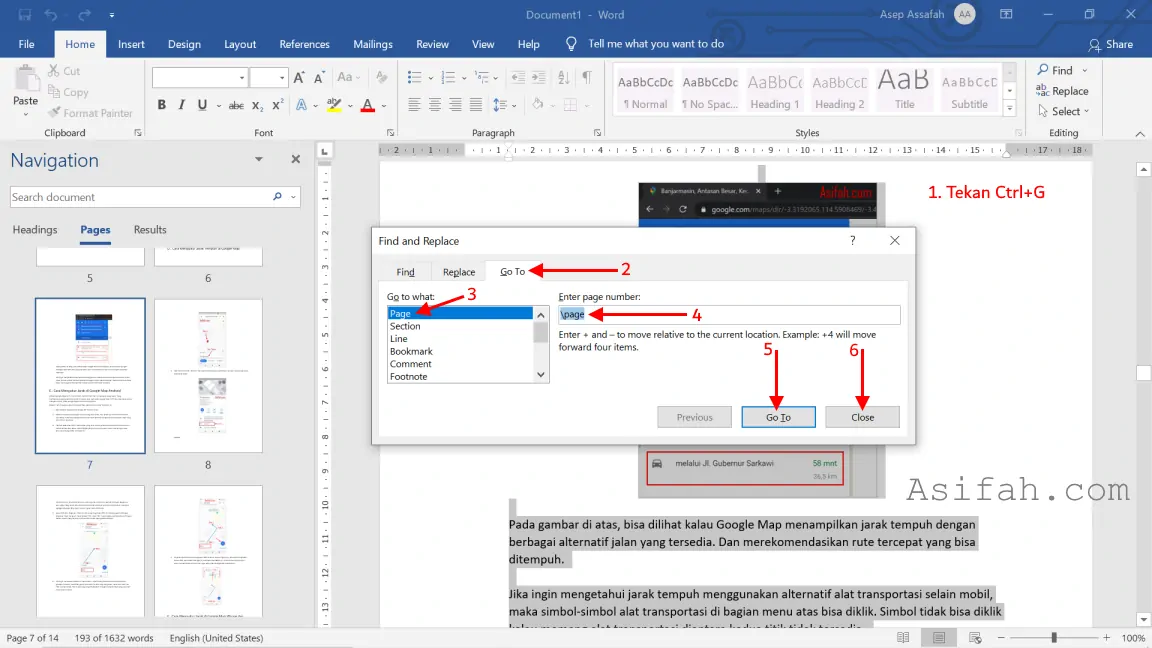
Outline View juga memungkinkan Anda melipat subkonten sehingga hanya heading yang terlihat. Ini meminimalisir gangguan saat memindahkan blok besar teks. Setelah selesai, Anda bisa kembali ke Print Layout untuk melihat hasil akhir.
Metode 3: Cut dan Paste dengan Pintasan Keyboard
Bagi yang terbiasa dengan keyboard, metode cut dan paste tetap menjadi andalan. Anda bisa menempatkan kursor di awal halaman yang akan dipindahkan, lalu tekan Ctrl+Shift+Enter untuk membuat section break. Ini akan mengisolasi halaman tersebut sebagai bagian terpisah.
Tekan Ctrl+X untuk memotong seluruh konten halaman tersebut. Pindah ke posisi baru, lalu tekan Ctrl+V untuk menempelkannya. Pastikan Anda menghapus section break berlebih agar format dokumen tetap konsisten.
Meski memerlukan langkah tambahan, metode ini memberi kontrol penuh atas elemen apa yang berpindah. Cocok digunakan ketika Anda hanya ingin memindahkan paragraf tertentu, bukan seluruh halaman. Ingat untuk selalu menyimpan dokumen sebelum melakukan perubahan besar.
Metode 4: Menggunakan Fitur Sortir di Word 2026
Word 2026 menghadirkan fitur sortir halaman cerdas berbasis AI. Anda dapat mengaksesnya melalui menu Review > Sort Pages. Fitur ini akan menganalisis konten dan menyarankan urutan yang lebih logis berdasarkan heading atau tanggal.
Jika Anda hanya ingin menukar dua halaman tertentu, Anda bisa memilihnya di dialog Sortir lalu atur posisi manual. Ini merupakan kemajuan dari versi sebelumnya yang hanya bisa menyortir teks dalam tabel. Namun fitur ini masih dalam tahap preview di beberapa edisi.
Sebelum menggunakan, pastikan dokumen Anda telah diberi heading yang konsisten. Fitur sortir juga dapat mengacak urutan jika tidak diatur dengan benar. Selalu cadangan dokumen Anda untuk berjaga-jaga.
Kesimpulan
Menukar halaman di Word bisa dilakukan dengan berbagai cara sesuai preferensi Anda. Panel navigasi dan outline view menawarkan solusi visual yang cepat, sementara cut paste memberikan fleksibilitas. Fitur AI di Word 2026 bahkan membawa kemudahan lebih untuk dokumen kompleks.
Pilihlah metode yang paling sesuai dengan jenis dokumen dan kebiasaan kerja Anda. Dengan menguasai teknik-teknik di atas, Anda tidak perlu lagi khawatir saat harus mengubah urutan halaman di Word. Praktikkan secara rutin agar semakin terbiasa.
One Reply to “Akhirnya! 5 Cara Menukar Halaman di Word yang Jarang Diketahui (2026)”