

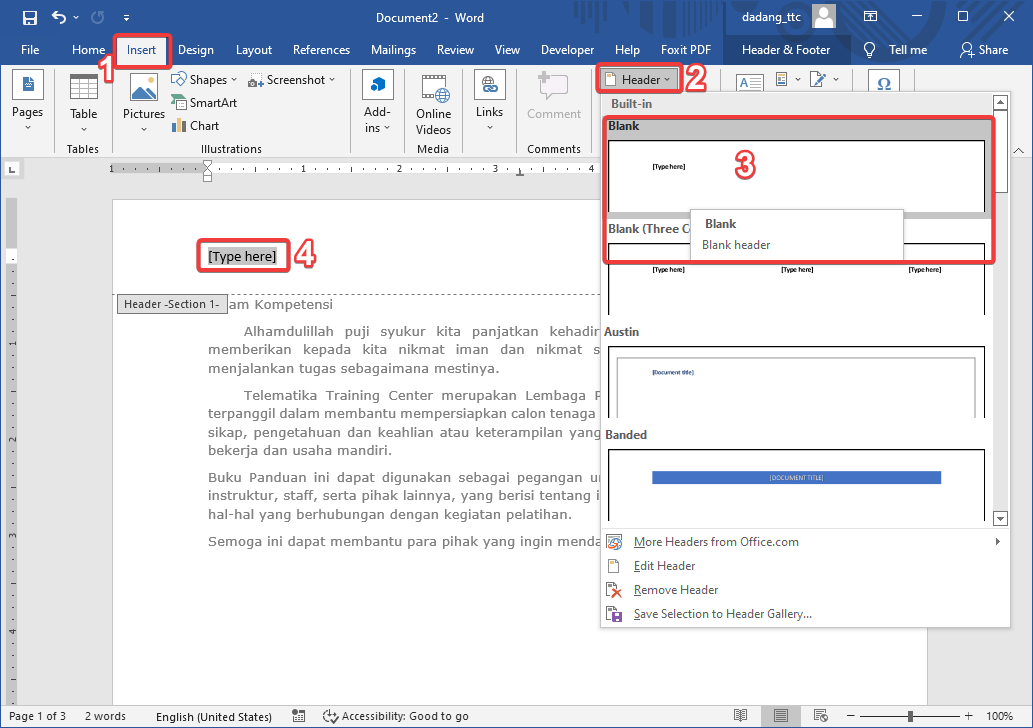
Microsoft Word memiliki fitur header yang berfungsi untuk menampilkan informasi halaman. Salah satu elemen penting dalam header adalah garis pemisah yang memisahkannya dari isi dokumen. Banyak pengguna ingin mengubah garis header agar sesuai dengan kebutuhan desain atau identitas perusahaan.
Apa Itu garis header dan Mengapa Perlu Diubah?
Garis header adalah batas horizontal yang muncul di bawah area header pada dokumen. Fungsinya sebagai pembatas visual sehingga pembaca dapat membedakan header dengan konten utama. Garis default Word terkadang terlihat monoton dan kurang profesional untuk dokumen formal.
Mengubah garis header dapat meningkatkan estetika dokumen, terutama laporan, proposal, atau skripsi. Penyesuaian ini memungkinkan Anda menambahkan sentuhan pribadi tanpa merusak struktur dokumen. Dengan memahami langkah-langkahnya, Anda bisa menciptakan tampilan yang lebih rapi dan menarik.
Panduan Langkah Demi Langkah Mengubah Garis Header
Pertama, buka dokumen yang ingin diedit dan klik dua kali pada area header untuk mengaktifkannya. Setelah itu, sorot seluruh teks atau letakkan kursor di dalam header. Langkah ini penting agar pengaturan garis hanya berlaku pada header, bukan bagian lain.
Mengaktifkan Menu dan Memilih Jenis Garis
Pada tab “Design” yang muncul saat header aktif, cari grup “Borders”. Klik ikon “Borders” lalu pilih “Bottom Border” untuk menambahkan atau mengubah garis pemisah bawah. Jika ingin variasi lebih banyak, klik “Borders and Shading” untuk membuka dialog pengaturan.
Di jendela Borders and Shading, Anda bisa memilih berbagai gaya garis seperti lurus, putus-putus, atau ganda. Setiap gaya memberikan kesan yang berbeda pada dokumen Anda. Pastikan untuk mengatur “Apply to: Paragraph” agar perubahan hanya diterapkan pada baris header.
Menyesuaikan Warna dan Ketebalan Garis
Pada dialog yang sama, gunakan dropdown “Color” untuk memilih warna garis yang sesuai dengan tema dokumen. Warna gelap seperti hitam atau abu-abu sering dipilih untuk tampilan formal. Untuk ketebalan, atur nilai pada “Width” dalam satuan pt, misalnya 1 pt atau 2 pt.
Perubahan warna dan ketebalan akan langsung terlihat pada header setelah Anda klik OK. Jangan ragu untuk bereksperimen dengan kombinasi yang harmonis. Ingat, konsistensi warna dengan elemen lain seperti logo atau teks juga penting.
Menghilangkan Garis Header atau Menggantinya dengan Elemen Lain
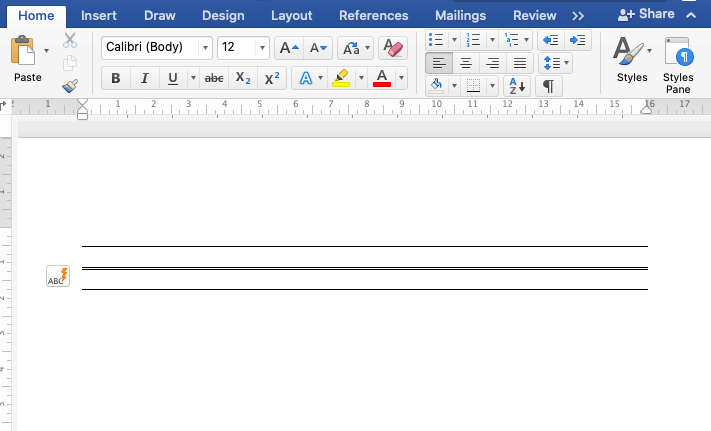
Jika garis header tidak diinginkan, kembali ke menu “Borders” dan pilih “No Border”. Cara ini efektif untuk dokumen minimalis tanpa pemisah horizontal. Namun, perlu diingat bahwa header tanpa garis bisa menyatu dengan konten jika tidak ada batas lain.
Alternatif lain adalah menggunakan “Shapes” dari tab “Insert” untuk membuat garis kustom. Pilih bentuk garis lurus, lalu gambar manual di bawah teks header. Keuntungannya, Anda bisa mengatur panjang, posisi, dan efek bayangan secara lebih bebas.
Bagi yang menginginkan garis artistik, Word juga menyediakan pilihan “Horizontal Line” di galeri Borders. Garis-garis ini hadir dalam berbagai motif seperti bintik, loreng, atau bergelombang. Cocok untuk dokumen kreatif seperti brosur atau undangan.
Tips Menyesuaikan Garis Header untuk Dokumen Profesional
Pertama, sesuaikan gaya garis dengan jenis dokumen, misalnya laporan formal menggunakan garis lurus tipis. Hindari terlalu banyak warna atau motif yang mencolok agar tidak mengganggu keterbacaan. Kedua, pastikan ketebalan garis konsisten di setiap halaman dengan menonaktifkan “Different First Page” jika tidak diperlukan.
Gunakan fitur “Link to Previous” untuk menyamakan pengaturan header antar seksi. Jika dokumen memiliki beberapa seksi, setiap seksi bisa memiliki gaya garis yang berbeda. Hal ini berguna untuk bab atau bagian yang memerlukan identitas visual tersendiri.
Terakhir, selalu periksa hasil sebelum mencetak atau membagikan dokumen. Tampilan di layar mungkin berbeda dengan hasil cetak. Dengan sedikit latihan, mengubah garis header akan menjadi kebiasaan yang menyenangkan.
Kesimpulan
Mengubah garis header di Word bukanlah proses rumit setelah Anda menguasai langkah-langkah dasarnya. Dari menambah, mengubah warna, hingga menghilangkan garis, semua bisa dilakukan melalui menu Borders and Shading. Eksperimenlah dengan berbagai opsi untuk menemukan gaya yang paling sesuai dengan dokumen Anda.
Dengan garis header yang tepat, dokumen akan terlihat lebih profesional dan terstruktur. Terapkan tips di atas untuk meningkatkan kualitas tampilan laporan, proposal, atau karya tulis Anda. Selamat mencoba dan semoga berhasil!