

Anda sering menemukan gambar di dalam dokumen Word dan perlu menyimpannya dalam Format JPG. Proses ini sebenarnya cukup mudah dilakukan tanpa aplikasi tambahan. Panduan ini akan membantu Anda mengkonversi gambar Word ke JPG dengan cepat.
Mengapa Perlu Mengubah Gambar Word ke JPG
Format JPG lebih ringan dan kompatibel dengan berbagai perangkat dan platform. Banyak keperluan seperti upload website, media sosial, atau lampiran email membutuhkan JPG. File gambar dari Word biasanya tertanam sebagai objek, bukan file terpisah.
Dengan mengubah ke JPG, Anda bisa menggunakan gambar tersebut di luar dokumen. Misalnya untuk presentasi, desain grafis, atau dokumentasi digital. Proses konversi juga mempertahankan kualitas visual yang baik jika dilakukan dengan benar.
Metode sederhana bisa dilakukan tanpa software khusus. Anda hanya perlu mengandalkan fitur bawaan Microsoft Word atau alat daring. Kedua pendekatan ini efektif untuk pengguna pemula maupun mahir.
Metode Manual dari Aplikasi Word
Menggunakan Fitur Save As Picture
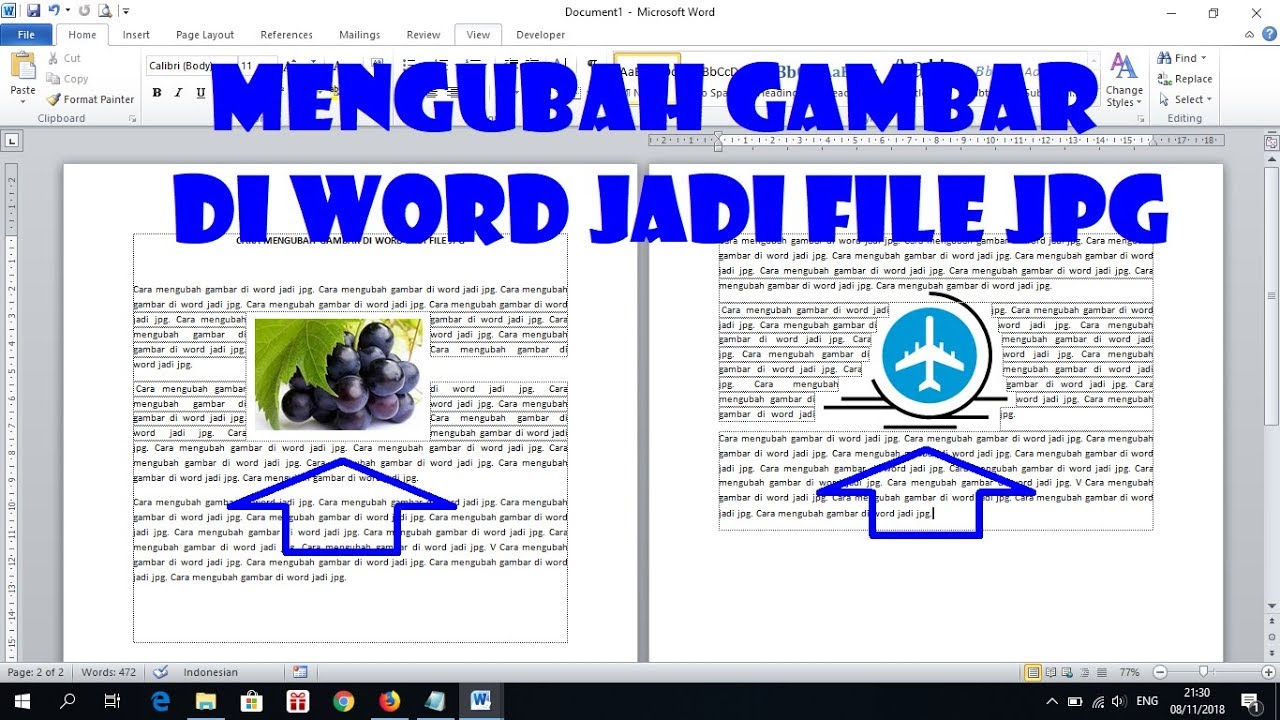
Anda bisa langsung klik kanan pada gambar di dokumen Word, lalu pilih opsi Save as Picture. Word akan menyediakan pilihan format file termasuk JPG. Caranya sangat intuitif dan tidak memerlukan langkah rumit.
Setelah memilih gambar, klik kanan dan cari menu Save as Picture. Pada jendela penyimpanan, ubah jenis file menjadi JPEG atau JPG. Kemudian tentukan lokasi penyimpanan dan beri nama file yang diinginkan.
Copy-Paste ke Aplikasi Editor
Alternatif lain adalah menyalin gambar dari Word dan menempelkannya ke aplikasi seperti Paint atau Photoshop. Di Paint, Anda bisa memangkas dan menyimpan sebagai JPG. Cara ini berguna jika ingin mengedit ukuran atau kompresi gambar.
Buka Paint, tempel gambar dengan Ctrl+V, lalu atur sesuai kebutuhan. Selanjutnya klik File > Save As > JPEG Picture. Pastikan piksel tidak berubah agar hasil tetap tajam.
Menggunakan Alat Konversi Online
Keunggulan Konverter Daring
Jika tidak ingin membuka aplikasi desktop, Anda bisa menggunakan situs konverter gratis. Banyak layanan online yang mendukung ekstrak gambar dari Word ke JPG secara instan. Prosesnya hanya perlu upload file, pilih format, dan unduh hasilnya.
Layanan seperti Convertio, Smallpdf, atau Zamzar bisa diandalkan. Anda cukup unggah dokumen Word, sistem akan mengekstrak semua gambar yang ada. Hasilnya bisa didownload dalam bentuk ZIP atau file individual JPG.
Langkah Konversi Online
Pertama, kunjungi situs konverter pilihan Anda. Unggah file Word yang berisi gambar yang ingin diubah. Setelah itu, pilih opsi output berupa format JPG.
Tunggu proses konversi selesai, lalu unduh hasilnya. Beberapa situs meminta alamat email untuk mengirim link download. Pastikan koneksi internet Anda stabil untuk menghindari kegagalan upload.
Tips Menjaga Kualitas Gambar JPG Hasil Konversi
Gunakan resolusi asli gambar saat menyimpan agar tidak pecah. Jika gambar di Word sudah diperkecil, hasil JPG juga akan kecil. Sebaiknya perbesar gambar di Word sebelum diekspor jika memungkinkan.
Atur tingkat kompresi JPG pada aplikasi editor atau konverter. Kompresi rendah menghasilkan file besar tetapi kualitas tinggi. Untuk keperluan web, kompresi sedang sudah cukup baik.
Hindari mengonversi gambar yang sudah di-crop dengan ukuran terlalu kecil. Pastikan proporsi gambar tetap sesuai agar tidak stretch. Simpan dalam format RGB untuk tampilan layar yang optimal.
Kesimpulan
Mengubah gambar Word ke bentuk JPG tidaklah sulit. Anda bisa memilih metode manual langsung dari Word atau memanfaatkan alat online. Kedua cara tersebut gratis dan efektif untuk kebutuhan sehari-hari.
Pilih metode yang paling sesuai dengan perangkat dan kecepatan yang Anda inginkan. Hasil akhir JPG yang baik akan memudahkan Anda dalam berbagi dan menggunakan gambar. Praktikkan langkah-langkah di atas untuk hasil optimal.