

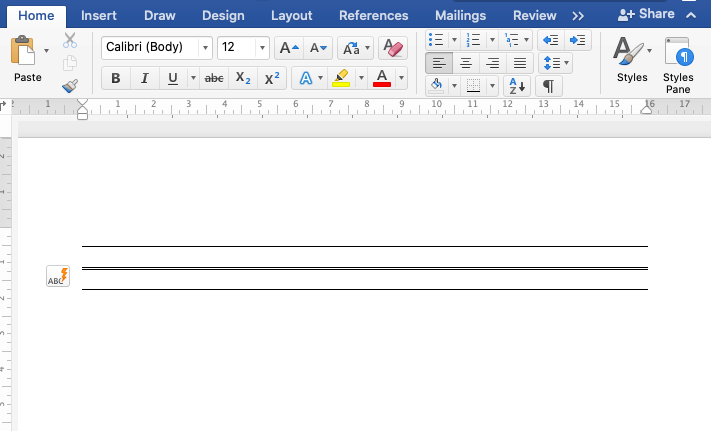
Microsoft Word menawarkan berbagai fitur untuk mengubah garis pada dokumen. Pengguna dapat menyesuaikan garis batas, garis bawah, atau garis pemisah dengan mudah di tahun 2026. Fitur ini membantu meningkatkan kerapihan dan profesionalisme tulisan.
Panduan ini akan membahas langkah-langkah mengubah garis di Word secara detail. Mulai dari modifikasi garis tabel hingga garis bentuk bebas. Setiap metode dirancang untuk kebutuhan dokumen yang berbeda.
Mengubah Garis pada Tabel
garis tabel sering kali perlu disesuaikan agar sesuai dengan desain halaman. Word menyediakan tab Design di bawah Table Tools untuk mengelola garis tabel. Pengguna dapat mengubah ketebalan, warna, dan gaya garis dengan cepat.
Mengubah Ketebalan Garis Tabel
Pilih tabel yang ingin diubah, lalu klik tab Table Design. Pada grup Borders, pilih Line Weight untuk menentukan ukuran garis. Setelah itu, klik Borders untuk menerapkan perubahan ke sel tertentu atau seluruh tabel.
Alternatif lain adalah menggunakan Border Painter untuk menggambar ulang garis secara manual. Fitur ini cocok untuk penyesuaian yang lebih fleksibel. Pastikan untuk menyimpan dokumen setelah selesai.
Mengubah Warna Garis Tabel
Warna garis tabel dapat diubah melalui menu Line Color di tab Table Design. Pilih warna yang diinginkan dari palet yang tersedia. Klik Borders dan pilih area yang akan diberi warna baru.
Pengguna juga bisa menerapkan warna gradasi atau efek khusus. Namun, fitur ini hanya tersedia di versi Word terbaru. Eksperimen dengan warna netral untuk tampilan profesional.
Mengubah Garis Bawah Teks
Garis bawah teks adalah elemen format yang umum digunakan. Di Microsoft Word, pengguna dapat mengubah gaya garis bawah melalui tab Home. Pilih teks, lalu klik ikpanah di samping ikon Underline.
Menu Underline Style menawarkan pilihan garis lurus, putus-putus, atau bergelombang. Pengguna juga dapat mengubah warna garis bawah di menu yang sama. Ini berguna untuk penekanan yang lebih kreatif.
Mengubah Ketebalan Garis Bawah
Ketebalan garis bawah tidak dapat diatur secara langsung seperti di tabel. Namun, pengguna bisa menggunakan efek Shadow atau Outline untuk simulasi ketebalan. Cara lain adalah dengan menambahkan garis bawah melalui Border.
Pilih teks, klik tab Home, lalu Borders and Shading. Di kotak dialog, pilih Border dan atur style serta lebar garis. Pastikan posisi garis ada di bawah teks.
Mengubah Garis Batas Halaman
Garis batas halaman berfungsi sebagai frame dekoratif. Word menyediakan banyak template garis batas di tab Design. Klik Page Borders, lalu atur style, warna, dan lebar.
Pengguna juga bisa memilih garis batas artistik dengan motif tertentu. Fitur ini cocok untuk dokumen formal seperti sertifikat. Pastikan batas halaman tidak mengganggu konten utama.
Mengubah Posisi Garis Batas
Posisi garis batas dapat diatur melalui kotak dialog Borders and Shading. Klik Options untuk mengatur jarak dari tepi halaman. Ini memungkinkan kustomisasi sesuai margin dokumen.
Untuk batas yang tidak merata, gunakan opsi Apply to. Pilih This section atau Whole document sesuai kebutuhan. Simpan perubahan dengan tombol OK.
Mengubah Garis Bentuk atau Kotak Teks
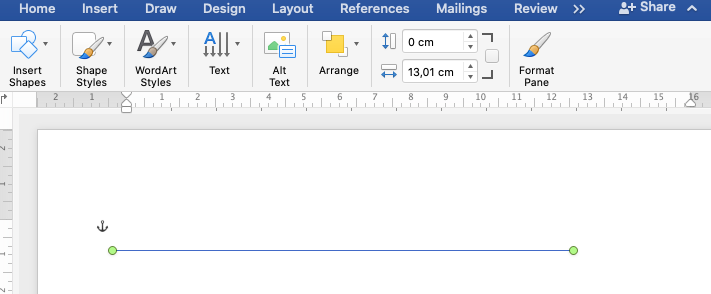
Garis pada bentuk seperti kotak teks atau shape dapat diubah di tab Format. Klik shape yang dipilih, lalu klik Shape Outline. Pilih warna, ketebalan, dan gaya garis yang diinginkan.
Pengguna juga bisa menghapus garis dengan memilih No Outline. Ini berguna untuk membuat shape transparan. Pastikan shape tetap terlihat rapi tanpa garis.
Mengubah Gaya Garis Menjadi Putus-putus
Gaya garis putus-putus bisa dipilih di menu Dashes pada Shape Outline. Ada banyak variasi seperti dash, dot, atau dash-dot. Kombinasikan dengan warna untuk efek visual yang menarik.
Untuk garis lengkung, gunakan fasilitas Edit Points. Klik kanan shape, pilih Edit Points, lalu sesuaikan titik-titik. Ini memberi kontrol penuh pada bentuk garis.
Mengubah Garis Pemisah Horizontal
Garis pemisah horizontal sering dibuat dengan mengetik tiga tanda hubung lalu Enter. Word mengubahnya menjadi garis tebal secara otomatis. Untuk mengubah jenis garis, gunakan AutoCorrect Options.
Klik pada garis, lalu pilih menu yang muncul. Pengguna bisa memilih garis tipis, ganda, atau bergelombang. Metode ini sangat cepat untuk dokumen panjang.
Menghapus atau Memodifikasi Garis Horizontal
Untuk menghapus garis horizontal, klik garis tersebut lalu tekan Delete. Jika ingin modifikasi, akses Borders and Shading. Ubah style, lebar, atau warna sesuai selera.
Pastikan tidak ada format yang bentrok dengan elemen lain. Garis horizontal sebaiknya digunakan secukupnya agar tidak mengurangi fokus pembaca.
Kesimpulan
Mengubah garis di Microsoft Word ternyata mudah dilakukan dengan fitur bawaan. Pengguna dapat menyesuaikan garis tabel, garis bawah, batas halaman, dan bentuk sesuai kebutuhan. Kunci utama adalah memanfaatkan tab Home, Design, atau Format.
Dengan praktik rutin, siapa pun bisa menguasai cara mengubah garis di Microsoft Word. Dokumen akan terlihat lebih profesional dan rapi. Jangan ragu bereksperimen dengan berbagai kombinasi gaya.