

Metadata, seringkali tersembunyi namun sangat penting, adalah informasi yang melekat pada sebuah dokumen. Dalam konteks dokumen Microsoft Word, metadata bisa mencakup berbagai detail seperti nama penulis, judul dokumen, tanggal pembuatan, tanggal modifikasi terakhir, dan bahkan kata kunci yang relevan. Memahami dan mampu mengubah metadata ini bukan hanya tentang kerapian, tetapi juga memiliki implikasi penting terkait privasi, organisasi, dan profesionalisme. Artikel ini akan membahas secara mendalam cara mengubah metadata di dokumen Word, mulai dari alasan mengapa Anda perlu melakukannya, hingga langkah-langkah rinci untuk setiap jenis metadata yang umum dijumpai.
Mengapa Mengubah Metadata Word?
Ada beberapa alasan kuat mengapa Anda mungkin ingin mengubah metadata dokumen Word Anda:
Privasi dan Keamanan: Dokumen yang dibagikan, terutama yang mengandung informasi sensitif, sebaiknya tidak menampilkan detail pribadi seperti nama penulis asli atau tanggal pembuatan yang mungkin mengungkapkan riwayat revisi yang tidak diinginkan. Menghapus atau mengubah metadata ini adalah langkah pencegahan yang baik untuk melindungi informasi Anda.
-
Profesionalisme dan Konsistensi: Dalam lingkungan kerja, metadata seperti nama penulis harus mencerminkan organisasi atau tim, bukan individu tertentu. Memastikan konsistensi dalam metadata di seluruh dokumen perusahaan dapat meningkatkan citra profesional.
-
Organisasi dan Pencarian: Metadata yang akurat, seperti judul dan kata kunci yang relevan, dapat sangat membantu dalam mengatur dan mencari dokumen di masa mendatang. Ketika Anda memiliki banyak dokumen, memiliki metadata yang terdefinisi dengan baik akan menghemat waktu Anda secara signifikan.
-
Menghindari Kebingungan: Jika sebuah dokumen telah mengalami banyak revisi oleh orang yang berbeda, metadata lama yang masih tertanam di dalamnya bisa menimbulkan kebingungan mengenai versi mana yang paling mutakhir atau siapa yang bertanggung jawab atas konten tersebut.
-
Kepatuhan: Dalam beberapa industri, ada persyaratan kepatuhan yang mengharuskan metadata tertentu dihapus atau dimodifikasi sebelum dokumen dipublikasikan atau dibagikan.
Jenis Metadata yang Umum di Dokumen Word
Sebelum kita masuk ke cara mengubahnya, mari kita kenali beberapa jenis metadata yang paling sering ditemui di dokumen Word:
-
Properti Dokumen: Ini adalah informasi dasar tentang dokumen, termasuk:
- Judul utama dokumen.
- Penulis: Nama orang yang membuat dokumen.
- Manajer Dokumen: Nama orang yang bertanggung jawab atas dokumen.
- Perusahaan: Nama organisasi tempat dokumen dibuat.
- Kategori: Kategori yang ditetapkan untuk dokumen.
- Kata Kunci: Kata atau frasa yang mendeskripsikan isi dokumen.
- Komentar: Catatan tambahan tentang dokumen.
-
Informasi File: Ini adalah metadata yang disimpan oleh sistem operasi, seperti:
- Tanggal Pembuatan: Kapan dokumen pertama kali dibuat.
- Tanggal Modifikasi Terakhir: Kapan dokumen terakhir kali disimpan.
- Tanggal Akses Terakhir: Kapan dokumen terakhir kali dibuka.
- Nama File: Nama file dokumen itu sendiri.
-
Informasi Tersembunyi dan Metadata Dokumen: Ini mencakup data yang mungkin tidak terlihat secara langsung, seperti:
- Properti Kustom: Properti tambahan yang dapat Anda buat sendiri.
- Ringkasan Eksekutif: Ringkasan singkat isi dokumen.
- Tag: Mirip dengan kata kunci, digunakan untuk pengorganisasian.
- Informasi Pengeditan: Jumlah revisi, waktu pengeditan, dll.
- Data OLE: Jika dokumen menyematkan objek lain.
Cara Mengubah Metadata Dokumen Word
Microsoft Word menyediakan antarmuka yang mudah digunakan untuk mengakses dan memodifikasi sebagian besar metadata dokumen. Berikut adalah langkah-langkahnya:
1. Mengakses Properti Dokumen:
Ini adalah cara paling umum untuk mengubah metadata dasar.
- Buka dokumen Word yang ingin Anda ubah metadatanya.
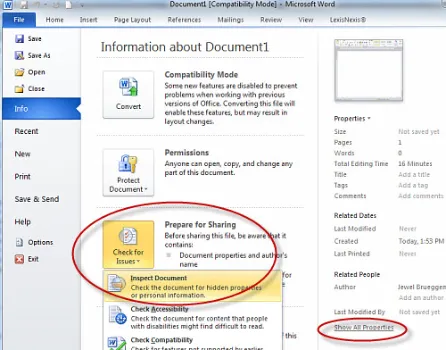
- Klik tab File di sudut kiri atas layar.
- Di panel sebelah kiri, pilih Info.
- Di bagian Periksa Masalah, Anda akan melihat opsi Periksa Dokumen. Klik opsi ini.
- Sebuah jendela kecil akan muncul dengan beberapa pilihan. Pilih Periksa Dokumen.
- Jendela Pemeriksa Dokumen akan terbuka. Pastikan kotak centang di sebelah Properti Dokumen dan Informasi File dicentang.
- Klik tombol Periksa.
- Setelah pemeriksaan selesai, Anda akan melihat daftar item yang ditemukan. Di bagian Properti Dokumen dan Informasi File, Anda akan melihat tombol Hapus Properti. Klik tombol ini.
- Word akan menghapus sebagian besar metadata pribadi dan properti dokumen.
Catatan Penting: Setelah menghapus properti, Anda mungkin ingin menyimpan dokumen Anda sebagai salinan baru (File > Simpan Sebagai) untuk memastikan bahwa metadata lama tidak tetap tertanam dalam file asli jika Anda perlu menyimpannya untuk tujuan lain.
2. Mengubah Properti Dokumen Secara Manual (Tanpa Pemeriksa Dokumen):
Anda juga bisa mengubah properti dokumen secara langsung tanpa melalui proses pemeriksaan.
- Buka dokumen Word Anda.
- Klik tab File.
- Pilih Info.
- Di bagian Properti, Anda akan melihat daftar properti seperti Judul, Penulis, Perusahaan, dll.
- Anda dapat mengklik langsung pada setiap properti dan mengetikkan informasi baru.
- Untuk Penulis: Klik pada "Penulis" dan ketikkan nama yang diinginkan.
- Untuk Judul: Klik pada "Judul" dan ketikkan judul dokumen.
- Untuk Perusahaan: Klik pada "Perusahaan" dan ketikkan nama perusahaan.
- Anda juga dapat mengklik tombol Tampilkan Semua Properti Dokumen untuk membuka jendela yang lebih rinci di mana Anda dapat mengedit lebih banyak properti, termasuk properti kustom.
3. Menghapus Informasi Tersembunyi dan Metadata Dokumen (Inspector Dokumen):
Inspector Dokumen dirancang khusus untuk menemukan dan menghapus berbagai jenis metadata tersembunyi.
- Buka dokumen Word Anda.
- Klik tab File.
- Pilih Info.
- Klik Periksa Masalah, lalu pilih Periksa Dokumen.
- Di jendela Pemeriksa Dokumen, pastikan kotak centang di sebelah Metadata Dokumen dan Informasi Pribadi dicentang. Anda juga dapat memilih opsi lain yang ingin Anda periksa.
- Klik Periksa.
- Setelah pemeriksaan, Anda akan melihat daftar item yang ditemukan. Di bagian Metadata Dokumen dan Informasi Pribadi, klik tombol Hapus Semua.
- Word akan menghapus semua metadata tersembunyi yang terdeteksi.
4. Mengelola Properti Kustom:
Jika Anda perlu menambahkan atau memodifikasi properti kustom yang tidak ada secara default:
- Buka dokumen Word Anda.
- Klik tab File.
- Pilih Info.
- Klik Tampilkan Semua Properti Dokumen.
- Jendela Properti akan terbuka.
- Pilih tab Kustom.
- Di sini Anda dapat menambahkan properti baru dengan mengetikkan nama properti dan memilih jenisnya (Teks, Tanggal, Angka, dll.), atau memodifikasi properti yang sudah ada.
- Klik OK setelah selesai.
5. Menghapus Metadata pada Versi Lama Word (Opsional):
Jika Anda menggunakan versi Word yang lebih lama, antarmukanya mungkin sedikit berbeda, tetapi konsepnya tetap sama. Anda biasanya akan menemukan opsi properti di bawah File > Properti atau melalui Menu Office > Siapkan > Properti.
Praktik Terbaik Saat Mengubah Metadata:
- Selalu Buat Cadangan: Sebelum melakukan perubahan besar pada metadata, selalu buat salinan cadangan dari dokumen Anda.
- Simpan Sebagai Dokumen Baru: Setelah menghapus metadata, simpan dokumen sebagai file baru (misalnya, "Dokumen_Final_Bersih.docx") untuk memastikan tidak ada metadata yang tidak diinginkan yang tertinggal di file asli.
- Periksa Kembali: Setelah menghapus atau mengubah metadata, buka kembali dokumen Anda dan periksa lagi di bagian File > Info untuk memastikan perubahan telah diterapkan.
- Konsisten: Tetapkan kebijakan metadata untuk organisasi Anda dan pastikan semua anggota tim mengikutinya untuk menjaga konsistensi.
- Pahami Konteks: Pertimbangkan mengapa Anda perlu mengubah metadata. Apakah ini untuk berbagi publik, pengarsipan internal, atau alasan keamanan? Ini akan memandu pilihan Anda.
Kesimpulan
Mengubah metadata dokumen Word adalah tugas yang penting dan dapat diakses oleh siapa saja yang menggunakan Microsoft Word. Dengan memahami berbagai jenis metadata dan cara mengaksesnya melalui antarmuka Word, Anda dapat dengan mudah mengelola informasi yang melekat pada dokumen Anda. Baik untuk tujuan privasi, profesionalisme, atau organisasi, menguasai teknik ini akan memberikan Anda kontrol lebih besar atas dokumen Anda dan informasi yang terkandung di dalamnya. Selalu ingat untuk berhati-hati, membuat cadangan, dan menyimpan perubahan Anda dengan benar untuk memastikan hasil yang optimal.