

Mengubah dokumen Microsoft Word menjadi format Portable Document Format (PDF) adalah kebutuhan yang umum dihadapi oleh banyak profesional, pelajar, dan pengguna komputer pada umumnya. Alasan di baliknya beragam, mulai dari menjaga format dokumen agar tetap konsisten di berbagai perangkat, memudahkan berbagi tanpa khawatir perubahan yang tidak disengaja, hingga keperluan pencetakan yang presisi. Meskipun Microsoft Word sendiri menyediakan fitur untuk menyimpan sebagai PDF, terkadang kita membutuhkan solusi yang lebih cepat, tidak memerlukan instalasi software tambahan, atau bahkan ketika kita tidak memiliki akses ke aplikasi Word itu sendiri. Di sinilah peran konverter online menjadi sangat krusial.
Artikel ini akan membahas secara mendalam berbagai aspek terkait konversi dokumen Word ke PDF menggunakan alat-alat online. Kita akan mengupas tuntas mengapa konversi ini penting, bagaimana cara kerjanya, berbagai opsi alat yang tersedia, kelebihan dan kekurangan menggunakan konverter online, serta tips-tips penting untuk memastikan proses konversi berjalan lancar dan menghasilkan dokumen PDF yang berkualitas. Dengan pemahaman yang komprehensif, Anda akan dapat memanfaatkan teknologi ini secara optimal untuk kebutuhan dokumentasi Anda.
Mengapa Mengubah Word ke PDF Penting?
Sebelum masuk ke metode konversi, mari kita pahami terlebih dahulu urgensi dari format PDF.
- Konsistensi Tampilan: PDF dirancang untuk menampilkan dokumen secara konsisten di berbagai sistem operasi, perangkat lunak, dan perangkat keras. Ini berarti tata letak, font, gambar, dan elemen lainnya akan terlihat persis sama bagi siapa pun yang membuka dokumen Anda, tidak peduli perangkat atau sistem yang mereka gunakan. Berbeda dengan dokumen Word yang formatnya bisa bergeser jika dibuka dengan versi Word yang berbeda atau font yang tidak terinstal di sistem penerima.
- Keamanan Dokumen: PDF menawarkan fitur keamanan yang lebih baik dibandingkan dokumen Word. Anda dapat mengatur kata sandi untuk membuka dokumen, membatasi kemampuan penyalinan teks, pencetakan, atau bahkan pengeditan. Hal ini sangat berguna untuk dokumen sensitif atau rahasia.
- Ukuran File yang Lebih Kecil (Terkadang): Meskipun tidak selalu, PDF seringkali menghasilkan ukuran file yang lebih kecil dibandingkan file Word asli, terutama untuk dokumen yang kaya akan gambar atau grafik. Ini memudahkan pengiriman melalui email atau penyimpanan dalam jumlah besar.
- Kemudahan Berbagi dan Pencetakan: PDF adalah format standar untuk distribusi dokumen. Hampir semua perangkat dan sistem operasi memiliki pembaca PDF bawaan atau dapat mengunduhnya secara gratis. Hal ini juga memastikan bahwa dokumen yang Anda kirim akan dicetak dengan tata letak yang sama seperti yang Anda lihat di layar.
- Kesesuaian dengan Arsip Digital: Banyak institusi dan organisasi menggunakan PDF sebagai format standar untuk pengarsipan digital karena stabilitas dan kemampuannya untuk mempertahankan integritas dokumen dalam jangka waktu yang lama.
Bagaimana Konverter Online Bekerja?
Konverter online pada dasarnya adalah aplikasi web yang memanfaatkan kekuatan server cloud untuk melakukan tugas konversi. Prosesnya umumnya melibatkan langkah-langkah berikut:
- Unggah Dokumen: Pengguna mengunggah file Microsoft Word (.doc atau .docx) ke server web konverter.
- Proses Konversi: Server menjalankan algoritma atau program khusus yang membaca struktur dan konten dari file Word, kemudian memetakannya ke dalam format PDF. Ini melibatkan interpretasi font, gambar, tata letak, dan elemen lainnya.
- Unduh Dokumen: Setelah konversi selesai, pengguna dapat mengunduh file PDF yang dihasilkan dari server.
Proses ini sangat efisien karena tidak memerlukan sumber daya komputasi yang signifikan dari perangkat pengguna, melainkan mengandalkan infrastruktur server penyedia layanan.
Berbagai Pilihan Alat Konverter Online
Pasar dipenuhi dengan berbagai macam alat konverter online, masing-masing dengan kelebihan dan kekurangannya. Berikut adalah beberapa kategori dan contoh populer yang patut dipertimbangkan:
-
Konverter Serbaguna (All-in-One):
- Smallpdf: Salah satu platform paling populer dan komprehensif. Selain konversi Word ke PDF, Smallpdf menawarkan berbagai alat PDF lainnya seperti kompresi, penggabungan, pemisahan, dan pengeditan dasar. Antarmukanya sangat ramah pengguna.
- iLovePDF: Mirip dengan Smallpdf, iLovePDF juga menawarkan rangkaian lengkap alat PDF. Konversinya dari Word ke PDF sangat akurat dan mudah digunakan.
- Adobe Acrobat Online: Dari pencipta format PDF itu sendiri, Adobe menawarkan solusi online yang andal. Meskipun beberapa fitur lanjutan mungkin memerlukan langganan, konversi dasar Word ke PDF tersedia secara gratis.
- Online-Convert.com: Situs ini mendukung konversi dari berbagai format file, termasuk Word ke PDF. Anda memiliki beberapa opsi untuk mengkonfigurasi pengaturan konversi.
-
Konverter Spesifik Word ke PDF:
- Google Docs: Jika Anda memiliki akun Google, Anda dapat mengunggah dokumen Word ke Google Drive, membukanya dengan Google Docs, lalu menyimpannya sebagai PDF (File > Unduh > PDF Document (.pdf)). Ini adalah cara yang sangat efektif dan gratis.
- Microsoft Word Online: Versi online gratis dari Microsoft Word juga memungkinkan Anda untuk membuka dokumen Word dan menyimpannya sebagai PDF.
Kelebihan Menggunakan Konverter Online
- Aksesibilitas: Dapat diakses dari perangkat apa pun yang terhubung ke internet, tanpa perlu instalasi software.
- Kecepatan: Proses konversi biasanya sangat cepat, seringkali hanya memakan waktu beberapa detik hingga menit.
- Biaya Efektif: Sebagian besar konverter online menawarkan layanan gratis untuk konversi dasar, atau model freemium yang memungkinkan penggunaan terbatas secara gratis.
- Kemudahan Penggunaan: Antarmuka biasanya sangat sederhana dan intuitif, sehingga cocok untuk pengguna dari berbagai tingkat keahlian teknis.
- Tidak Membebani Perangkat: Tidak memakan ruang penyimpanan atau sumber daya komputasi di komputer Anda.
Kekurangan Menggunakan Konverter Online
- Privasi dan Keamanan Data: Mengunggah dokumen ke server pihak ketiga selalu menimbulkan kekhawatiran privasi. Penting untuk memilih penyedia layanan yang memiliki kebijakan privasi yang jelas dan terpercaya.
- Keterbatasan Fitur Gratis: Beberapa konverter membatasi jumlah file yang dapat dikonversi per hari, ukuran file, atau menawarkan fitur-fitur lanjutan hanya untuk pengguna berbayar.
- Ketergantungan Koneksi Internet: Tentunya, Anda memerlukan koneksi internet yang stabil untuk menggunakan layanan ini.
- Potensi Kehilangan Format (Jarang Terjadi): Meskipun konverter modern sangat akurat, terkadang ada kemungkinan kecil terjadinya pergeseran format yang kompleks, terutama pada dokumen dengan tata letak yang sangat rumit, tabel yang banyak, atau penggunaan font yang tidak umum.
- Iklan: Banyak situs konverter gratis menampilkan iklan yang terkadang bisa mengganggu.
Tips untuk Konversi Word ke PDF yang Optimal
Untuk memastikan hasil konversi Word ke PDF Anda berkualitas tinggi dan bebas masalah, perhatikan tips berikut:
- Periksa Kembali Dokumen Asli: Sebelum mengunggah, pastikan dokumen Word Anda sudah final dan tidak ada lagi yang perlu diubah. Periksa kesalahan ketik, tata letak, dan format.
- Gunakan Font Standar: Jika memungkinkan, gunakan font standar yang umum terinstal di berbagai sistem (misalnya, Arial, Times New Roman, Calibri). Penggunaan font yang sangat langka atau khusus bisa berisiko menyebabkan masalah tampilan di PDF jika font tersebut tidak disematkan (embedded) dalam file.
- Sematkan Font (Jika Menggunakan Word Desktop): Jika Anda menggunakan Microsoft Word versi desktop dan ingin memastikan font Anda tampil persis di mana pun, Anda bisa menyematkan font tersebut ke dalam dokumen sebelum mengonversinya. Caranya: Buka Word > File > Options > Save > Centang "Embed fonts in the file". Ini akan menambah ukuran file tetapi menjamin konsistensi.
- Perhatikan Ukuran Gambar: Gambar dengan resolusi sangat tinggi dapat membuat ukuran file PDF menjadi sangat besar. Jika ukuran file menjadi perhatian utama, pertimbangkan untuk mengompres gambar di dalam dokumen Word sebelum konversi, atau gunakan alat kompresi PDF setelah konversi.
- Pilih Konverter Terpercaya: Gunakan situs web konverter yang memiliki reputasi baik dan kebijakan privasi yang jelas. Hindari mengunggah dokumen yang sangat rahasia ke situs yang tidak dikenal.
- Periksa Hasil PDF: Setelah mengunduh file PDF, buka dan periksa dengan seksama. Pastikan semua teks, gambar, dan tata letak terlihat seperti yang Anda harapkan. Jika ada masalah, coba gunakan konverter lain atau sesuaikan pengaturan jika tersedia.
- Hindari Mengonversi Dokumen Terlalu Kompleks Secara Berulang: Jika Anda memiliki dokumen yang sangat kompleks dengan banyak elemen interaktif atau makro, konversi berulang kali melalui beberapa alat online mungkin dapat menyebabkan kerusakan format. Sebaiknya gunakan fitur "Save As PDF" langsung dari Microsoft Word versi desktop jika memungkinkan.
- Pertimbangkan Keamanan untuk Dokumen Sensitif: Untuk dokumen yang sangat sensitif, selain menggunakan konverter terpercaya, pertimbangkan untuk menambahkan perlindungan kata sandi pada PDF yang dihasilkan.
Alternatif Selain Konverter Online
Meskipun konverter online sangat praktis, ada alternatif lain yang mungkin lebih cocok dalam situasi tertentu:
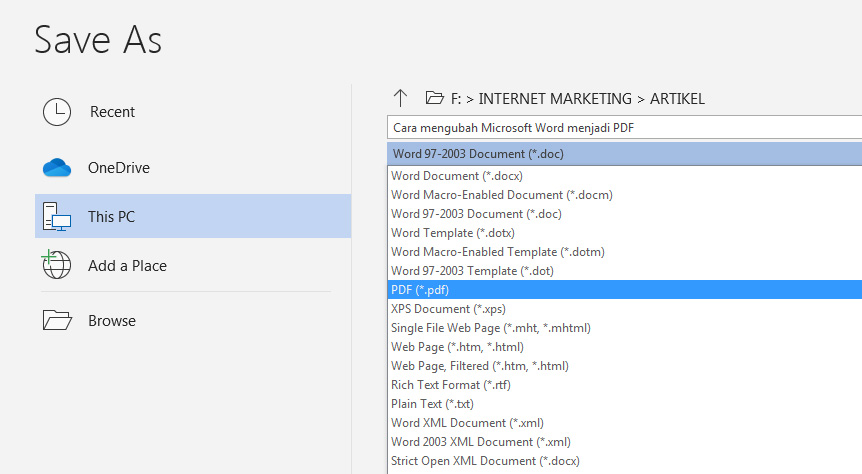
- Microsoft Word "Save As PDF": Ini adalah metode paling direkomendasikan jika Anda memiliki akses ke Microsoft Word versi desktop. Buka dokumen, lalu pilih File > Save As. Di menu dropdown "Save as type", pilih "PDF (*.pdf)". Opsi ini memberikan kontrol paling besar atas pengaturan konversi, termasuk kualitas, penyematan font, dan keamanan.
- Fungsi "Print to PDF": Sebagian besar sistem operasi modern (Windows 10/11, macOS) memiliki printer PDF virtual bawaan. Anda bisa membuka dokumen Word, lalu memilih "Print". Di daftar printer, pilih "Microsoft Print to PDF" (Windows) atau "Save as PDF" (macOS). Ini pada dasarnya mencetak dokumen ke dalam format PDF.
- Software PDF Editor Khusus: Aplikasi seperti Adobe Acrobat Pro, Nitro PDF, atau Foxit PhantomPDF menawarkan kemampuan konversi yang sangat canggih dan kontrol penuh atas pembuatan serta pengeditan PDF.
Kesimpulan
Mengubah dokumen Microsoft Word menjadi PDF secara online telah menjadi solusi yang sangat populer karena kemudahan, kecepatan, dan aksesibilitasnya. Dengan banyaknya pilihan alat yang tersedia, Anda dapat dengan mudah menemukan platform yang sesuai dengan kebutuhan Anda, baik untuk konversi cepat dokumen pribadi maupun untuk keperluan profesional. Namun, penting untuk selalu mempertimbangkan aspek privasi dan keamanan data saat menggunakan layanan online. Dengan mengikuti tips yang telah dibahas, Anda dapat memastikan bahwa proses konversi berjalan lancar dan menghasilkan dokumen PDF yang berkualitas tinggi, siap untuk dibagikan atau diarsipkan. Menguasai teknik ini akan sangat membantu Anda dalam mengelola dokumen digital Anda dengan lebih efektif di era modern ini.