

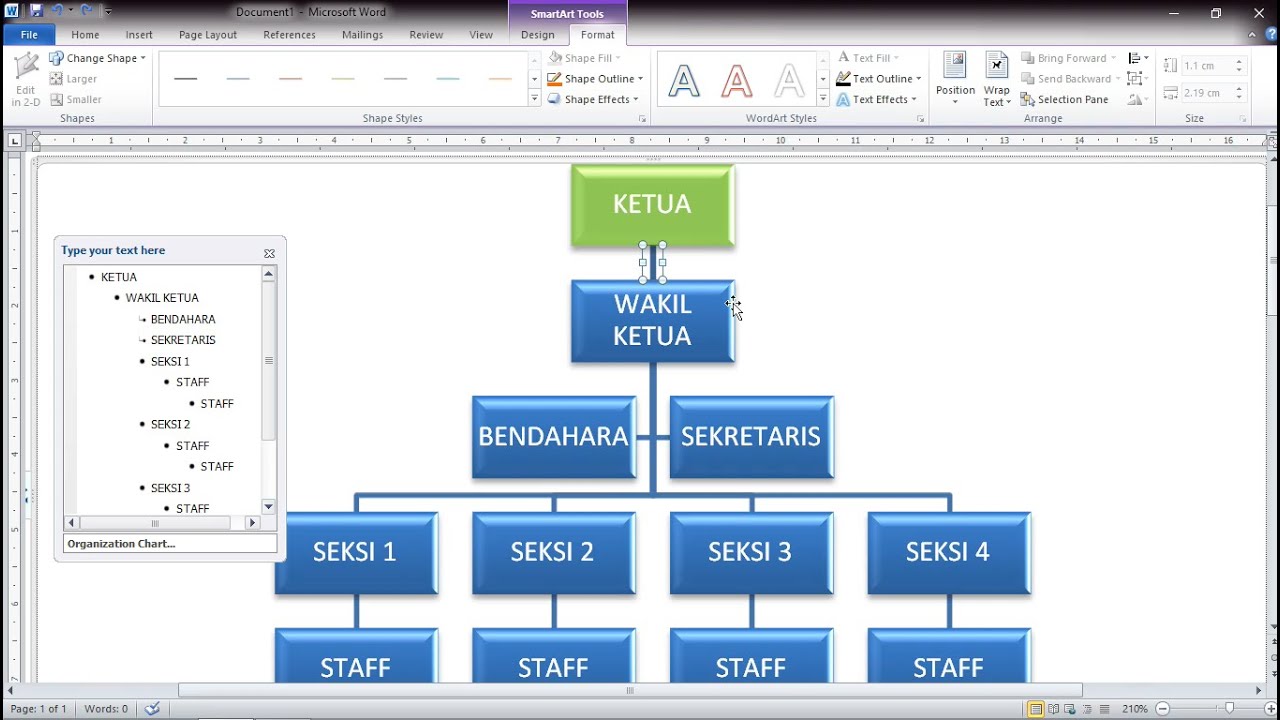
Membuat struktur organisasi di Microsoft Word sering menjadi kebutuhan untuk presentasi atau laporan. Salah satu elemen penting dalam diagram ini adalah garis penghubung antar kotak. Banyak pengguna ingin tahu cara mengubah garis di struktur organisasi di MS Word agar tampilan lebih profesional.
Garis pada struktur organisasi tidak harus selalu berbentuk lurus dan kaku. Word menyediakan berbagai opsi untuk menyesuaikan garis sesuai keinginan Anda. Artikel ini akan memandu langkah-langkahnya secara rinci.
Mengenal Jenis Garis pada Struktur Organisasi
Struktur organisasi di Word umumnya dibuat menggunakan fitur SmartArt, khususnya tipe Hierarchy. Garis penghubung dalam SmartArt sudah diatur secara otomatis oleh sistem. Namun, Anda tetap bisa memodifikasinya melalui menu Format.
Selain SmartArt, Anda juga bisa membuat struktur organisasi manual dengan shape dan connector. Garis pada connector dapat diubah warna, ketebalan, dan gayanya. Pemahaman dasar ini penting sebelum melakukan perubahan.
Garis Bawaan SmartArt vs Garis Manual
SmartArt menawarkan kemudahan karena garis langsung menyesuaikan saat Anda menambah atau menghapus kotak. Sayangnya, opsi kustomisasi garisnya terbatas pada tema dan gaya SmartArt. Untuk perubahan yang lebih spesifik, Anda perlu beralih ke metode manual.
Garis manual menggunakan bentuk garis atau connector dari menu Shapes. Anda bisa mengatur setiap detail seperti titik sambung, panjang, dan sudut. Cara manual memberi fleksibilitas lebih tinggi, terutama untuk desain yang unik.
Cara mengubah garis di SmartArt Hierarchy
Langkah pertama adalah memilih diagram SmartArt yang sudah ada. Klik pada struktur organisasi hingga muncul tab SmartArt di ribbon. Kemudian, buka tab Design dan cari grup SmartArt Styles.
Di sini, Anda bisa memilih variasi gaya yang sudah termasuk perubahan pada garis. Beberapa gaya menampilkan garis putus-putus, tebal, atau berwarna. Sayangnya, Anda tidak bisa mengubah hanya garis tertentu tanpa mengubah seluruh diagram.
Jika ingin kontrol lebih, ubah SmartArt menjadi bentuk biasa. Caranya, klik kanan pada border diagram, lalu pilih Convert to Shapes. Setelah itu, setiap elemen termasuk garis menjadi objek independen yang bisa diedit satu per satu.
Mengedit Garis Setelah Konversi
Setelah dikonversi, garis penghubung berubah menjadi connector biasa. Klik pada garis yang ingin diubah, lalu buka tab Format. Di grup Shape Styles, Anda bisa mengganti warna garis, ketebalan, dan gaya dash.
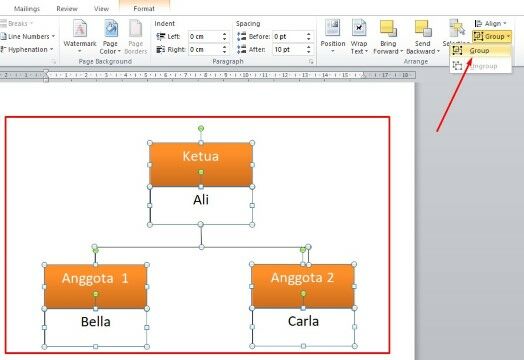
Untuk mengubah jenis ujung garis (panah), gunakan menu Shape Outline, lalu pilih Arrows. Anda juga bisa menghapus garis dengan memilih No Outline. Pastikan untuk mengatur ulang posisi jika garis menjadi tidak rapi.
Mengubah Garis pada Struktur Organisasi Manual
Jika Anda membuat struktur organisasi dari awal menggunakan shape dan connector, proses pengubahan garis lebih mudah. Pilih connector yang menghubungkan dua kotak, lalu masuk ke tab Format. Di sini, semua properti garis tersedia.
Anda bisa mengatur warna garis agar kontras dengan latar belakang. Gunakan shape fill untuk mengisi garis dengan pola atau gradien. Ketebalan garis bisa diatur dari 0,5 pt hingga 6 pt atau lebih sesuai kebutuhan.
Menambahkan Gaya Khusus pada Garis
Untuk tampilan modern, coba gunakan garis putus-putus atau titik-titik. Pilih Shape Outline, lalu Dash Style dan pilih pola yang diinginkan. Anda juga bisa mengatur transparansi garis agar terlihat lebih lembut.
Jika ingin garis melengkung, gunakan connector jenis Curved Connector dari menu Shapes. Setelah ditarik, Anda bisa menyesuaikan lengkungan dengan mengedit titik kuning pada connector. Ini berguna untuk struktur organisasi yang tidak simetris.
Tips Mengatur Garis Agar Rapi dan Profesional
Pastikan semua garis terhubung dengan benar ke titik sambung shape. Jika garis tidak menempel, struktur akan terlihat berantakan. Gunakan fitur Snap to Grid untuk membantu perataan.
Hindari menggunakan terlalu banyak warna garis yang berbeda. Pilih satu warna solid atau gradien yang selaras dengan tema dokumen. Garis yang konsisten membuat diagram lebih mudah dibaca.
Setelah selesai mengubah garis, kunci posisi shape agar tidak bergeser. Caranya, klik kanan pada shape, pilih Size and Position, lalu centang Lock anchor. Ini penting jika Anda akan menyalin diagram ke dokumen lain.
Kesimpulan
Mengubah garis di struktur organisasi di MS Word dapat dilakukan melalui SmartArt atau metode manual. SmartArt lebih cepat namun terbatas, sedangkan manual memberi fleksibilitas penuh. Pilih cara yang sesuai dengan kebutuhan desain Anda.
Dengan mengikuti langkah-langkah di atas, Anda bisa membuat diagram organisasi yang rapi dan profesional. Jangan ragu bereksperimen dengan gaya garis untuk hasil yang maksimal. Selamat mencoba!