

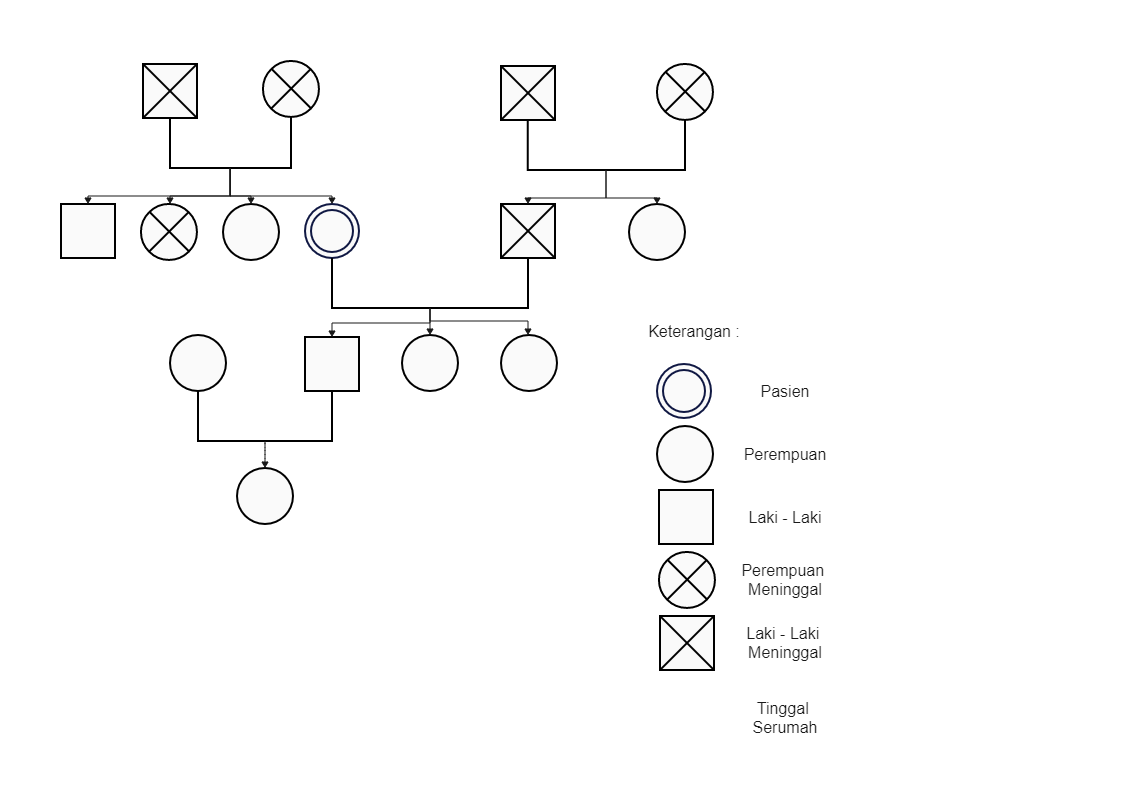
genogram adalah diagram silsilah keluarga yang menampilkan hubungan biologis, emosional, dan sosial antar anggota. Alat ini sering digunakan dalam psikologi, konseling, dan penelitian keluarga. Dengan Microsoft Word, Anda dapat membuat genogram sederhana tanpa perlu software khusus.
Artikel ini akan memandu Anda langkah demi langkah membuat genogram di Word. Kami akan membahas persiapan, penggunaan shape, dan penyusunan simbol. Semua teknik dapat diterapkan di Word 2019, 2021, atau Office 365 versi terbaru.
Apa Itu Genogram dan Bedanya dengan Pohon Keluarga
Genogram mirip dengan pohon keluarga, tetapi lebih mendetail karena mencakup informasi psikologis dan medis. Dalam genogram, setiap anggota keluarga digambarkan dengan simbol tertentu, misalnya kotak untuk laki-laki dan lingkaran untuk perempuan. Garis penghubung menunjukkan jenis hubungan, seperti pernikahan, perceraian, atau konflik.
Dengan genogram, Anda bisa melacak pola penyakit, kecenderungan emosional, atau ikatan keluarga. Ini sangat berguna bagi konselor atau sejarawan keluarga. Word menyediakan fitur shape dan connector yang cukup untuk membuat genogram fungsional.
Persiapan Sebelum Membuat Genogram di Word
Kumpulkan Data Keluarga
Sebelum mulai menggambar, catat semua anggota keluarga yang akan dimasukkan. Tentukan informasi dasar seperti nama, jenis kelamin, tanggal lahir, dan status perkawinan. Semakin lengkap data, semakin akurat genogram yang dihasilkan.
Untuk pemula, disarankan memulai dengan tiga generasi ke atas atau ke bawah. Ini akan mempermudah tata letak di halaman Word. Jangan lupa siapkan referensi simbol genogram standar agar tidak bingung saat menggambar.
Aktifkan Gridlines dan Guide di Word
Agar shape sejajar rapi, aktifkan gridlines dengan pergi ke menu View dan centang Gridlines. Anda juga bisa menggunakan Snap to Grid untuk memudahkan penempatan shape. Pengaturan ini sangat membantu saat menyusun banyak kotak dan garis.
Selain itu, atur orientasi halaman menjadi Landscape agar lebih lebar. Genogram cenderung melebar karena banyak cabang keluarga. Hindari penggunaan margin terlalu kecil agar tidak terpotong saat dicetak.
Langkah-Langkah Membuat Genogram di Word
Membuat Simbol Anggota Keluarga dengan Shape
Gunakan menu Insert > Shapes > Rectangle untuk laki-laki, dan Oval untuk perempuan. Klik dan geser untuk membuat shape dengan ukuran yang seragam—misalnya lebar 2 cm dan tinggi 1,5 cm. Duplikasi shape dengan Copy-Paste agar ukurannya sama persis.
Letakkan setiap shape sesuai generasi: generasi tertua di atas, lalu turun ke bawah. Beri jarak yang cukup antar shape agar nanti mudah menghubungkannya dengan garis. Jangan lupa tambahkan teks nama di dalam shape dengan klik kanan > Add Text.
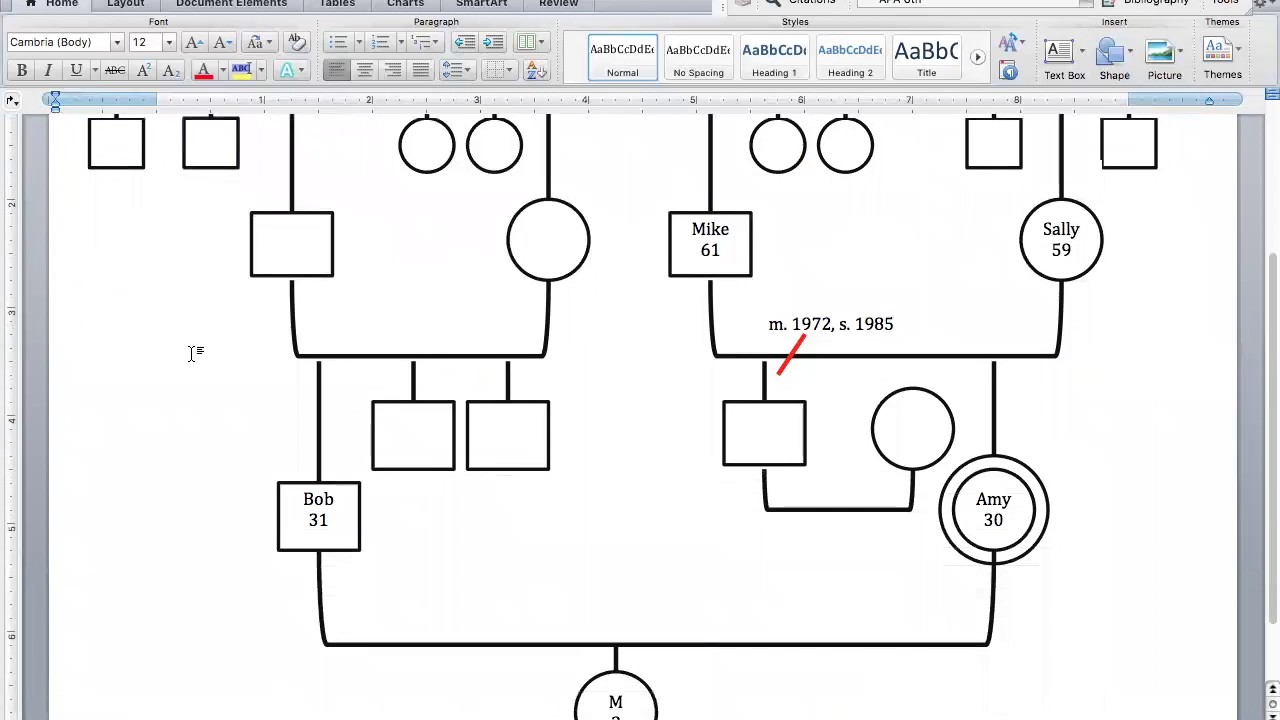
Menambahkan Garis Penghubung (Connector)
Pilih menu Insert > Shapes > pilih jenis garis seperti Elbow Connector atau Straight Connector. Arahkan kursor ke titik koneksi shape pertama, lalu tarik ke shape kedua. Ulangi untuk semua hubungan: pernikahan (garis lurus), perceraian (garis putus-putus), atau konflik (garis merah).
Untuk garis vertikal dari orang tua ke anak, gunakan Line Connector. Pastikan setiap garis menempel pada titik koneksi shape agar tidak mudah bergeser. Word akan otomatis menyesuaikan garis saat shape dipindahkan.
Menyisipkan Informasi Tambahan dengan Text Box
Selain nama, Anda mungkin perlu menambahkan tahun lahir, penyakit, atau catatan emosional. Gunakan Insert > Text Box, lalu letakkan di samping shape yang relevan. Atur font kecil dan warna berbeda agar tidak mengacaukan visual.
Untuk menampilkan hubungan khusus seperti adopsi atau kembar, gunakan garis ganda atau simbol khusus. Cari referensi simbol genogram di internet, lalu buat sendiri dengan shape sederhana di Word. Simpan file sebagai template untuk penggunaan ulang.
Tips Membuat Genogram Rapi dan Profesional
Gunakan warna yang konsisten, misalnya biru untuk laki-laki dan pink untuk perempuan. Jangan terlalu banyak menggunakan warna mencolok agar fokus tetap pada hubungan. Kelompokkan shape dengan Group (klik kanan > Group) untuk memudahkan pemindahan.
Simpan dokumen dalam format .docx dan juga sebagai PDF agar hasil cetak tetap rapi. Jika genogram sangat besar, pertimbangkan untuk membaginya ke beberapa halaman. Gunakan fitur Zoom di Word untuk melihat keseluruhan diagram.
Terakhir, uji coba cetak untuk memastikan tidak ada garis atau shape yang terpotong. Jika diperlukan, tambahkan legenda di pojok halaman untuk menjelaskan simbol-simbol yang digunakan. Genogram yang baik harus mudah dibaca oleh orang lain.
Kesimpulan
Membuat genogram di Word sebenarnya mudah jika Anda memahami langkah dasar penggunaan shape dan connector. Dengan persiapan data yang baik serta pengaturan halaman yang tepat, siapapun bisa menghasilkan diagram keluarga yang informatif. Praktikkan secara bertahap agar hasil semakin rapi.
Semua fitur yang disebutkan tersedia di Word versi terbaru tanpa perlu aplikasi tambahan. Mulailah dengan genogram sederhana untuk keluarga inti, lalu perluas cakupannya seiring waktu. Selamat mencoba dan semoga artikel ini bermanfaat.