

Bekerja dengan gambar di Microsoft Word seringkali membutuhkan latar belakang yang transparan. Hal ini berguna untuk menyatukan elemen visual ke dalam dokumen tanpa mengganggu tata letak.
Fitur untuk mengubah gambar menjadi transparan tersedia langsung di Word tanpa perlu aplikasi tambahan. Anda dapat menghapus latar belakang gambar hanya dengan beberapa klik.
Mengapa Perlu Gambar Transparan
Gambar dengan latar belakang transparan memudahkan penempatan objek di atas teks atau warna latar dokumen. Ini menciptakan tampilan yang lebih profesional dan rapi.
Selain itu, file dengan latar belakang transparan juga lebih fleksibel untuk digunakan di berbagai media. Anda tidak perlu khawatir dengan kotak putih di belakang logo atau ilustrasi.
Langkah-Langkah mengubah gambar Menjadi Transparan
Ada beberapa metode yang bisa dilakukan tergantung jenis gambar yang Anda miliki. Word menyediakan alat bawaan yang cukup kuat untuk tugas ini.
Menggunakan Fitur Remove Background
Pertama, klik gambar yang ingin diedit hingga muncul tab Format Picture di ribbon. Kemudian, pilih opsi Remove Background yang ada di grup Adjust.
Word akan secara otomatis menandai area yang dianggap sebagai latar belakang dengan warna magenta. Anda bisa menyesuaikan area yang dihapus dengan menarik kotak atau menggunakan Mark Areas to Keep dan Mark Areas to Remove.
Setelah selesai, klik Keep Changes untuk menerapkan latar belakang transparan. Jika hasilnya kurang memuaskan, Anda dapat mengulangi proses tersebut dengan mudah.
Mengatur Transparansi Warna untuk Gambar Sederhana
Metode ini cocok untuk gambar dengan latar belakang satu warna solid. Klik gambar, lalu akses menu Color > Set Transparent Color dari tab Format Picture.
Kursor akan berubah menjadi ikon pena, lalu klik langsung pada area gambar yang ingin dijadikan transparan. Word akan menghapus semua piksel dengan warna yang sama dari area tersebut.
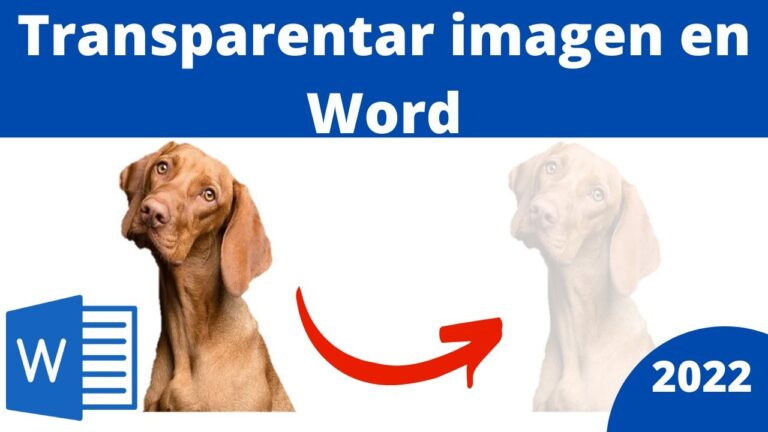
Perlu dicatat, metode ini tidak seakurat Remove Background jika gambar memiliki gradasi atau banyak warna. Namun, ini lebih cepat untuk ikon atau logo sederhana.
Menyimpan Gambar dalam Format PNG
Setelah latar belakang berhasil dihilangkan, pastikan Anda menyimpan dokumen dengan format yang mendukung transparansi. Format PNG adalah pilihan terbaik.
Simpan file Word seperti biasa, atau jika ingin mengekspor gambar saja, klik kanan pada gambar dan pilih Save as Picture. Pilih PNG (*.png) sebagai tipe file.
Dengan menyimpan sebagai PNG, transparansi gambar akan terjaga meskipun dipindahkan ke dokumen lain. Hindari format JPEG karena tidak mendukung latar belakang transparan.
Tips Tambahan untuk Hasil Maksimal
Gunakan gambar dengan resolusi tinggi agar hasil penghapusan latar belakang lebih rapi. Word bekerja lebih baik pada gambar yang memiliki kontras jelas antara subjek dan latar.
Jika latar belakang tidak terhapus sempurna, coba perbaiki secara manual menggunakan Mark Areas to Keep atau Mark Areas to Remove. Anda juga bisa memperbesar tampilan untuk detail yang lebih presisi.
Untuk gambar kompleks seperti foto, pertimbangkan menggunakan aplikasi edit gambar khusus. Word tetap dapat diandalkan untuk kebutuhan dasar dan presentasi cepat.
Kesimpulan
Mengubah gambar menjadi transparan di Word sangat mudah dilakukan dengan fitur Remove Background atau Set Transparent Color. Keduanya memberikan solusi cepat tanpa software tambahan.
Praktikkan langkah-langkah di atas untuk membuat dokumen yang lebih menarik dan profesional. Dengan sedikit latihan, Anda akan mahir mengedit gambar langsung di Word.