

garis merah di bawah tulisan di Microsoft Word sering kali mengganggu konsentrasi saat mengetik. Fitur ini sebenarnya adalah pemeriksa ejaan otomatis yang menandai kata yang dianggap salah eja. Bagi sebagian pengguna, garis merah justru dianggap tidak perlu dan ingin diubah atau dihilangkan.
Artikel ini akan membahas berbagai cara mengubah garis merah di bawah tulisan Word agar sesuai dengan kebutuhan Anda. Mulai dari menghilangkannya sepenuhnya hingga mengubah pengaturan bahasa pemeriksaan.
Apa Itu Garis Merah di Bawah Tulisan di Word?
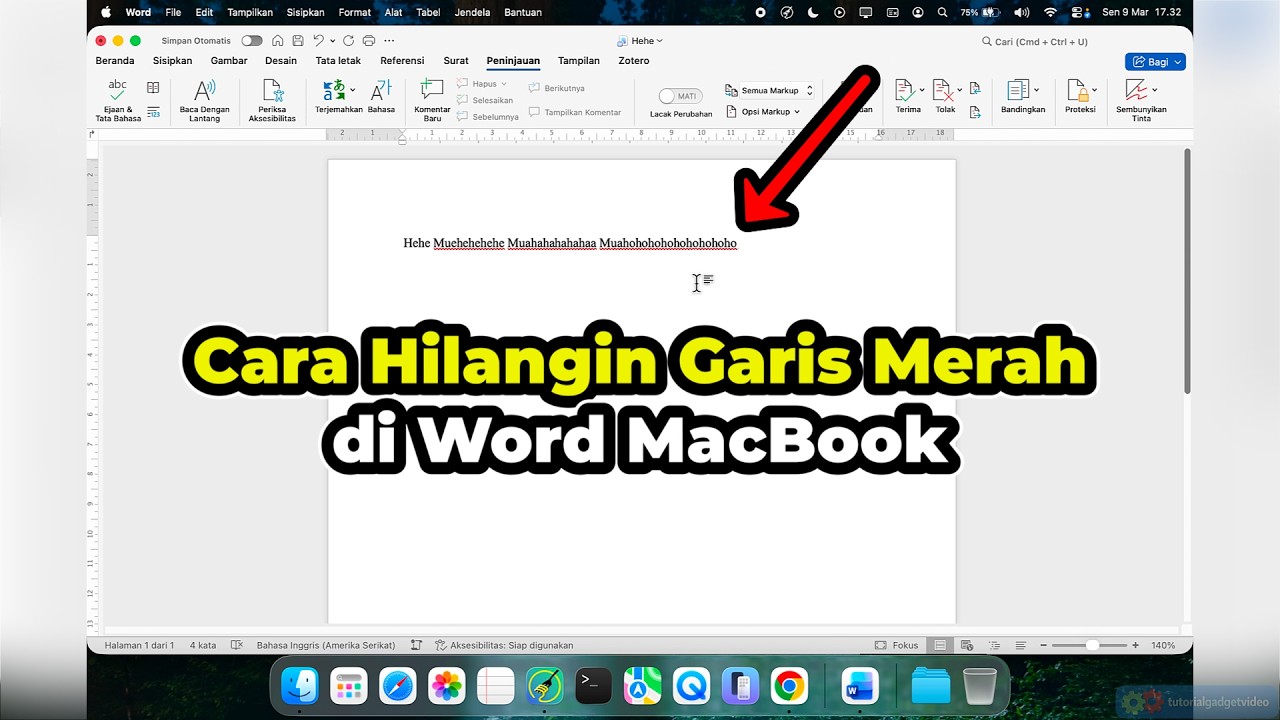
Garis merah muncul secara default ketika Anda mengetik kata yang tidak dikenali dalam kamus bahasa yang aktif. Fitur ini bekerja secara real-time untuk membantu Anda memperbaiki kesalahan ejaan.
Meskipun berguna, garis merah bisa muncul pada kata yang sebenarnya benar seperti nama merek atau istilah teknis. Hal inilah yang membuat banyak pengguna ingin mengubah tampilan atau perilaku garis tersebut.
Cara Mengubah Garis Merah Menjadi Tidak Muncul
Mematikan Pemeriksa Ejaan Otomatis
Langkah pertama adalah masuk ke menu File, lalu pilih Options. Selanjutnya, buka tab Proofing dan cari bagian When correcting spelling and grammar in Word.
Hilangkan centang pada opsi Check spelling as you type untuk mematikan garis merah secara global. Setelah itu, klik OK untuk menyimpan perubahan.
Cara ini akan menghilangkan semua garis merah di seluruh dokumen, baik yang baru maupun yang sudah ada. Namun, Anda tetap bisa menjalankan pemeriksaan ejaan secara manual kapan saja.
Mengubah Pengaturan Bahasa Pemeriksaan
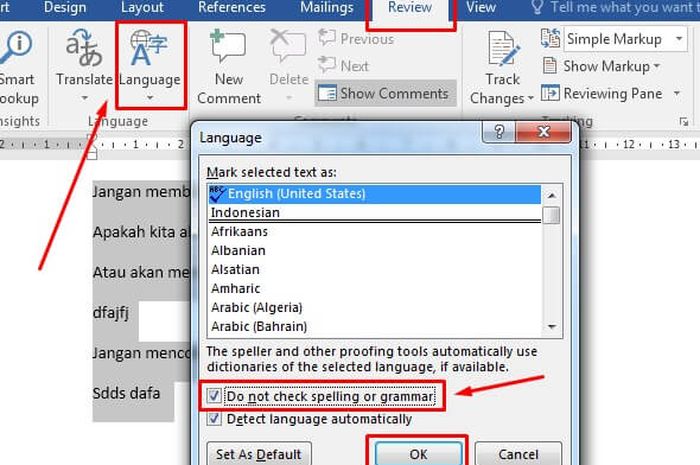
Jika Anda hanya ingin mengubah garis merah untuk bahasa tertentu, atur bahasa proofing pada dokumen. Caranya, blok teks yang ingin diubah, lalu pilih Review > Language > Set Proofing Language.
Pilih bahasa yang sesuai dari daftar, misalnya Inggris atau Indonesia, lalu centang Do not check spelling or grammar. Dengan begitu, hanya teks terpilih yang tidak akan menampilkan garis merah.
Metode ini berguna jika Anda mencampur beberapa bahasa dalam satu dokumen. Garis merah tetap muncul untuk teks lain yang menggunakan bahasa default.
Cara Mengubah Garis Merah Menjadi Garis Biru atau Hijau
Garis merah adalah indikator kesalahan ejaan, sementara garis biru menandai kesalahan tata bahasa. Anda bisa mengaktifkan pemeriksa tata bahasa agar garis biru muncul menggantikan sebagian peran garis merah.
Buka File > Options > Proofing, lalu centang Mark grammar errors as you type. Word kemudian akan menampilkan garis biru untuk masalah tata bahasa dan merah untuk ejaan.
Untuk garis hijau, biasanya muncul pada versi Word tertentu sebagai indikator gaya penulisan. Aktifkan opsi Check style di bagian Writing Style untuk melihat garis hijau pada kalimat yang terlalu panjang atau pasif.
Namun, perlu diingat bahwa warna garis tidak bisa diubah secara manual. Word hanya menyediakan tiga warna tersebut sesuai dengan jenis kesalahan yang terdeteksi.
Tips Mengatasi Garis Merah yang Tetap Muncul
Jika garis merah muncul terus padahal Anda telah mematikannya, periksa apakah dokumen menggunakan tema atau template khusus. Beberapa template memiliki pengaturan proofing yang berbeda.
Anda juga bisa menambahkan kata ke kamus kustom dengan klik kanan pada kata bergaris merah dan pilih Add to Dictionary. Kata tersebut tidak akan ditandai lagi di masa mendatang.
Terakhir, pastikan Anda menggunakan versi Word terbaru. Di tahun 2026, pembaruan perangkat lunak mungkin mengubah lokasi pengaturan, namun prinsipnya tetap sama.
Kesimpulan
Mengubah garis merah di bawah tulisan Word sebenarnya mudah dilakukan dengan beberapa langkah sederhana. Anda bisa mematikan pemeriksa ejaan otomatis, mengubah bahasa proofing, atau menambahkan kata ke kamus.
Pilih metode yang paling sesuai dengan kebutuhan Anda agar pengalaman mengetik menjadi lebih nyaman. Dengan pengaturan yang tepat, garis merah tidak lagi menjadi gangguan.