

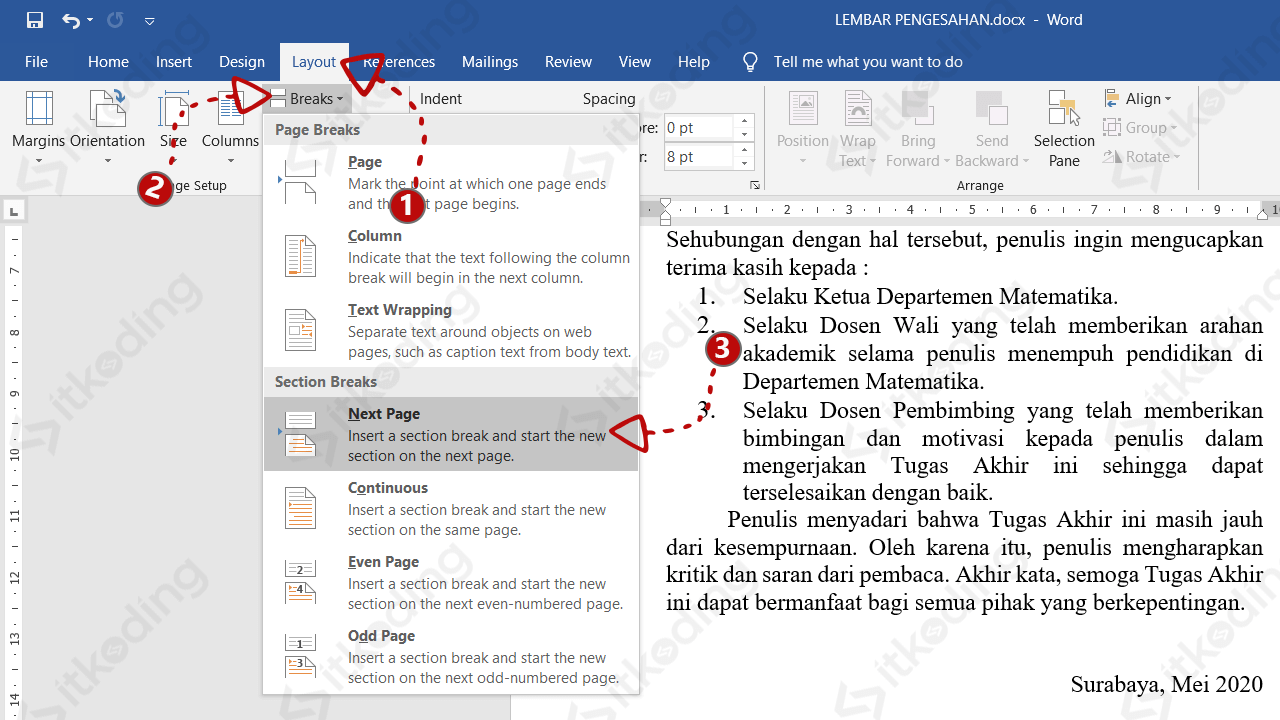
Microsoft Word memiliki fitur section yang berguna untuk mengatur tata letak halaman secara terpisah. Namun, terkadang Anda perlu menggabungkan section tersebut agar dokumen lebih rapi. Panduan ini akan menjelaskan langkah-langkah menggabungkan section di Word untuk tahun 2026.
Apa Itu Section dan Kapan Perlu Digabungkan?
Section adalah bagian dokumen yang memiliki format halaman independen, seperti orientasi atau margin berbeda. Saat Anda menyelesaikan penulisan dan ingin menyatukan format, menggabungkan section menjadi solusi tepat.
Biasanya section break digunakan saat membuat bab berbeda, namun setelah finalisasi, section yang tidak diperlukan bisa dihapus. Proses ini membantu menghindari perubahan format yang tidak diinginkan saat mencetak atau berbagi dokumen.
Langkah-Langkah Menggabungkan Section di Word
Menghapus section break Secara Manual
Langkah pertama adalah menampilkan semua tanda pemformatan dengan menekan Ctrl+Shift+8 atau ikon pilcrow. Ini akan memperlihatkan garis putus-putus bertuliskan Section Break.
Klik tepat pada garis section break yang ingin dihapus, lalu tekan tombol Delete. Pastikan Anda hanya menghapus break yang perlu digabungkan agar format halaman sebelumnya menyatu dengan halaman setelahnya.
Menggunakan Find and Replace untuk Menghapus Semua Section Break
Jika dokumen memiliki banyak section break, fitur Find and Replace sangat membantu. Buka kotak dialog dengan Ctrl+H, lalu pada kolom Find what ketik ^b (kode untuk section break).
Biarkan kolom Replace with kosong, lalu klik Replace All. Semua section break akan terhapus sekaligus, namun perhatikan bahwa format halaman bisa berubah drastis, jadi sebaiknya backup dokumen terlebih dahulu.
Menggabungkan Section dengan Mengubah Jenis Break
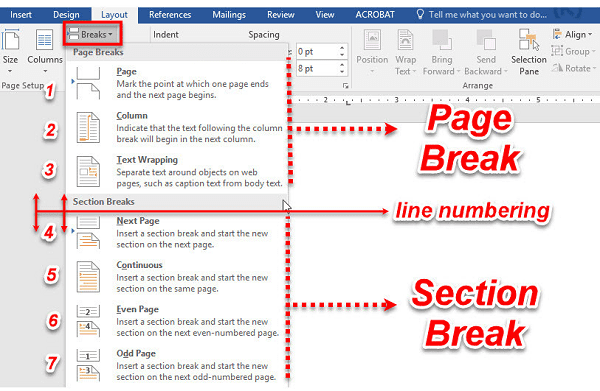
Alternatif lain adalah mengubah section break menjadi page break biasa. Caranya, hapus section break lalu sisipkan page break di lokasi yang sama melalui tab Insert.
Metode ini mempertahankan pemisahan halaman tetapi menghilangkan independensi format section. Dengan demikian, header dan footer akan seragam di seluruh dokumen tanpa perubahan tambahan.
Tips Penting Saat Menggabungkan Section
Sebelum menggabungkan, periksa pengaturan header dan footer karena setiap section bisa memiliki konten berbeda. Jika digabungkan, header/footer akan mengikuti section utama.
Pastikan juga nomor halaman tetap konsisten. Anda mungkin perlu mengatur ulang numbering setelah penggabungan agar tidak mulai dari angka 1 di tengah dokumen.
Selain itu, perhatikan margin dan orientasi halaman. Jika section sebelumnya menggunakan landscape, setelah digabung halaman bisa berubah menjadi portrait, jadi sesuaikan setelahnya.
Mengatasi Masalah Umum Setelah Menggabungkan Section
Terkadang setelah menghapus section break, format tabel atau gambar menjadi berantakan. Solusinya adalah memeriksa alignment dan wrapping objek tersebut.
Masalah lain adalah teks melompat ke halaman berikutnya secara tidak wajar. Anda bisa menggunakan opsi Paragraph settings untuk mengatur page break before atau widow/orphan control agar rapi kembali.
Jika dokumen tetap bermasalah, coba gunakan fitur Reset atau copy konten ke dokumen baru dan terapkan format yang seragam. Ini sering menjadi solusi terakhir yang efektif.
Kesimpulan
Menggabungkan section di Word dapat dilakukan dengan menghapus section break, menggunakan Find and Replace, atau mengubah jenis break. Pilih metode yang sesuai dengan kebutuhan dokumen Anda.
Dengan memahami teknik ini, Anda bisa mengelola format dokumen multi-bagian menjadi lebih terpadu dan profesional. Selalu backup sebelum melakukan perubahan besar untuk menghindari kehilangan data.