

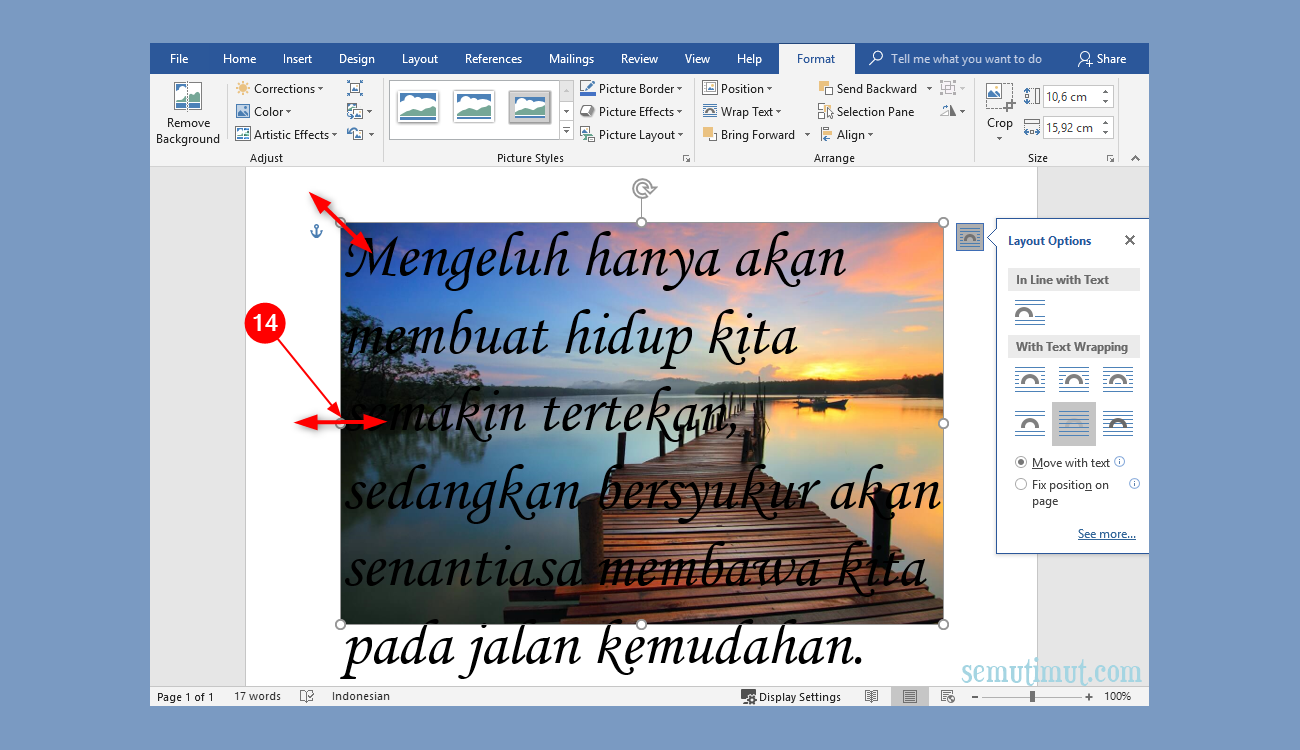
Microsoft Word memiliki fitur bawaan untuk mengekstrak teks dari gambar. Fitur ini memanfaatkan teknologi Optical Character Recognition (OCR) yang canggih. Anda bisa mengubah foto dokumen cetak menjadi teks yang dapat diedit dengan cepat.
Persiapan Gambar di Microsoft Word
Pastikan gambar yang akan diproses memiliki kualitas yang baik. Gambar buram atau miring cenderung menghasilkan teks yang tidak akurat. Gunakan gambar dengan resolusi tinggi dan teks yang jelas.
Hindari latar belakang yang ramai atau pola yang mengganggu. Potong gambar hanya pada area yang berisi teks agar proses OCR lebih fokus. Simpan gambar dalam format JPG atau PNG untuk hasil optimal.
Langkah-Langkah Mengubah Gambar Menjadi Teks
Buka dokumen baru di Microsoft Word versi 2021, 2024, atau 2026. Klik menu Insert, lalu pilih Pictures dan unggah gambar dari perangkat Anda. Setelah gambar muncul, perhatikan bagian bawah gambar untuk tombol Convert to Text.
Jika tombol tersebut tidak muncul, klik kanan pada gambar dan pilih opsi Copy Text from Picture. Word akan memproses gambar dan menempelkan teks hasil ekstraksi ke halaman. Teks tersebut dapat langsung diedit seperti teks biasa.
Menggunakan Menu Picture Format
Alternatif lain adalah melalui menu Picture Format yang muncul saat gambar dipilih. Di dalam tab tersebut, cari grup Accessibility atau Convert. Klik ikon Convert to Text untuk memulai proses OCR.
Setelah beberapa detik, teks akan muncul di area terpisah atau di dalam dokumen. Anda bisa menyalin dan memindahkan teks tersebut sesuai kebutuhan. Fitur ini mendukung banyak bahasa termasuk Bahasa Indonesia.
Tips Agar Hasil OCR Maksimal
Gunakan gambar hitam putih dengan kontras tinggi untuk meningkatkan akurasi. Hindari penggunaan font aneh atau dekoratif yang sulit dikenali. Pastikan gambar tidak terpotong sehingga setiap huruf terbaca sempurna.
Resolusi gambar minimal 300 dpi sangat disarankan untuk dokumen cetak. Jika gambar terlalu kecil, teks mungkin hilang atau terbaca salah. Anda juga bisa menggunakan fitur Enhance Picture sebelum konversi.
Periksa kembali hasil OCR setelah selesai. Perbaiki kesalahan umum seperti angka 0 yang terbaca huruf O. Word 2026 memiliki algoritma yang lebih baik dalam membedakan karakter mirip.
Mengatasi Masalah Umum
Jika tombol Convert to Text tidak muncul, kemungkinan fitur OCR tidak aktif. Periksa apakah Office Anda sudah diperbarui ke versi terbaru. Beberapa edisi Office mungkin tidak menyertakan fitur ini secara default.
Hasil OCR yang berantakan sering disebabkan oleh gambar miring. Gunakan alat rotate di Word untuk meluruskan gambar terlebih dahulu. Atau gunakan aplikasi pengedit gambar sebelum memasukkannya ke Word.
Untuk teks dengan aksara non-Latin seperti Arab atau Mandarin, akurasinya mungkin lebih rendah. Coba gunakan gambar dengan font standar dan ukuran besar. Anda juga bisa mengaktifkan pengaturan bahasa tambahan di Word.
Alternatif Jika Fitur Tidak Tersedia
Bagi pengguna versi Word lawas, fitur OCR mungkin tidak ada. Solusinya adalah menggunakan Microsoft OneNote yang memiliki kemampuan OCR lebih baik. Tempelkan gambar di OneNote, klik kanan, dan pilih Copy Text from Picture.
Selain itu, banyak aplikasi online gratis untuk mengekstrak teks dari gambar. Setelah mendapat teks, tempelkan ke Word untuk diedit. Pastikan Anda memilih layanan yang tepercaya dan menjaga privasi data.
Kesimpulan
Mengubah gambar menjadi tulisan di MS Word adalah solusi praktis untuk mendigitalkan dokumen cetak. Dengan mengikuti langkah-langkah di atas, Anda bisa menghemat waktu mengetik ulang. Fitur ini sangat membantu produktivitas di era digital tahun 2026.
Jangan lupa untuk selalu memeriksa hasil OCR dan melakukan koreksi manual jika diperlukan. Semakin sering menggunakan fitur ini, Anda akan semakin memahami cara mengoptimalkannya. Teknologi OCR terus berkembang dan memberikan hasil yang lebih akurat.