

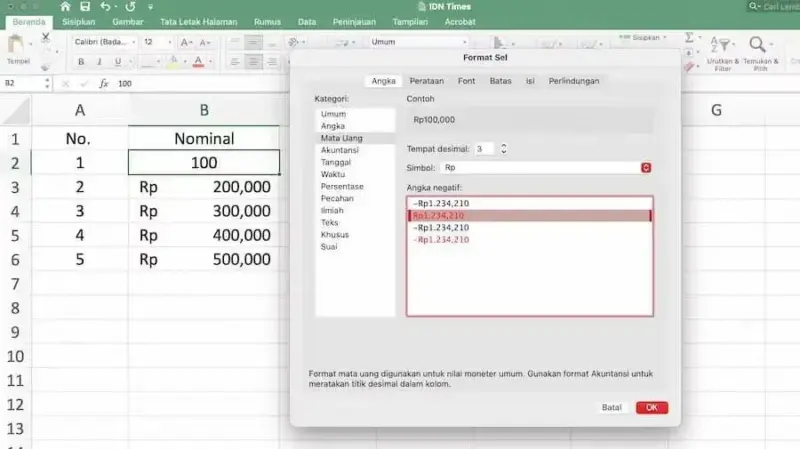
Menambahkan simbol mata uang Rupiah di Microsoft Word 2016 sering dibutuhkan saat menulis laporan keuangan atau dokumen resmi. Banyak pengguna kesulitan menemukan simbol Rp yang tepat di keyboard. Artikel ini akan memandu Anda melalui beberapa metode praktis yang bisa langsung diterapkan.
Menggunakan Kombinasi Tombol Keyboard untuk Simbol Rupiah
Cara paling cepat adalah dengan menekan tombol tertentu di keyboard. Pada umumnya, Anda bisa menekan tombol “Alt” lalu mengetikkan kode 0157 pada numpad. Pastikan Num Lock aktif agar kode berfungsi dengan benar.
Kombinasi ini menghasilkan simbol Rp yang sudah standar di sistem Windows. Cara ini sangat efisien karena tidak perlu membuka menu tambahan. Cocok untuk Anda yang sering mengetik dokumen dengan banyak angka.
Menambahkan Simbol Rupiah Melalui Menu Insert Symbol
Jika tombol keyboard tidak berfungsi atau Anda lupa kodenya, gunakan menu Insert. Klik tab “Insert” di ribbon, lalu pilih “Symbol” dan “More Symbols”. Pada jendela yang muncul, atur font menjadi “Times New Roman” atau “Arial”.
Gulir ke bawah hingga menemukan simbol mata uang, termasuk Rp. Pilih simbol tersebut, lalu klik “Insert”. Simbol akan langsung muncul di posisi kursor Anda.
Mengatur Shortcut Sendiri untuk Simbol Rupiah
Word 2016 memungkinkan Anda membuat shortcut khusus. Setelah membuka jendela Symbol, klik tombol “Shortcut Key“. Di kotak “Press new shortcut key”, tekan kombinasi seperti Ctrl+R atau Alt+R, lalu klik “Assign”.
Dengan shortcut sendiri, Anda tidak perlu mengulang langkah manual setiap kali. Metode ini sangat membantu bagi pengguna yang sering menyisipkan simbol Rupiah.
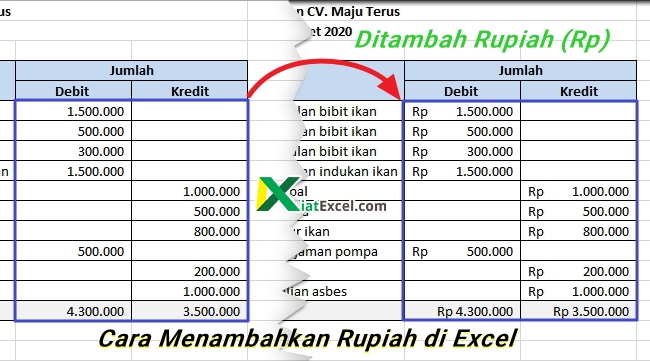
Mengubah Format Angka Menjadi Mata Uang Rupiah
Selain simbol, Anda mungkin perlu mengubah angka menjadi format Rupiah. Sorot angka yang ingin diformat, lalu tekan Ctrl+Shift+$. Word akan otomatis menambahkan simbol Rp dan dua desimal.
Alternatifnya, klik kanan pada angka, pilih “Format Cells”, lalu pilih “Currency”. Pilih simbol Rupiah dari daftar mata uang. Pastikan Regional Setting komputer sudah diatur ke Indonesia agar simbol muncul benar.
Tips Agar Simbol Rupiah Konsisten di Seluruh Dokumen
Kadang simbol Rp tidak tampil jika font yang digunakan tidak mendukung. Gunakan font standar seperti Arial, Times New Roman, atau Calibri untuk hasil terbaik. Hindari font dekoratif yang mungkin tidak memiliki simbol tersebut.
Jika Anda sering berbagi dokumen, pastikan penerima memiliki font yang sama. Alternatifnya, Anda bisa menggunakan fitur “Embed Fonts” di Word agar simbol tetap terbaca. Cara ini penting untuk dokumen resmi yang dikirim ke banyak pihak.
Kesimpulan
Membuat simbol Rupiah di Word 2016 sebenarnya mudah setelah Anda mengetahui triknya. Anda bisa memilih metode sesuai kebutuhan: kombinasi keyboard, insert symbol, atau format angka otomatis. Praktikkan salah satu cara di atas untuk meningkatkan kecepatan kerja Anda.
Jangan lupa untuk selalu mengecek tampilan dokumen sebelum mencetak atau membagikannya. Dengan pengaturan yang tepat, simbol Rupiah akan muncul rapi dan konsisten. Selamat mencoba dan semoga bermanfaat.