

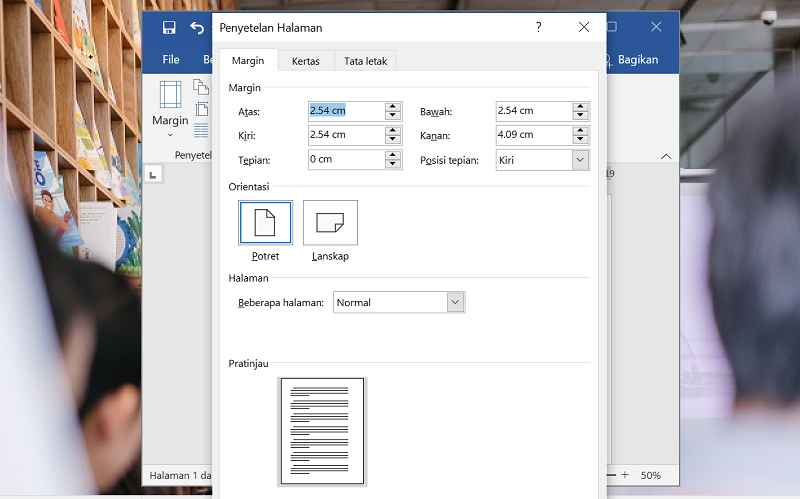
Mengubah orientasi halaman di Microsoft Word sering dibutuhkan saat menyusun dokumen yang memiliki tabel lebar atau gambar besar. Banyak pengguna ingin membuat halaman landscape di tengah-tengah dokumen yang sebagian besar portrait. Artikel ini akan membahas langkah-langkah praktis untuk melakukannya tanpa mengacaukan format halaman lainnya.
Memahami Konsep section break
section break adalah pemisah yang memungkinkan Anda menerapkan format berbeda pada bagian dokumen tertentu. Dengan menggunakan section break, Anda dapat mengubah orientasi halaman hanya pada bagian yang diinginkan. Microsoft Word menyediakan beberapa jenis section break seperti Next Page, Continuous, dan lainnya.
Untuk membuat landscape di antara portrait, Anda perlu menyisipkan section break sebelum dan sesudah halaman yang ingin diubah orientasinya. Ini akan membagi dokumen menjadi tiga bagian: portrait, landscape, dan portrait kembali. Tanpa section break, perubahan orientasi akan berlaku untuk seluruh dokumen.
Langkah-Langkah Membuat Landscape di Antara Portrait
1. Menempatkan Kursor di Awal Halaman yang Akan Diubah
Letakkan kursor tepat di awal paragraf atau elemen pertama pada halaman yang ingin Anda ubah menjadi landscape. Pastikan Anda sudah berada di halaman yang benar. Ini akan menjadi titik awal section break pertama.
Setelah itu, buka tab Layout atau Page Layout di ribbon Microsoft Word. Klik tombol Breaks yang ada di grup Page Setup.
2. Menyisipkan Section Break Sebelum Halaman Landscape
Pada menu Breaks, pilih opsi Next Page di bawah Section Breaks. Ini akan menyisipkan pemisah dan memulai section baru pada halaman berikutnya. Dengan demikian, halaman setelah break dapat diatur secara terpisah.
Jangan khawatir jika halaman baru muncul; ini normal karena section break langsung memindahkan kursor ke halaman berikutnya. Anda nantinya akan menghapus kelebihan halaman jika diperlukan.
3. Mengubah Orientasi Menjadi Landscape
Pastikan kursor masih berada di section baru (halaman setelah section break pertama). Klik tab Layout lagi, lalu klik Orientation dan pilih Landscape. Sekarang halaman tersebut akan berubah menjadi landscape, sementara halaman sebelumnya tetap portrait.
Jika dokumen Anda memiliki banyak halaman dalam satu section, seluruh halaman dalam section itu akan ikut berubah. Karena itu, penting untuk hanya memilih halaman yang benar-benar ingin diubah.
4. Menyisipkan Section Break Setelah Halaman Landscape
Setelah selesai mengubah orientasi, tempatkan kursor di akhir halaman landscape (atau di awal halaman berikutnya yang ingin kembali ke portrait). Kemudian, ulangi langkah menyisipkan section break Next Page lagi. Ini akan memulai section baru untuk halaman selanjutnya.
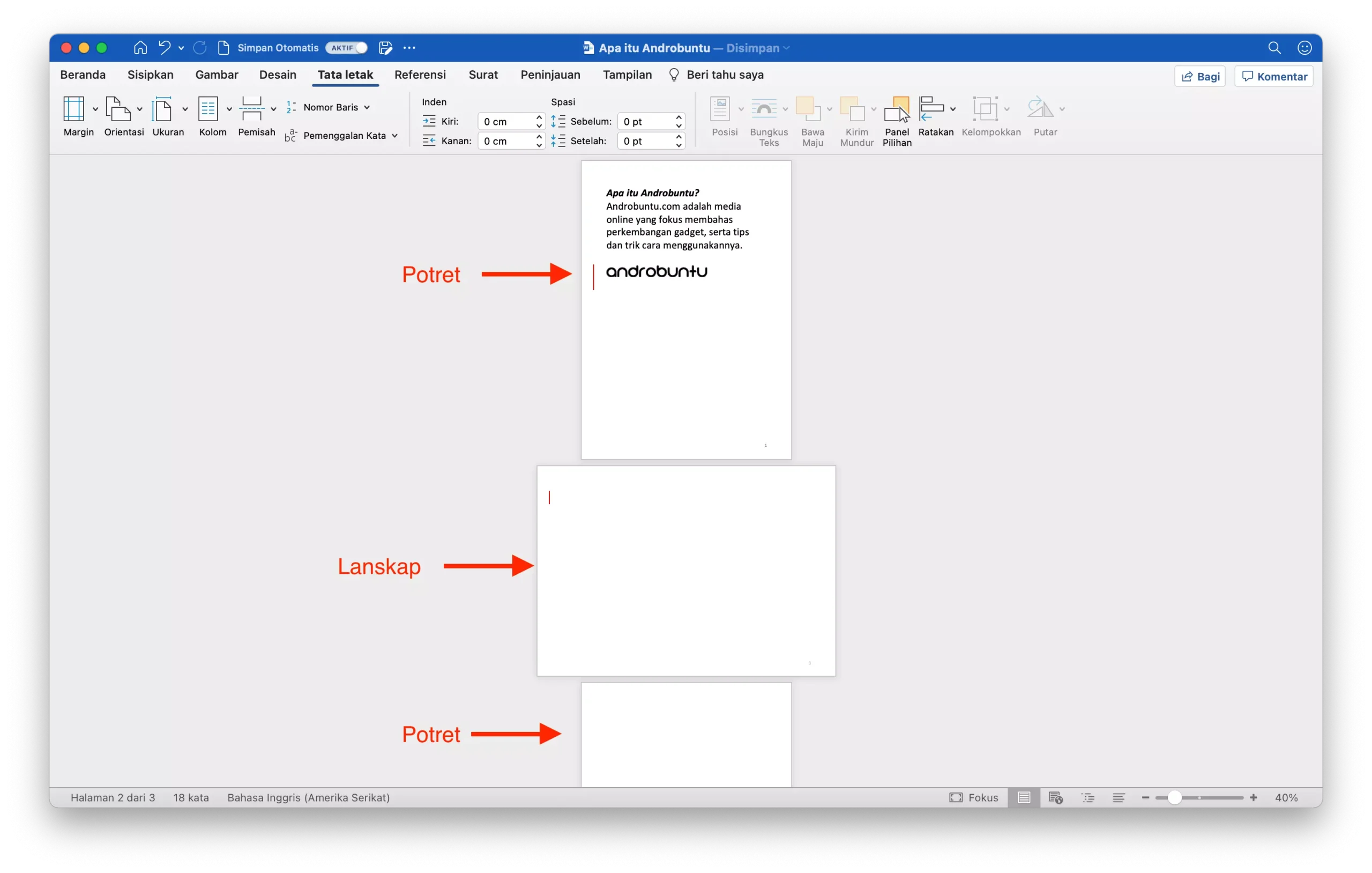
Sekarang, pindahkan kursor ke section baru tersebut. Klik Orientation dan pilih Portrait. Dengan begitu, halaman setelah halaman landscape akan kembali ke orientasi portrait. Anda sekarang memiliki satu atau lebih halaman landscape di tengah dokumen portrait.
Tips Mengelola Halaman Landscape dengan Rapi
Pastikan Anda mengecek ulang tata letak halaman setelah melakukan perubahan. Terkadang, margin atau header/footer perlu disesuaikan agar terlihat konsisten. Anda dapat mengatur margin secara terpisah di setiap section melalui tab Layout dan Margin.
Jika Anda menggunakan header atau footer, ingatlah bahwa setiap section dapat memiliki header/footer yang berbeda. Nonaktifkan tautan antar section dengan mengklik Link to Previous agar header/footer pada halaman landscape tidak terpengaruh oleh section sebelumnya.
Untuk menghindari halaman kosong tak terduga, periksa tanda pemformatan dengan menekan Ctrl+Shift+8. Jika ada section break yang tidak perlu, Anda bisa menghapusnya dengan hati-hati. Menghapus section break dapat mengacaukan format, jadi pastikan posisinya tepat.
Mengatasi Masalah Umum
Masalah yang sering muncul adalah halaman landscape yang tidak berada di tengah karena section break yang salah tempat. Solusinya adalah memastikan section break Next Page ditempatkan tepat di akhir halaman sebelumnya, bukan di tengah paragraf. Anda bisa menggunakan tombol Show/Hide untuk melihat tanda pemformatan.
Kadang-kadang, setelah mengubah orientasi, konten seperti tabel menjadi terpotong. Atur skala atau ukuran tabel agar muat dalam lebar halaman landscape. Anda juga bisa menggunakan opsi Fit to Page di menu Table Tools.
Jika Anda ingin beberapa halaman landscape berurutan, cukup jangan menyisipkan section break di antaranya. Biarkan mereka dalam satu section yang sama, lalu ubah orientasi keseluruhan section tersebut. Untuk kembali ke portrait, baru gunakan section break berikutnya.
Kesimpulan
Membuat landscape di word di antara portrait sebenarnya mudah jika Anda memahami penggunaan section break. Langkah kuncinya adalah menyisipkan section break Next Page sebelum dan sesudah area yang ingin diubah orientasinya. Dengan teknik ini, dokumen Anda akan memiliki format halaman campuran yang rapi.
Terapkan tips dan perbaikan masalah umum di atas agar hasilnya maksimal. Selamat mencoba dan semoga dokumen Anda semakin profesional dengan tata letak yang fleksibel. Jika ada kesulitan, ulangi langkah-langkahnya dengan teliti.