

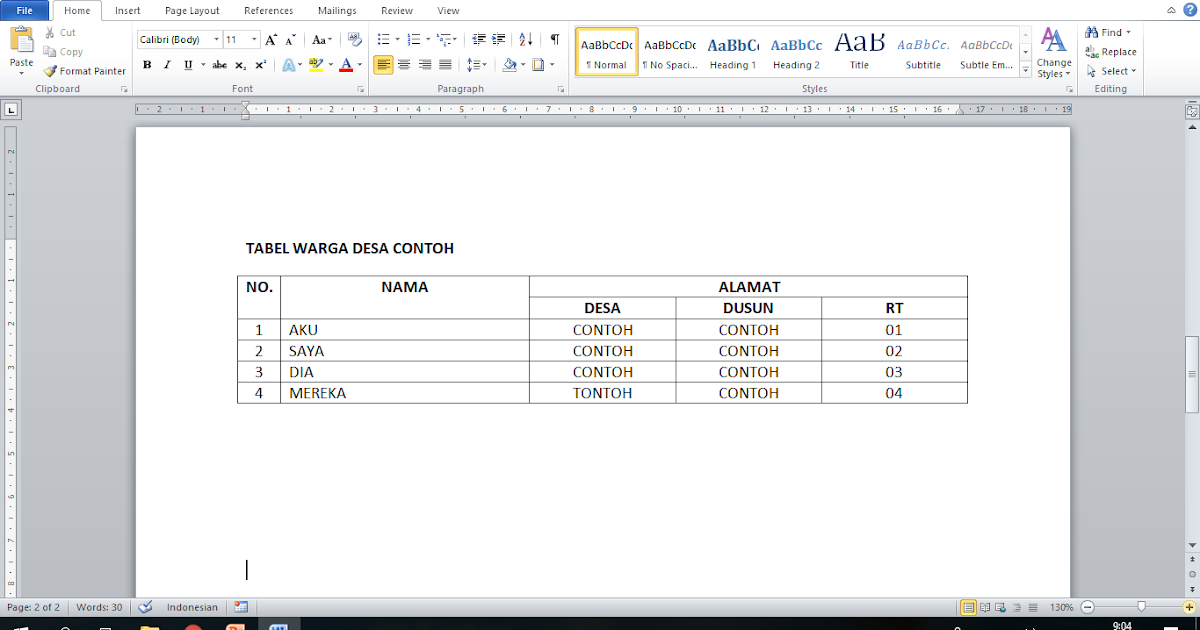
Menceklis atau memberikan tanda centang pada dokumen Word sering diperlukan saat membuat daftar tugas atau formulir. Banyak pengguna yang belum familiar dengan berbagai metode yang tersedia di Microsoft Word. Artikel ini akan memandu Anda secara lengkap untuk versi Word 2026.
Cara Menggunakan Simbol Ceklis
Melalui Menu Symbol
Buka tab Insert di ribbon dan klik tombol Symbol, lalu pilih More Symbols. Pada jendela Symbol, ganti font menjadi Segoe UI Symbol atau Wingdings untuk menemukan simbol centang.
Pilih simbol ceklis (✓) dan klik Insert untuk menambahkannya ke halaman dokumen. Anda juga bisa langsung mengetik kata ‘ceklis’ di kolom pencarian jendela tersebut.
Menggunakan Shortcut Alt Code
Shortcut keyboard adalah cara tercepat untuk memasukkan ceklis. Tekan dan tahan tombol Alt, lalu ketik 0252 pada numpad untuk menghasilkan simbol centang standar.
Kombinasi Alt + 10003 menghasilkan ceklis tebal, sedangkan Alt + 10004 membuat ceklis hitam penuh. Pastikan Num Lock aktif agar kode berfungsi dengan baik.
Membuat Daftar Centang Interaktif
Mengaktifkan Developer Tab
Fitur kotak centang interaktif memerlukan tab Developer yang tersembunyi. Aktifkan melalui File > Options > Customize Ribbon, lalu centang kotak Developer di panel kanan.
Setelah tab muncul, klik ikon Check Box Content Control untuk menyisipkan kotak centang yang bisa dicentang langsung. Fitur ini ideal untuk formulir digital yang dibagikan ke banyak orang.
Checklist untuk Cetak Manual
Jika dokumen akan dicetak, gunakan bullet list dengan simbol kotak kosong. Buka Home > Bullets > Define New Bullet, lalu pilih simbol kotak dari jendela Symbol.
Setelah daftar selesai, pengguna akan mencentang secara manual di kertas. Metode ini sederhana tanpa perlu pengaturan interaktif tambahan.
Tips dan Trik Tambahan
Mengubah Font ke Wingdings
Font Wingdings menyediakan banyak simbol termasuk ceklis. Cukup ketik huruf a setelah mengganti font, maka akan muncul simbol centang kecil.
Huruf u menghasilkan ceklis dalam kotak, sedangkan huruf v membuat ceklis tebal. Eksplorasi huruf lain untuk mendapatkan variasi yang diinginkan.
Menggunakan Autocorrect sebagai Pintasan
Buat penggantian otomatis agar Word mengganti teks tertentu dengan simbol ceklis. Buka File > Options > Proofing > AutoCorrect Options.
Isi kolom Replace dengan misalnya ‘/cek’ dan kolom With dengan simbol ceklis dari Symbol. Klik Add, lalu setiap mengetik ‘/cek’ akan berubah menjadi tanda centang.
Kesimpulan
Ada banyak cara menceklis di Word, mulai dari simbol statis hingga kontrol interaktif. Pilih metode yang paling sesuai dengan tujuan dokumen Anda, apakah untuk dicetak atau diedit secara digital.
Dengan menguasai teknik-teknik di atas, Anda dapat membuat dokumen yang lebih rapi dan fungsional. Praktikkan langsung di Word 2026 untuk meningkatkan produktivitas kerja Anda.
One Reply to “3 Cara Menceklis di Word 2026 yang Jarang Diketahui, Wajib Coba”