

Wordpad merupakan aplikasi pengolah teks bawaan Windows yang cukup sederhana. Namun, untuk keperluan dokumen profesional, Microsoft Word menawarkan fitur yang jauh lebih lengkap.
Jika Anda sering menggunakan Wordpad dan ingin beralih ke Word, prosesnya sebenarnya sangat mudah. Ada beberapa metode yang bisa Anda lakukan tanpa perlu menginstal perangkat lunak tambahan.
Apa Perbedaan Wordpad dan Microsoft Word
Wordpad hanya mendukung format teks dasar seperti RTF dan TXT. Sementara Microsoft Word mampu menangani format DOCX yang lebih kompleks dengan dukungan tabel, gambar, dan makro.
Untuk berkolaborasi dengan tim atau mengirim dokumen formal, format Word lebih umum diterima. Oleh karena itu, memahami cara merubah Wordpad ke Microsoft Word menjadi keterampilan yang berguna.
Keunggulan Menggunakan Microsoft Word
Word memiliki fitur proofreading otomatis, template siap pakai, dan integrasi cloud. Ini jelas lebih unggul dibandingkan Wordpad yang hanya menyediakan opsi dasar bold, italic, dan underline.
Dokumen yang dibuat di Wordpad bisa langsung dibuka dan diedit di Word tanpa masalah berarti. Namun, Anda perlu memastikan formatnya kompatibel agar tidak ada perubahan tata letak.
Metode Copy-Paste Langsung
Cara paling sederhana adalah dengan menyalin teks dari Wordpad dan menempelkannya ke dokumen Word. Caranya buka file di Wordpad, tekan Ctrl+A untuk memilih semua teks, lalu Ctrl+C untuk menyalin.
Selanjutnya buka Microsoft Word, buat dokumen baru, dan tekan Ctrl+V untuk menempelkan teks tersebut. Sayangnya, metode ini bisa menghilangkan beberapa format seperti daftar atau indentasi.
Menggunakan Paste Special untuk Menjaga Format
Di Word, Anda bisa menggunakan opsi Paste Special dengan memilih ‘Keep Source Formatting’ atau ‘Match Destination Formatting’. Ini akan mempertahankan struktur teks asli dari Wordpad.
Kelemahan tetap ada karena Wordpad tidak mendukung gaya heading atau tabel yang rumit. Namun, untuk teks biasa dengan paragraf sederhana, hasilnya sudah cukup rapi.
Konversi File dari RTF ke DOCX
Wordpad secara default menyimpan file dalam format RTF (Rich Text Format). Format ini bisa dibuka langsung oleh Microsoft Word tanpa perlu mengubah ekstensi.
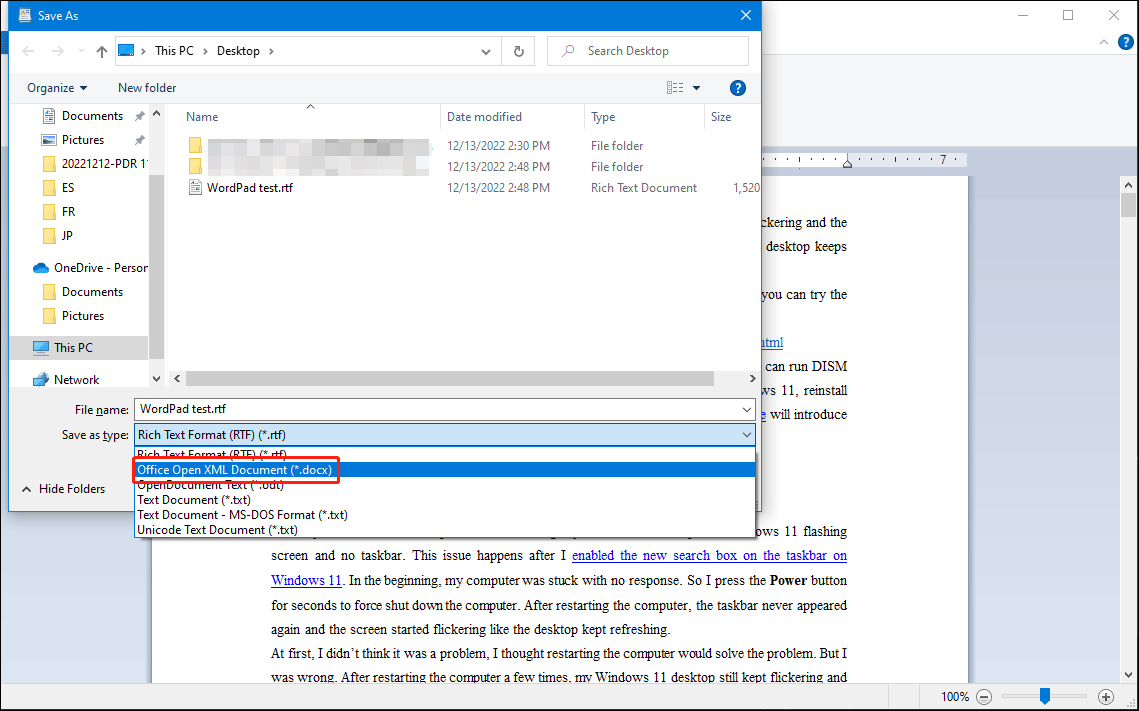
Anda cukup klik File di Wordpad, pilih Save As, lalu pilih jenis file ‘Office Open XML Document (.docx)’ jika tersedia. Namun di beberapa versi, opsi itu tidak muncul sehingga perlu langkah alternatif.
Menggunakan ‘Save As’ dengan Format yang Didukung Word
Buka file di Wordpad, pilih File > Save As > Rich Text Format (RTF). Simpan file tersebut, lalu buka Microsoft Word, dan buka file RTF tersebut. Word akan mengonversinya secara otomatis.
Setelah terbuka di Word, simpan ulang dengan format DOCX melalui File > Save As > Word Document (.docx). Dengan begitu dokumen Anda sudah siap digunakan di Word secara penuh.
Memanfaatkan Software Pengolah Kata Alternatif
Jika Anda tidak memiliki Microsoft Word, Anda bisa menggunakan aplikasi gratis seperti LibreOffice Writer atau Google Docs. Kedua aplikasi ini dapat membuka file Wordpad dan menyimpannya ke format DOCX.
LibreOffice Writer mendukung hampir semua fitur pengolah kata. Cukup buka file RTF dari Wordpad, lakukan penyuntingan jika perlu, lalu simpan sebagai DOCX agar kompatibel dengan Word.
Konversi Online Tanpa Instalasi
Banyak situs seperti Zamzar atau CloudConvert menawarkan layanan konversi dari RTF ke DOCX secara gratis. Anda tinggal unggah file Wordpad, pilih format output DOCX, dan unduh hasilnya.
Pastikan Anda menggunakan situs yang aman dan tidak menyimpan data pribadi. Metode ini cocok jika Anda hanya perlu mengonversi sesekali dan tidak ingin menginstal software.
Tips Menghindari Masalah Format Saat Konversi
Sebelum mengonversi, sebaiknya periksa terlebih dahulu apakah dokumen Wordpad Anda mengandung elemen yang tidak didukung Word. Misalnya, tabel di Wordpad mungkin tampak berbeda setelah dikonversi.
Untuk hasil terbaik, buka file hasil konversi di Word dan lakukan penyesuaian manual seperti mengatur margin atau mengganti font. Dengan begitu dokumen tetap rapi dan profesional.
Kesimpulan
Merubah dokumen dari Wordpad ke Microsoft Word dapat dilakukan melalui copy-paste, konversi format, atau bantuan software alternatif. Setiap metode memiliki kelebihan dan kekurangan tersendiri.
Pilih cara yang paling sesuai dengan kebutuhan Anda. Untuk dokumen sederhana, copy-paste sudah cukup. Namun untuk file kompleks dengan banyak elemen, konversi RTF ke DOCX lebih disarankan.