

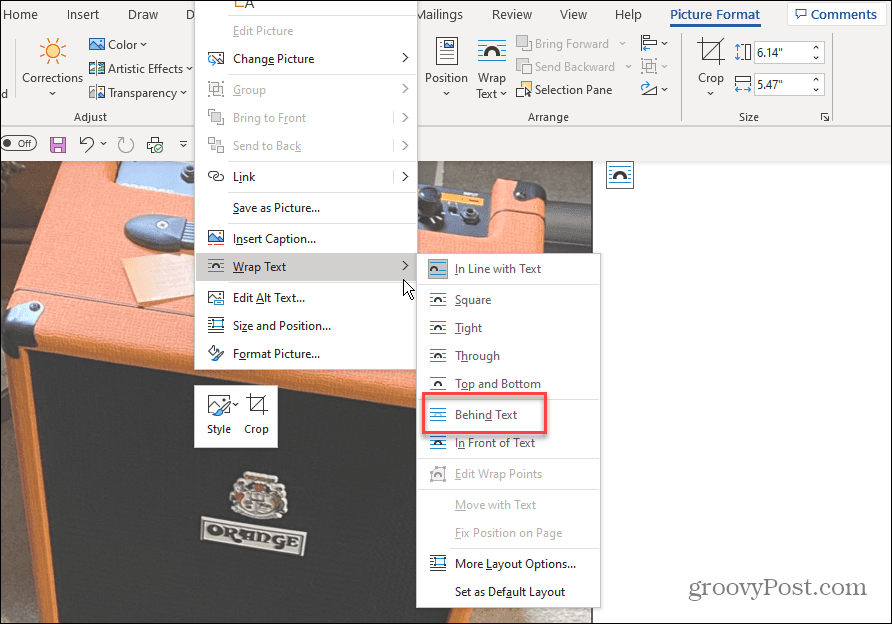
Microsoft Word 2013 memiliki fitur untuk mengatur transparansi gambar tanpa perlu aplikasi tambahan. Hal ini berguna saat Anda ingin menyatukan gambar dengan latar belakang dokumen. Artikel ini akan memandu Anda langkah demi langkah.
Mengenal Fitur Transparansi Gambar di Word 2013
Fitur transparansi memungkinkan gambar menjadi tembus pandang sehingga teks atau objek di belakangnya terlihat. Word 2013 menyediakan alat built-in untuk mengatur tingkat transparansi ini. Anda tidak perlu mengedit gambar di luar Word terlebih dahulu.
Setelah gambar disisipkan, Anda bisa menyesuaikan properti gambar seperti brightness atau contrast. Namun untuk transparansi, metode yang digunakan berbeda dari versi Word sebelumnya. Pahami bahwa Word 2013 tidak memiliki slider transparansi langsung pada tab Format.
Langkah-Langkah Membuat Gambar Transparan
Langkah 1: Sisipkan Gambar
Buka dokumen Word 2013 dan tempatkan kursor di area yang diinginkan. Klik tab Insert lalu pilih Pictures untuk memilih file gambar dari komputer Anda. Setelah gambar muncul, klik gambar tersebut untuk mengaktifkan tab Format.
Langkah 2: Akses Menu Warna
Pada tab Format, cari grup Adjust dan klik tombol Color. Selanjutnya pilih opsi Set Transparent Color dari menu drop-down yang muncul. Kursor akan berubah menjadi ikon pena kecil.
Langkah 3: Pilih Warna yang Akan Dijadikan Transparan
Klik pada bagian gambar yang warnanya ingin Anda buat transparan. Misalnya, jika gambar memiliki latar putih, klik area putih tersebut. Word akan secara otomatis menghapus semua piksel dengan warna yang sama dan menjadikannya transparan.
Menyesuaikan Tingkat Transparansi
Metode di atas hanya membuat satu warna menjadi transparan. Jika Anda ingin gambar menjadi semi-transparan keseluruhan, gunakan teknik berbeda. Caranya adalah dengan mengubah gambar menjadi bentuk (shape) terlebih dahulu.
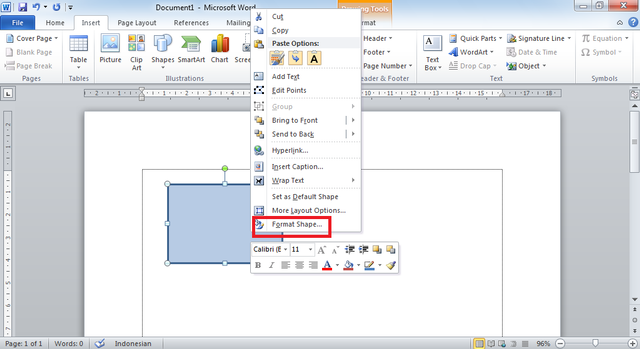
Klik kanan gambar dan pilih Format Picture. Di panel yang muncul, pilih ikon Fill & Line (bucket cat). Kemudian atur Transparency pada bagian Fill atau Picture. Geser slider untuk mendapatkan efek transparan yang diinginkan.
Alternatif lain, Anda bisa menyisipkan bentuk (shape) seperti persegi panjang, lalu atur Fill-nya dengan Picture or texture fill. Setelah gambar masuk, atur transparency shape tersebut. Ini memberikan fleksibilitas lebih pada tingkat transparansi.
Tips Tambahan untuk Hasil Maksimal
- Gunakan gambar dengan latar belakang polos agar fitur Set Transparent Color bekerja lebih akurat. Latar gradasi atau pattern tidak akan terhapus sempurna.
- Simpan dokumen dalam format .docx agar pengaturan transparansi tetap tersimpan. Format lama seperti .doc mungkin tidak mendukung fitur ini.
- Jika ingin transparansi sebagian, kombinasi metode shape dan pengaturan warna bisa diterapkan. Eksperimen dengan berbagai opsi di Format Picture.
Kesimpulan
Membuat gambar transparan di Word 2013 bisa dilakukan dengan dua cara utama: menggunakan fitur Set Transparent Color untuk satu warna, atau mengubah gambar menjadi shape untuk transparansi keseluruhan. Kedua metode mudah dipraktikkan tanpa software tambahan.
Dengan mengikuti panduan ini, dokumen Anda akan terlihat lebih profesional dan rapi. Terapkan teknik ini sesuai kebutuhan untuk menyempurnakan tampilan laporan, presentasi, atau tugas sekolah.
2 Replies to “Terbukti! 3 Cara Membuat Gambar Transparan di Word 2013 yang Masih Ampuh di 2026”