

Error Word found unreadable content sering muncul saat membuka dokumen yang rusak. Pesan ini menandakan bahwa Word tidak dapat membaca struktur file dengan benar. Banyak pengguna panik ketika menghadapi masalah ini, padahal ada beberapa solusi sederhana yang bisa dicoba.
Memahami Penyebab Error Unreadable Content
Penyebab utama error ini adalah kerusakan pada file dokumen, baik karena penyimpanan tidak sempurna maupun serangan virus. Selain itu, file yang terunduh dari internet atau lampiran email juga rentan mengalami masalah ini. Kesalahan saat mentransfer file antar perangkat juga bisa memicu kerusakan data.
Korupsi file sering terjadi ketika Word tiba-tiba tertutup saat proses penyimpanan berlangsung. Gangguan listrik atau crash sistem menjadi faktor risiko yang umum. Memahami penyebab ini membantu kita mencegah masalah serupa di masa mendatang.
Menggunakan Fitur Open and Repair Bawaan Word
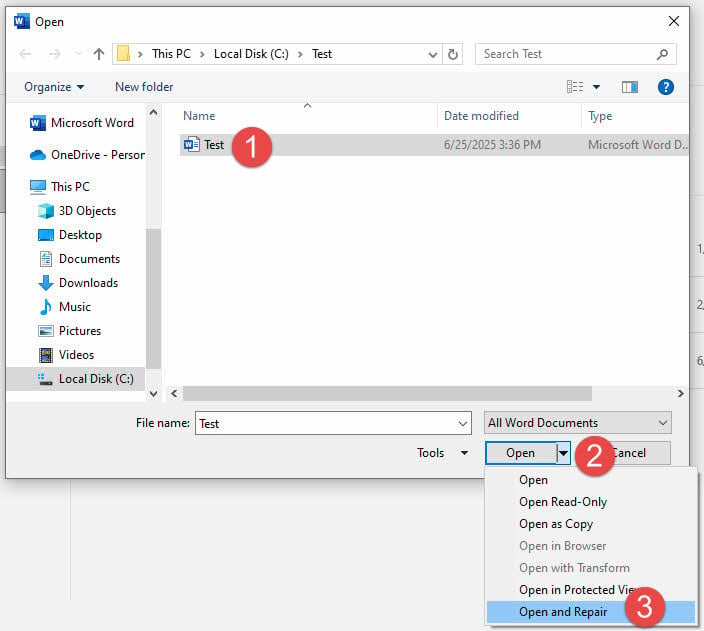
Microsoft Word menyediakan fitur Open and Repair yang sangat berguna untuk memperbaiki file rusak. Caranya buka Word, pilih menu File lalu Open, dan cari file yang bermasalah. Klik dropdown pada tombol Open dan pilih opsi Open and Repair.
Fitur ini akan menganalisis dan mencoba memperbaiki struktur file secara otomatis. Jika berhasil, dokumen akan terbuka dengan perubahan yang minimal. Sebagian besar error unreadable content dapat diatasi dengan metode ini tanpa perlu alat tambahan.
Langkah Alternatif saat Open and Repair Gagal
Jika fitur tersebut tidak berhasil, coba ubah ekstensi file menjadi .rtf atau .txt lalu buka kembali. Ekstensi Rich Text Format lebih toleran terhadap kerusakan minor. Setelah terbuka, Anda bisa menyimpannya kembali dalam format .docx.
Metode lain adalah dengan menarik file ke jendela Word yang sudah kosong. Kadang-kadang Word dapat membaca isi file meskipun header-nya rusak. Simpan dokumen yang berhasil terbuka segera untuk menghindari kehilangan data lebih lanjut.
Mengonversi Format File dengan Alat Online atau Offline
Anda juga bisa menggunakan konverter dokumen online gratis seperti Zamzar atau CloudConvert. Upload file yang error dan pilih format output .docx atau .doc. Proses konversi sering kali membersihkan bagian yang rusak sehingga file bisa dibaca.

Alternatif offline adalah menggunakan LibreOffice yang memiliki kompatibilitas tinggi dengan format Word. Buka file di LibreOffice, lalu ekspor ulang ke format .docx. LibreOffice lebih toleran terhadap kesalahan struktur dan dapat menyelamatkan konten Anda.
Memulihkan File dari Backup atau Versi Sebelumnya
Jika Anda memiliki fitur AutoRecover aktif, Word biasanya menyimpan salinan sementara. Cari folder AutoRecover di direktori pengguna dan buka file .asd yang sesuai. File backup ini bisa menjadi penyelamat saat file utama rusak total.
Windows juga menyediakan fitur Previous Versions untuk file yang disimpan di OneDrive atau folder yang dilindungi sistem. Klik kanan file, pilih Properties, lalu tab Previous Versions. Pilih versi yang lebih lama untuk mengembalikan konten yang masih utuh.
Cara Mencegah Kerusakan File di Masa Depan
Selalu simpan dokumen secara berkala dengan menekan Ctrl+S. Aktifkan AutoSave di Word agar perubahan tersimpan otomatis setiap beberapa detik. Kebiasaan ini mengurangi risiko kehilangan data signifikan saat terjadi crash.
Hindari menyimpan file langsung ke flash drive tanpa proses eject yang benar. Gunakan penyimpanan cloud seperti OneDrive atau Google Drive yang memiliki riwayat versi. Dengan begitu, Anda bisa kembali ke versi sebelum file rusak kapan saja.
Kesimpulan
Error Word found unreadable content tidak perlu ditakuti karena ada beberapa metode perbaikan yang mudah. Mulai dari fitur bawaan Open and Repair, konversi format, hingga pemulihan dari backup. Kuncinya adalah tetap tenang dan mencoba langkah-langkah secara berurutan.
Dengan menerapkan tips pencegahan di atas, Anda bisa meminimalkan risiko kerusakan file di masa depan. Pastikan untuk selalu membuat cadangan dokumen penting agar data tetap aman. Semoga panduan cara mengatasi word found unreadable content ini bermanfaat bagi Anda.