

Microsoft Word 2013 masih banyak digunakan hingga tahun 2026 karena kemudahan dan fitur pengolah kata yang lengkap. Salah satu fitur yang sering dicari adalah kemampuan mengubah gambar berwarna menjadi hitam putih secara langsung tanpa aplikasi tambahan. Artikel ini akan memandu Anda langkah demi langkah untuk melakukannya dengan cepat dan praktis.
Mengapa Perlu Mengubah Gambar Menjadi Hitam Putih di Word?
Mengubah gambar berwarna menjadi hitam putih sering dibutuhkan untuk keperluan dokumen formal seperti laporan, proposal, atau skripsi. Tampilan hitam putih juga membuat dokumen terlihat lebih profesional dan menghemat biaya cetak berwarna. Dengan Word 2013, Anda tidak perlu menggunakan software pengedit gambar eksternal karena fiturnya sudah tersedia.
Teknik ini sangat berguna ketika Anda ingin menyoroti bentuk atau konten gambar tanpa terganggu oleh variasi warna. Misalnya, untuk mencetak dokumen dengan printer hitam putih agar hasilnya optimal. Anda bisa mengatur gambar langsung di dalam dokumen Word tanpa mengubah file asli.
Langkah-Langkah Mengubah Gambar Warna Menjadi Hitam Putih
Menggunakan Fitur Correction and Color
Cara pertama adalah menggunakan menu Format Picture setelah Anda menyisipkan gambar ke dalam dokumen. Klik kanan gambar, lalu pilih ‘Format Picture’ dari menu yang muncul. Di panel samping, pilih ikon ‘Picture’ yang berbentuk gambar.
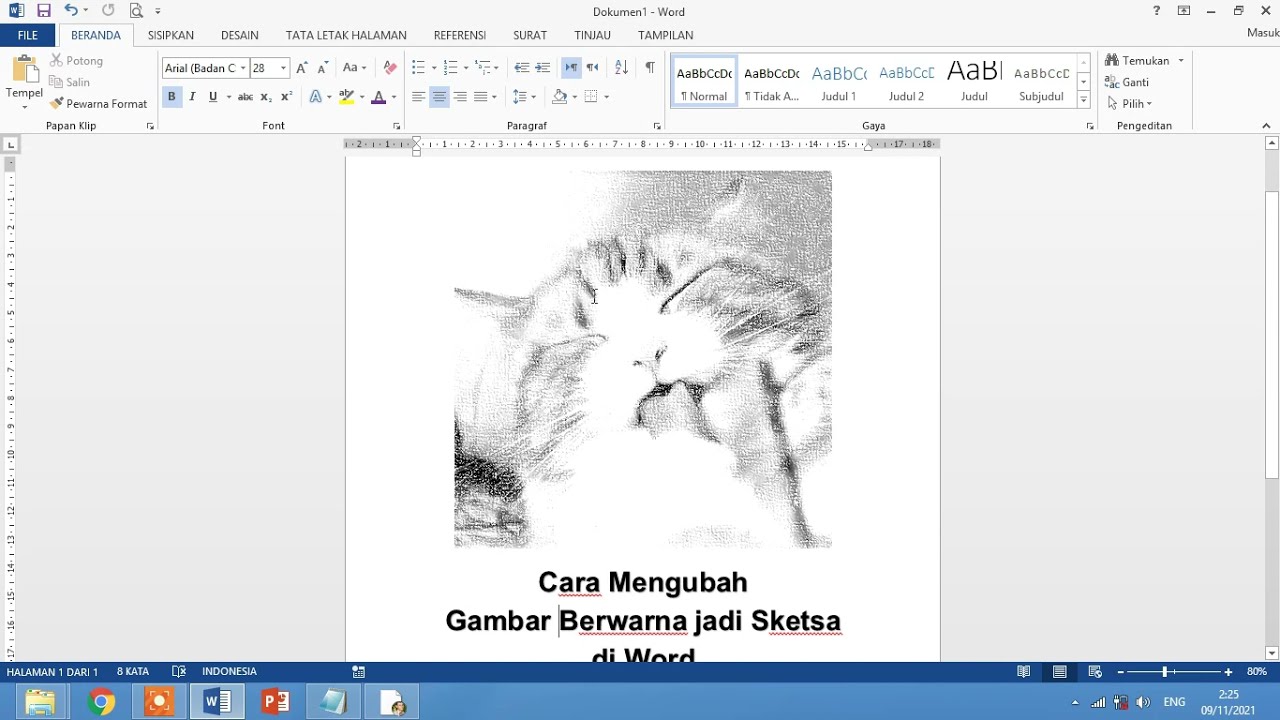
Setelah itu, cari opsi ‘Picture Color’ dan atur saturasi (saturation) menjadi 0% atau pilih preset ‘Saturation 0%’. Ini akan langsung mengubah gambar menjadi hitam putih. Anda juga bisa mengatur kecerahan dan kontras untuk mendapatkan hasil yang lebih tajam.
Menggunakan Menu Format Tab
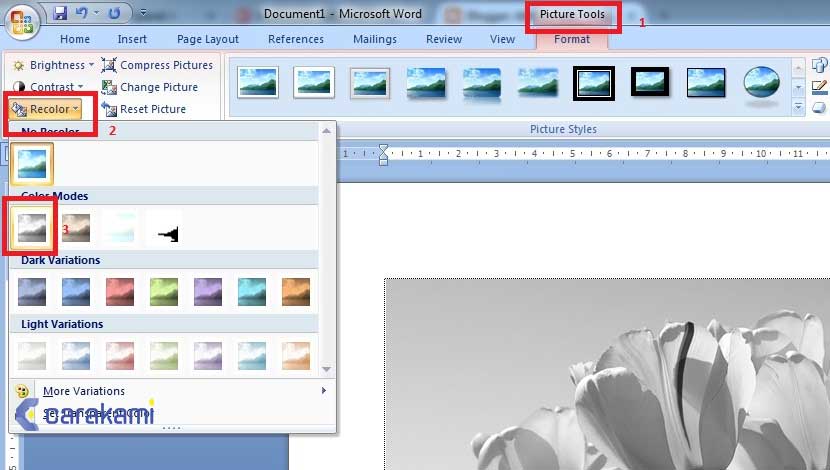
Cara lain adalah dengan memilih gambar terlebih dahulu, lalu perhatikan menu ‘Format’ yang muncul di ribbon atas. Di grup ‘Adjust’, klik ikon ‘Color’. Akan muncul beberapa pilihan preset untuk mengubah warna gambar, termasuk opsi hitam putih.
Pilih opsi ‘Saturation 0%’ atau salah satu varian ‘Black and White’ di bagian ‘Recolor’. Word 2013 menyediakan beberapa varian seperti ‘Black and White (Dark)’ atau ‘Black and White (Light)’. Pilih sesuai keinginan Anda untuk mendapatkan nuansa hitam putih yang sesuai.
Menyimpan Hasil Tanpa Mengubah File Asli
Perlu diingat bahwa perubahan ini hanya berlaku di dokumen Word dan tidak mengubah file gambar asli di komputer Anda. Jika Anda ingin efek hitam putih tetap ada saat dokumen dibuka di perangkat lain, pastikan Anda menyimpan dokumen dalam format .docx. Anda tidak perlu khawatir karena perubahan bersifat non-destruktif.
Tips Tambahan untuk Hasil Maksimal
Agar gambar hitam putih terlihat lebih baik, Anda bisa menyesuaikan kecerahan dan kontrasnya melalui opsi ‘Brightness/Contrast’ di menu ‘Picture Color’. Cobalah mengatur nilai contrast lebih tinggi agar detail gambar lebih jelas. Jangan ragu untuk mencoba beberapa preset sampai mendapatkan hasil yang memuaskan.
Jika gambar yang Anda sisipkan memiliki latar belakang rumit, efek hitam putih mungkin membuatnya terlihat lebih datar. Anda bisa menambahkan efek ‘Shadows’ atau ‘Reflection’ melalui menu ‘Picture Styles’ untuk memberi dimensi. Ini akan membantu gambar tidak terlihat terlalu polos.
Mengatasi Masalah Umum
Beberapa pengguna mungkin tidak menemukan opsi ‘Color’ atau ‘Saturation’ karena versi Word 2013 yang berbeda. Pastikan Anda telah menginstal semua pembaruan terbaru untuk mengakses fitur lengkap. Jika masih tidak muncul, coba restart Word atau periksa kembali apakah gambar telah dipilih dengan benar.
Jika gambar Anda masih berwarna setelah diatur, mungkin karena format file gambar yang tidak didukung sepenuhnya. Konversikan gambar ke format JPEG atau PNG terlebih dahulu sebelum menyisipkannya ke Word. Format BMP atau TIFF terkadang kurang kompatibel dengan fitur pengaturan warna Word.
Kesimpulan
Mengubah gambar warna menjadi hitam putih di Word 2013 sangatlah mudah dan hanya membutuhkan beberapa langkah sederhana. Anda bisa menggunakan fitur ‘Color’ di tab Format atau melalui panel Format Picture. Dengan mengikuti panduan di atas, dokumen Anda akan tampil lebih profesional tanpa perlu keterampilan editing gambar yang rumit.
Pastikan Anda selalu mencoba pengaturan kecerahan dan kontras agar hasil hitam putih optimal. Jika ada kendala, periksa versi Word dan format file gambar. Semoga artikel ini membantu Anda dalam mengolah dokumen di Microsoft Word 2013 dengan lebih efisien.
One Reply to “Selama Ini Salah! Begini Cara Mengubah Gambar Warna Menjadi Hitam Putih di Word 2013 di 2026”