

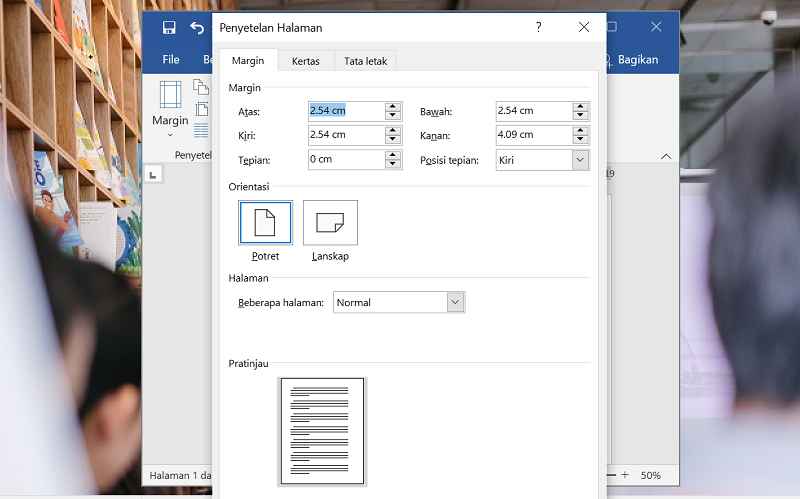
Mengubah orientasi gambar menjadi landscape di Word sering dibutuhkan saat menyusun dokumen. Banyak pengguna kesulitan memutar gambar tanpa merusak tata letak. Panduan ini akan memberikan langkah-langkah praktis dan terkini untuk tahun 2026.
Dengan mengikuti tutorial ini, Anda dapat menyesuaikan gambar agar sesuai dengan halaman landscape. Prosesnya sederhana dan tidak memerlukan aplikasi tambahan. Semua fitur tersedia langsung di Microsoft Word versi terbaru.
Mengapa Perlu mengubah gambar Menjadi Landscape
Gambar dengan orientasi landscape cocok untuk menampilkan pemandangan lebar atau grafik horizontal. Halaman portrait standar sering memotong bagian penting gambar tersebut. Mengubah orientasi gambar ke landscape memastikan seluruh konten terlihat optimal.
Dokumen seperti brosur, poster, atau laporan foto kerap membutuhkan pengaturan ini. Word menyediakan fleksibilitas untuk mengatur gambar secara independen dari orientasi halaman. Anda dapat mencampur halaman portrait dan landscape dalam satu file.
Persiapan Sebelum Mengubah Gambar
Memeriksa Versi Microsoft Word
Pastikan Anda menggunakan Word 2019, 2021, atau Microsoft 365 edisi 2026. Fitur pengaturan gambar hampir sama di semua versi modern tersebut. Jika menggunakan Word versi lama, beberapa menu mungkin sedikit berbeda.
Menyisipkan Gambar ke dalam Dokumen
Klik tab Insert dan pilih Pictures untuk menyisipkan gambar dari komputer atau web. Setelah gambar muncul, klik sekali untuk mengaktifkan menu Picture Format. Inilah langkah awal sebelum mengubah orientasi menjadi landscape.
- Pilih gambar yang ingin diubah orientasinya.
- Pastikan gambar tidak terproteksi atau terkunci dalam layout.
- Siapkan area kosong di sekitar gambar untuk menghindari tumpang tindih.
Langkah-Langkah Mengubah Gambar Menjadi Landscape
Menggunakan Rotasi Manual
Klik gambar lalu arahkan kursor ke lingkaran rotasi di atas gambar. Seret lingkaran tersebut hingga gambar berputar 90 derajat ke kiri atau kanan. Ini adalah cara tercepat untuk mengubah orientasi gambar menjadi landscape.
Namun rotasi manual kurang presisi untuk sudut tepat 90 derajat. Gunakan snap rotation atau tahan tombol Shift saat memutar. Dengan Shift, gambar akan otomatis terpaku pada kelipatan 15 derajat.
Menggunakan Menu Rotate di Format
Setelah gambar dipilih, buka tab Picture Format yang muncul di ribbon. Klik ikon Rotate dan pilih Rotate Right 90° atau Rotate Left 90°. Opsi ini langsung mengubah gambar menjadi landscape dalam satu klik.
Menu Rotate juga menyediakan pilihan Flip Vertical dan Flip Horizontal. Namun untuk keperluan landscape, cukup gunakan rotasi 90 derajat. Cara ini lebih akurat dibandingkan rotasi manual.
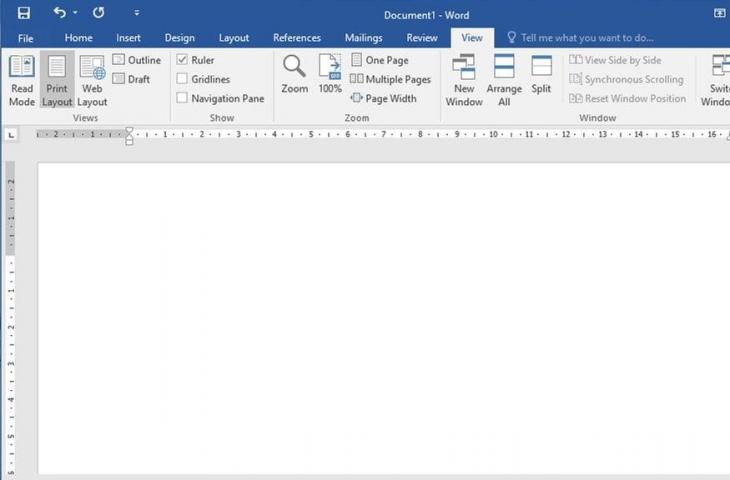
Mengatur Layout Agar Gambar Landscape Tidak Mengganggu Teks
Setelah gambar diputar, atur wrapping style ke Square atau Tight agar teks mengelilingi gambar. Klik kanan gambar, pilih Wrap Text, lalu pilih gaya yang diinginkan. Dengan ini gambar landscape akan menyatu rapi dengan teks.
Jika ingin gambar landscape memenuhi seluruh halaman, ubah ukuran gambar dengan menarik sudut. Pastikan aspek ratio terkunci agar gambar tidak pecah. Gunakan fitur Lock Aspect Ratio di tab Format.
Membuat Halaman Khusus Landscape untuk Satu Gambar
Menyisipkan Section Break
Letakkan kursor sebelum gambar dan buka tab Layout. Klik Breaks lalu pilih Next Page pada Section Breaks. Ulangi setelah gambar untuk memisahkan bagian landscape dari halaman portrait.
Mengubah Orientasi Halaman Menjadi Landscape
Di dalam section baru, klik Orientation di tab Layout dan pilih Landscape. Halaman tersebut sekarang landscape, dan gambar dapat disesuaikan tanpa rotasi. Cara ini lebih profesional untuk dokumen resmi.
Setelah gambar selesai, ulangi section break dan kembalikan orientasi halaman ke portrait. Hasilnya gambar landscape berada di halaman sendiri tanpa memengaruhi halaman lain. Metode ini sangat disarankan untuk laporan atau makalah.
Mengubah Banyak Gambar Sekaligus ke Landscape
Pilih semua gambar dengan menekan Ctrl sambil klik tiap gambar. Lalu gunakan menu Rotate seperti biasa untuk memutar semuanya sekaligus. Namun perhatikan bahwa setiap gambar mungkin memerlukan penyesuaian posisi terpisah.
Untuk hasil maksimal, atur gambar-gambar tersebut dalam posisi yang seragam. Gunakan fitur Align Objects di tab Format untuk meratakan posisi. Ini menghemat waktu saat mengedit dokumen dengan banyak foto landscape.
Tips Tambahan Mengelola Gambar Landscape di Word 2026
- Gunakan compress pictures untuk mengurangi ukuran file setelah mengubah orientasi.
- Simpan dokumen dalam format .docx agar fitur rotasi tetap terbaca.
- Jika gambar tampak pecah, periksa resolusi asli sebelum diperbesar.
- Manfaatkan preset Picture Styles untuk memberikan bingkai pada gambar landscape.
Jangan ragu menggunakan fitur SmartArt jika gambar landscape adalah diagram. SmartArt dapat dirotasi langsung tanpa memengaruhi tata letak teks. Fitur ini jarang digunakan padahal sangat membantu.
Kesimpulan
Mengubah gambar menjadi landscape di Word sangat mudah dilakukan dengan beberapa metode. Pilih rotasi manual atau menu Rotate, atau bahkan ubah orientasi halaman dengan section break. Semua teknik ini bekerja di Word versi 2026 dan sebelumnya.
Pastikan Anda selalu menyesuaikan wrapping text dan ukuran gambar agar dokumen terlihat rapi. Dengan panduan ini, dokumen Anda akan memiliki tata letak yang profesional. Selamat mencoba dan optimalkan setiap gambar dalam laporan Anda.