

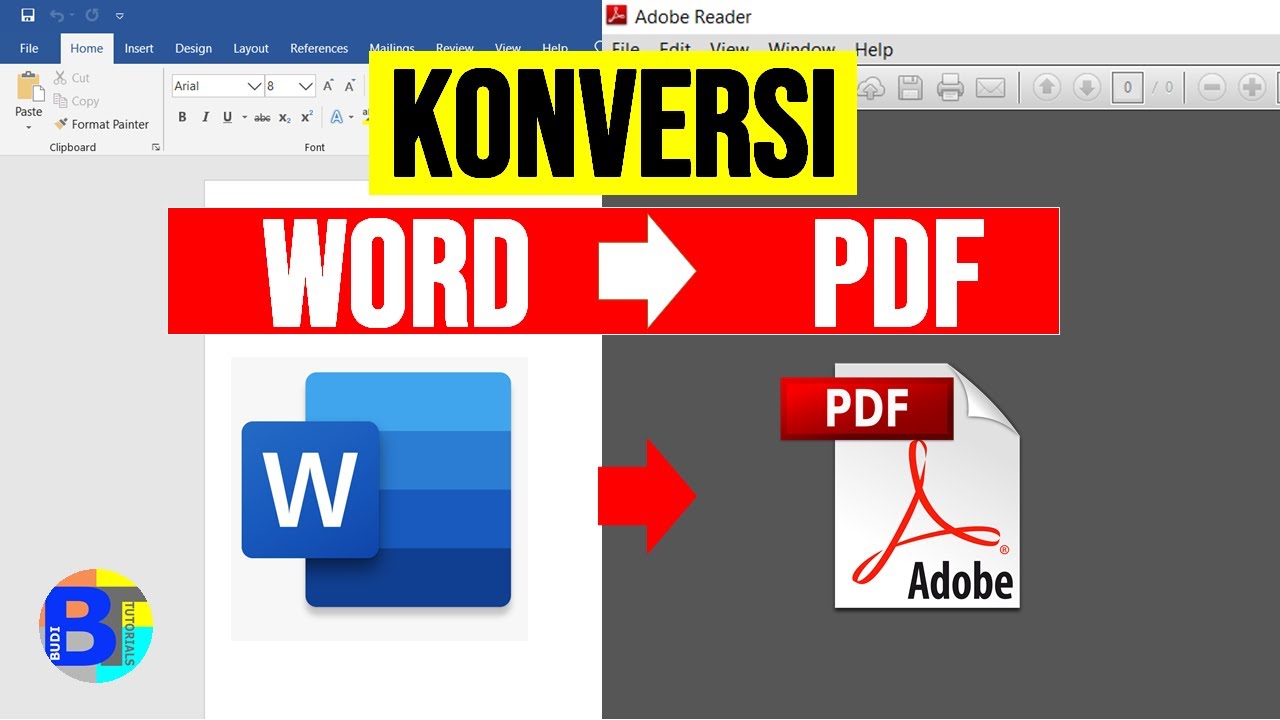
Banyak pengguna masih mengandalkan Word 2007 untuk mengolah dokumen. Akan tetapi, versi lawas ini tidak mendukung penyisipan gambar secara langsung ke dalam format PDF. Oleh karena itu, mengubah gambar menjadi PDF terlebih dahulu menjadi solusi praktis.
Mengapa Mengonversi Gambar ke PDF Penting untuk Word 2007
Word 2007 memiliki keterbatasan dalam menangani file gambar beresolusi tinggi. Format PDF dapat menggabungkan banyak gambar tanpa mengorbankan kualitas. Dengan begitu, dokumen tetap rapi dan mudah dibagikan.
Selain itu, PDF memiliki ukuran file yang lebih kecil dibandingkan kumpulan gambar mentah. Ini memudahkan proses penyimpanan dan pengiriman melalui surel. Word 2007 pun dapat membuka file PDF dengan baik setelah dikonversi.
Metode Mengubah Gambar Menjadi PDF untuk Word 2007
Menggunakan Microsoft Office Document Imaging (MODI) atau Alternatif Lawas
MODI adalah komponen bawaan Office 2007 yang bisa mengonversi gambar ke PDF. Sayangnya, fitur ini sudah tidak didukung di versi Windows terbaru. Alternatifnya, Anda bisa menggunakan alat pencitraan dokumen dari pihak ketiga.
Beberapa aplikasi lawas seperti PDFCreator masih berfungsi di sistem 64-bit. Program ini akan menambahkan printer virtual sehingga gambar bisa dicetak langsung ke PDF. Pastikan Anda mengunduh versi yang kompatibel dengan Windows 10 atau 11.
Menggunakan Aplikasi Pihak Ketiga Modern yang Kompatibel
Di tahun 2026, banyak aplikasi konverter gambar ke PDF yang tetap mendukung format lama. Misalnya, Smallpdf versi offline atau AnyConv dapat diakses tanpa koneksi internet. Cukup unggah gambar, pilih PDF, dan unduh hasilnya.
Alternatif lainnya adalah menggunakan GIMP atau LibreOffice Draw. Kedua perangkat lunak ini gratis dan mampu mengekspor gambar ke PDF. Anda hanya perlu membuka gambar, lalu pilih opsi ekspor sebagai PDF.
Menggunakan Fitur Cetak ke PDF Bawaan Windows
Windows 10 dan 11 memiliki printer virtual bernama Microsoft Print to PDF. Fitur ini langsung bisa digunakan tanpa instalasi tambahan. Klik kanan gambar, pilih Cetak, lalu atur printer ke Microsoft Print to PDF.
Setelah itu, atur tata letak halaman sesuai keinginan. Klik Cetak, dan file PDF akan tersimpan secara otomatis. Metode ini sangat sederhana dan tidak memerlukan aplikasi eksternal.
Langkah-Langkah Praktis Mengonversi Gambar ke PDF
-
Siapkan gambar yang ingin dikonversi dalam format JPG, PNG, atau BMP. Pastikan resolusi gambar tidak terlalu rendah agar hasil cetakan jelas.
Mengubah Data Word Menjadi PDF Panduan Lengkap dan Manfaatnya -
Buka gambar menggunakan aplikasi Photos bawaan Windows atau penampil gambar lain. Tekan tombol Ctrl+P untuk membuka menu cetak.
-
Pilih printer Microsoft Print to PDF dari daftar printer yang tersedia. Atur ukuran kertas dan orientasi sesuai kebutuhan dokumen Word 2007.
-
Klik tombol Cetak, lalu tentukan lokasi penyimpanan file PDF. Beri nama file yang mudah diingat, misalnya “Gambar_Utama.pdf”.
-
Buka Word 2007, klik tab Insert, lalu pilih Object. Pilih Create from File dan cari file PDF yang sudah dibuat. File akan muncul sebagai ikon atau konten di dalam dokumen.
Tips Memastikan File PDF Kompatibel dengan Word 2007
Word 2007 hanya mendukung PDF versi 1.4 hingga 1.7. Saat menyimpan PDF, pastikan Anda memilih versi tersebut di pengaturan printer virtual. Hindari menggunakan fitur keamanan atau enkripsi yang bisa menghalangi pembacaan.
Ukuran halaman PDF sebaiknya disesuaikan dengan margin dokumen Word. Gunakan kertas A4 atau Letter agar tata letak tidak berantakan. Jika perlu, kompres gambar terlebih dahulu agar file PDF tidak terlalu besar.
Jangan menyisipkan lebih dari satu gambar dalam satu halaman PDF. Word 2007 akan memperlakukan setiap halaman PDF sebagai objek terpisah. Dengan membatasi satu gambar per halaman, pengeditan akan lebih mudah.
Kesimpulan
Mengubah gambar menjadi PDF untuk Word 2007 di tahun 2026 tetap dimungkinkan dengan berbagai metode sederhana. Anda bisa memanfaatkan printer virtual Windows atau aplikasi konverter modern yang kompatibel. Pastikan file PDF yang dihasilkan sesuai spesifikasi agar terbuka sempurna di Word 2007.
Dengan panduan ini, pekerjaan mengintegrasikan gambar ke dokumen lawas menjadi lebih efisien. Seluruh langkah telah disesuaikan dengan sistem operasi terbaru tanpa mengorbankan fungsionalitas. Selamat mencoba dan semoga berhasil.
One Reply to “Akhirnya Terungkap: 3 Cara Mudah Mengubah Gambar Menjadi PDF untuk Word 2007 di 2026”