

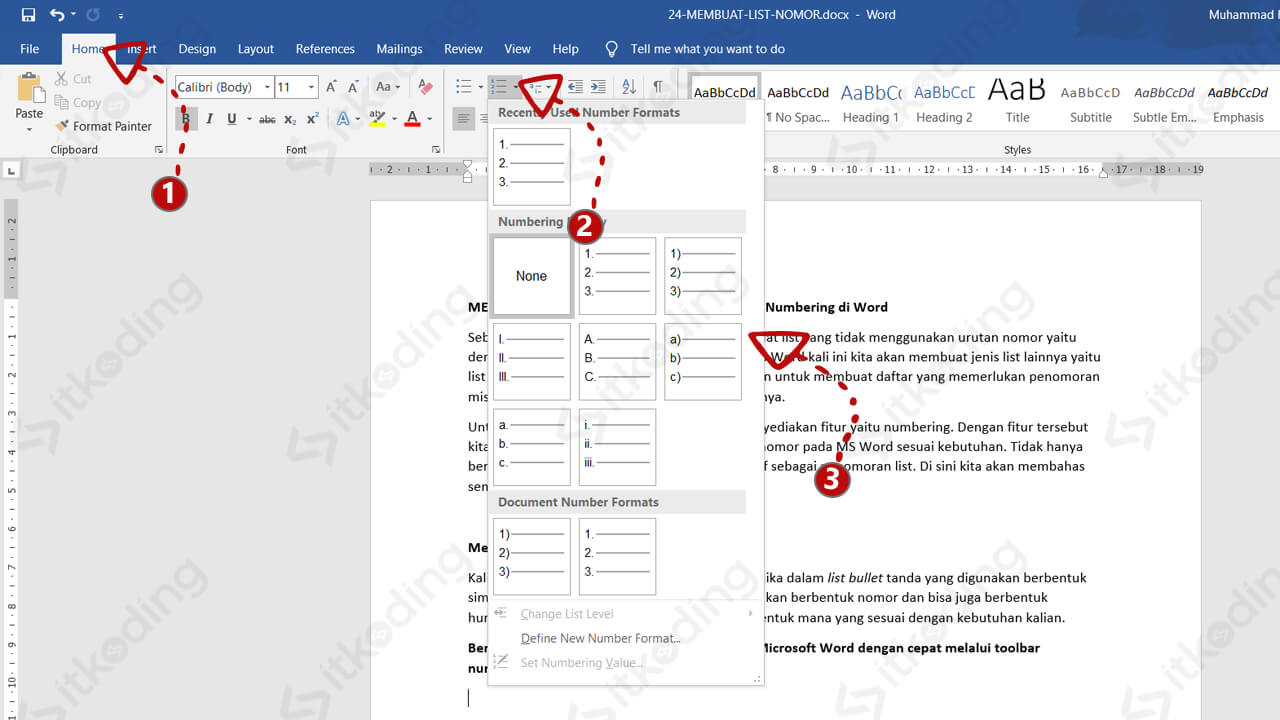
turus sering digunakan untuk mencatat frekuensi data secara manual. Di Microsoft Word, Anda bisa membuat turus dengan beberapa metode praktis. Artikel ini akan membahas langkah-langkahnya secara lengkap untuk tahun 2026.
Metode paling sederhana adalah menggunakan tabel. tabel memudahkan penempatan garis vertikal dan horizontal. Anda juga bisa memanfaatkan simbol khusus untuk hasil yang lebih rapi.
Menggunakan Tabel untuk Membuat Turus
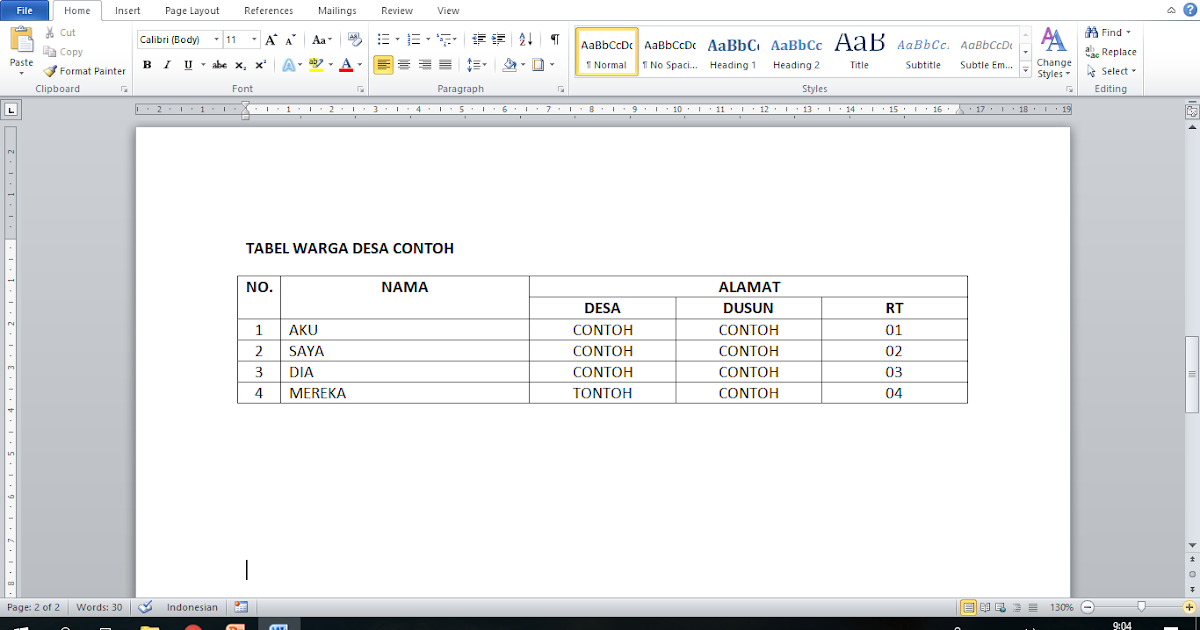
Langkah pertama adalah menyisipkan tabel dengan jumlah baris dan kolom sesuai kebutuhan. Misalnya, untuk mencatat data 10 item, buat tabel 11 baris (1 header) dan 2 kolom. Kolom pertama untuk label, kolom kedua untuk turus.
Setelah tabel jadi, atur lebar kolom agar cukup untuk menggambar garis. Gunakan menu Insert > Table, lalu pilih jumlah sel. Anda bisa menyesuaikan ukuran dengan menarik tepi kolom.
Menambahkan Garis Turus di dalam Sel
Klik di dalam sel kolom turus, lalu gunakan fitur Draw Table atau sisipkan garis menggunakan Shapes. Pilih Insert > Shapes > Line, lalu gambar garis vertikal satu per satu. Untuk turus kelima, buat garis diagonal.
Agar lebih cepat, salin satu set garis dari sel pertama ke sel lain. Gunakan Copy (Ctrl+C) dan Paste (Ctrl+V) untuk menduplikasi. Pastikan garis sejajar agar tampilan rapi.
Membuat Turus dengan Simbol dan Karakter Khusus
Anda juga bisa menggunakan huruf atau karakter khusus sebagai pengganti garis. Misalnya, gunakan huruf I (kapital) untuk mewakili satu turus. Metode ini lebih cepat karena cukup mengetik.
Untuk membuat turus lima, ketik empat huruf I lalu satu garis miring (/) atau huruf L terbalik. Anda bisa menggunakan font monospace seperti Courier New agar jarak antarkarakter sama. Atur spasi agar tidak terlalu rapat.
Jika ingin lebih otomatis, gunakan fitur AutoCorrect. Buat entri khusus, misalnya ketik “t1” menjadi “I”, “t5” menjadi “IIII/”. Sayangnya, fitur ini membutuhkan pengaturan awal.
Alternatif Cepat: Menggunakan Daftar Berbasis Tabel dengan Rumus
Untuk data yang lebih kompleks, kombinasikan turus dengan rumus penghitungan. Misalnya, gunakan kolom tambahan untuk menulis jumlah turus. Manfaatkan fungsi COUNTIF jika data berupa angka.
Namun, Word tidak memiliki rumus secanggih Excel. Alternatifnya, buat tabel di Excel lalu salin ke Word. Ini lebih efisien untuk analisis data besar. Atau gunakan aplikasi spreadsheet dan tempel sebagai objek.
Jika hanya perlu turus sederhana, tabel di Word sudah cukup. Anda bisa menambahkan border pada sel agar garis turus terlihat jelas. Atau gunakan shading untuk membedakan baris.
Tips Mengatur Format Turus agar Rapi dan Profesional
Gunakan garis dengan ketebalan konsisten. Pilih semua garis lalu atur Weight di menu Shape Format. Untuk turus manual, pastikan panjang garis sama dengan mengaktifkan gridlines.
Manfaatkan fitur Align untuk meratakan garis. Pilih beberapa garis lalu klik Format > Align > Distribute Vertically. Ini sangat membantu jika Anda menggambar banyak garis dalam satu sel.
Simpan dokumen sebagai template jika sering menggunakan turus. Buat satu tabel contoh lalu simpan ke Quick Parts. Anda bisa mengaksesnya kembali kapan saja tanpa perlu mengulang langkah.
Kesimpulan
Membuat turus di Word bisa dilakukan dengan tabel, simbol, atau kombinasi keduanya. Pilih metode yang paling sesuai dengan kebutuhan dan kecepatan kerja Anda. Praktikkan langkah-langkah di atas untuk hasil yang rapi.
Dengan menguasai teknik ini, Anda dapat mencatat data secara manual dengan lebih efisien. Word menyediakan fleksibilitas untuk berbagai gaya pencatatan. Selamat mencoba dan sesuaikan dengan proyek Anda sendiri.