

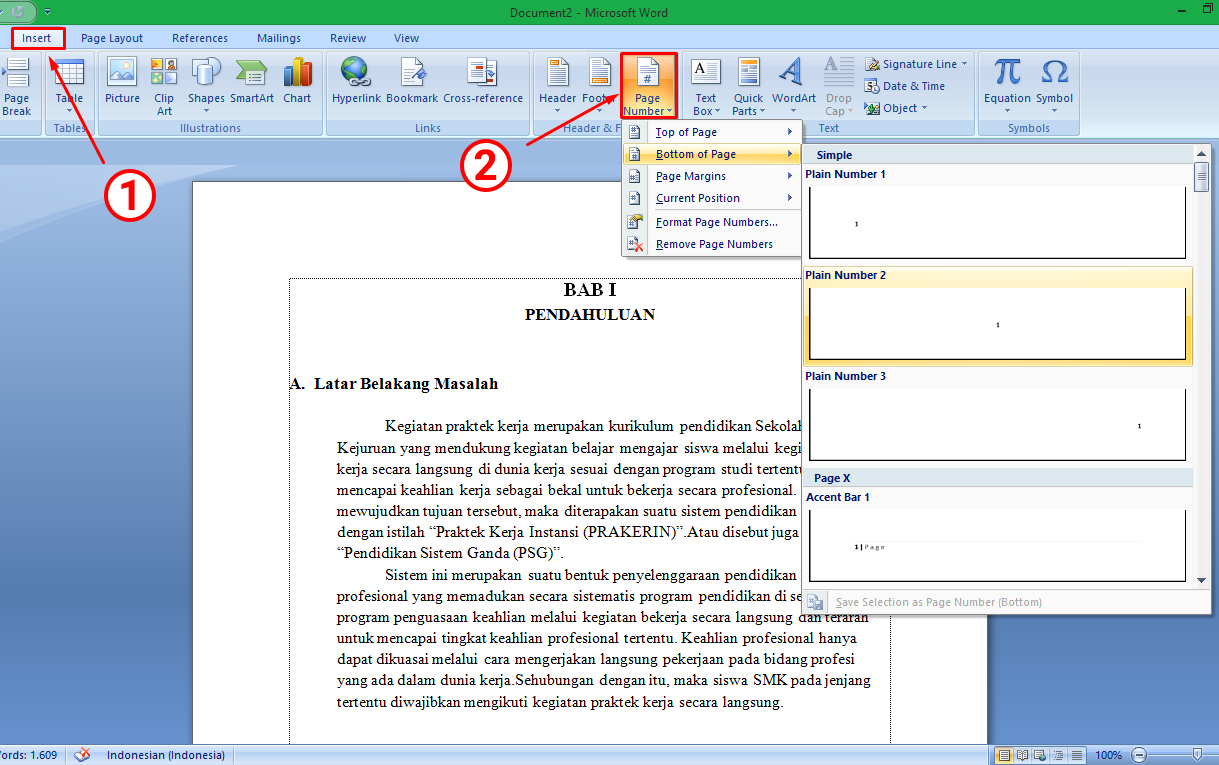
Nomor halaman bolak balik sangat berguna untuk dokumen cetak seperti buku, skripsi, atau laporan. Fitur ini membuat nomor halaman berada di sisi kiri untuk halaman genap dan kanan untuk halaman ganjil. Microsoft Word 2026 menyediakan pengaturan khusus yang memudahkan kamu membuatnya.
Dengan mengikuti tutorial ini, kamu bisa menghasilkan dokumen rapi tanpa perlu mengedit satu per satu. Pastikan kamu menggunakan versi Word terbaru agar semua fitur berfungsi optimal. Ikuti langkah-langkah sederhana yang akan dijelaskan di bawah.
Persiapan Awal Sebelum Membuat Nomor Halaman
Sebelum memulai, pastikan dokumenmu sudah memiliki struktur halaman yang jelas. Misalnya, kamu perlu membedakan antara halaman sampul, daftar isi, dan isi utama. Gunakan Section Break untuk memisahkan bagian-bagian tersebut.
Section Break memungkinkan pengaturan nomor halaman yang berbeda dalam satu dokumen. Kamu bisa menyisipkannya melalui menu Layout > Breaks > Next Page. Lakukan ini di setiap awal bagian yang ingin dipisahkan.
Menentukan Letak Nomor Halaman Genap dan Ganjil
Fitur utama nomor bolak balik adalah perbedaan posisi halaman genap dan ganjil. Di Word, kamu bisa mengaturnya melalui opsi Different Odd & Even Pages. Opsi ini terdapat di Header & Footer Tools.
Setelah mengaktifkannya, kamu bisa mengedit header atau footer halaman ganjil secara terpisah. Dengan demikian, nomor halaman bisa ditempatkan di pojok kiri untuk halaman genap dan pojok kanan untuk halaman ganjil.
Langkah Membuat Nomor Halaman Berbeda untuk Halaman Genap dan Ganjil
Langkah pertama adalah mengaktifkan fitur Different Odd & Even Pages. Caranya, klik dua kali pada area header atau footer untuk membuka tab Design. Centang kotak Different Odd & Even Pages di grup Options.
Setelah itu, kamu akan melihat label Odd Page Header dan Even Page Header di bagian atas. Sekarang kamu bisa memasukkan nomor halaman secara terpisah. Pergi ke halaman ganjil, lalu tambahkan nomor halaman melalui Insert > Page Number.
Pilih posisi yang diinginkan, misalnya Bottom of Page, lalu pilih alignment Right. Ulangi untuk halaman genap, tetapi pilih alignment Left. Pastikan nomor halaman muncul sesuai dengan sisi bolak-balik.
Memformat Nomor Halaman Agar Konsisten
Kadang nomor halaman tidak dimulai dari angka 1 pada bagian tertentu. Kamu bisa mengaturnya dengan mengklik Page Number > Format Page Numbers. Di jendela yang muncul, pilih Start at dan isi angka awal.
Jika ingin menghapus nomor halaman dari halaman pertama (misalnya cover), aktifkan Different First Page. Opsi ini juga ada di tab Design pada Header & Footer Tools. Dengan begitu halaman pertama tidak akan menampilkan nomor.
Mengatur Posisi Nomor Halaman Bolak Balik
Posisi nomor halaman tidak harus selalu di kiri atau kanan bawah. Kamu bisa memilih tempat lain seperti pojok atas atau tepi luar. Untuk dokumen buku, posisi di tepi luar (outside) sering digunakan agar nomor mudah terlihat.
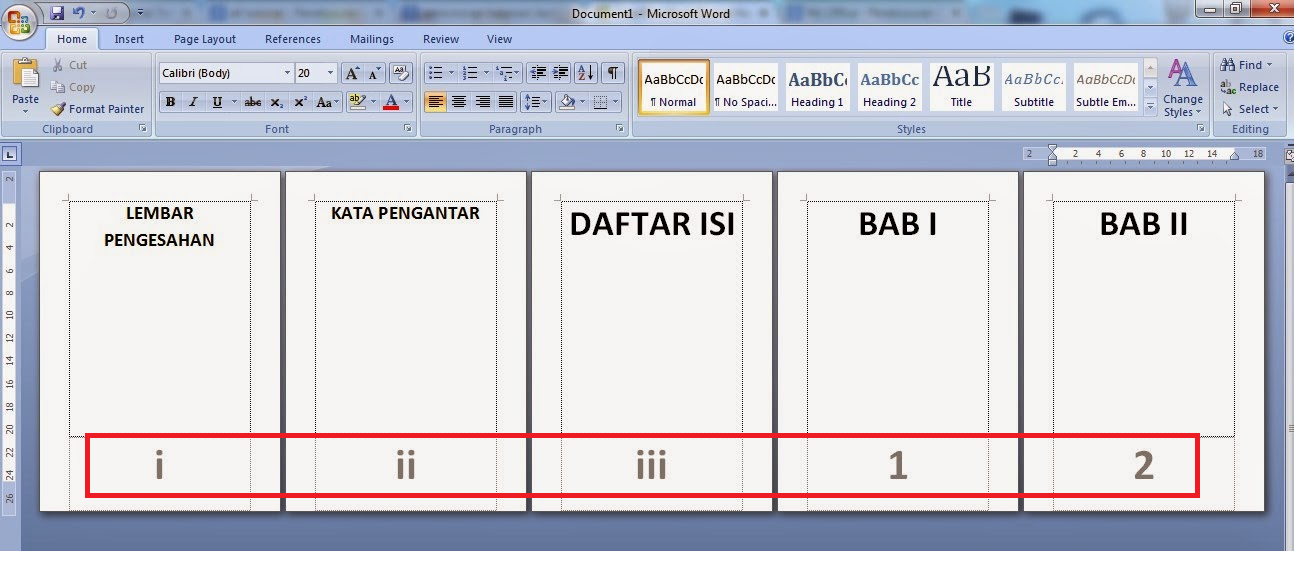
Word menyediakan opsi Outside dan Inside pada menu Page Number. Pilih Bottom of Page (Outside) untuk halaman ganjil dan Bottom of Page (Inside) untuk halaman genap. Namun, dengan fitur Different Odd & Even Pages, pengaturan ini bisa dilakukan manual.
Untuk hasil yang rapi, pastikan margin kiri dan kanan cukup lebar agar nomor tidak terpotong saat dicetak. Kamu bisa menyesuaikan margin melalui Layout > Margins. Gunakan margin mirror atau book fold jika perlu.
Tips Agar Nomor Halaman Tidak Berantakan
Gunakan Section Break dengan bijak untuk setiap bab yang memiliki format berbeda. Misalnya, bab pendahuluan menggunakan angka romawi, sedangkan bab isi menggunakan angka arab. Kamu bisa mengganti format nomor halaman per section.
Setelah membuat nomor halaman, periksa dengan fitur Print Preview. Pastikan semua halaman genap dan ganjil sudah sesuai dengan posisi yang diinginkan. Jika ada kesalahan, ulangi langkah pengaturan Different Odd & Even Pages.
Jangan lupa untuk mematikan Link to Previous jika kamu ingin setiap section memiliki pengaturan sendiri. Tombol ini berada di tab Design pada Header & Footer Tools. Dengan mematikannya, perubahan di satu section tidak memengaruhi section lain.
Menggunakan Field untuk Nomor Halaman Otomatis
Word menggunakan field code untuk nomor halaman, jadi tidak perlu mengetik manual. Jika nomor halaman tidak muncul, tekan Alt+F9 untuk menampilkan field code. Perbaiki jika ada kesalahan pada kode {PAGE}.
Kamu juga bisa menambahkan teks seperti Halaman di depan nomor halaman. Caranya, ketik kata Halaman lalu spasi, kemudian masukkan Page Number. Ini akan menghasilkan tampilan seperti Halaman 1.
Mengatasi Masalah Umum
Beberapa pengguna mengalami nomor halaman yang tiba-tiba hilang atau berubah. Solusinya adalah memastikan tidak ada modifikasi di header atau footer yang tidak disengaja. Klik dua kali pada area header untuk memeriksa.
Jika nomor halaman tetap muncul di halaman yang salah, coba hapus semua header/footer dan ulangi dari awal. Gunakan tombol Reset di menu Header & Footer. Pastikan juga tidak ada teks atau gambar yang menimpa area nomor.
Untuk dokumen dengan banyak section, periksa satu per satu apakah pengaturan Different Odd & Even Pages sudah konsisten. Kadang Word lupa menerapkan opsi tersebut ke section baru. Kamu bisa mengaktifkannya kembali di setiap section.
Kesimpulan
Membuat nomor halaman bolak balik di Word 2026 sebenarnya mudah jika kamu memahami fitur Different Odd & Even Pages. Dengan langkah-langkah di atas, dokumen cetakmu akan terlihat profesional dan rapi. Praktikkan langsung pada dokumenmu agar semakin terbiasa.
Jangan ragu bereksperimen dengan berbagai posisi dan format nomor halaman. Word memberikan fleksibilitas tinggi untuk menyesuaikan kebutuhan. Selamat mencoba dan semoga artikel ini membantu pekerjaanmu.