

Microsoft Word 2010 masih digunakan oleh banyak orang di tahun 2026 karena kemudahan dan stabilitasnya. Salah satu fitur yang berguna adalah kemampuan mengubah gambar berwarna menjadi hitam putih langsung di dalam dokumen.
Dengan menguasai cara ini, Anda tidak perlu menggunakan software edit foto terpisah. Prosesnya cepat dan hasilnya dapat langsung Anda lihat di halaman kerja Word.
Mengapa Perlu Mengubah Gambar menjadi Hitam Putih?
gambar hitam putih sering digunakan untuk memberikan kesan klasik atau formal pada dokumen. Selain itu, mode ini juga membantu mengurangi konsumsi tinta saat mencetak dokumen berisi banyak gambar.
Bagi pengguna Word 2010, fitur ini sangat praktis untuk menyusun laporan, proposal, atau materi presentasi. Anda dapat mengatur tampilan visual tanpa mengubah file asli gambar.
Langkah-Langkah Mengubah Warna Gambar di Word 2010
Menggunakan Menu Format Picture
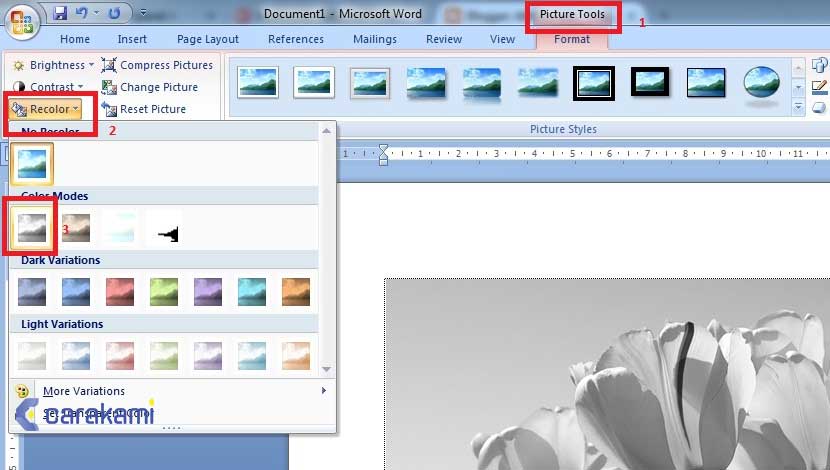
Pertama, klik pada gambar yang ingin Anda ubah di dokumen Word 2010. Setelah gambar terpilih, tab baru bernama Format akan muncul di Ribbon bagian atas.
Pada tab Format, cari grup Adjust yang berisi berbagai opsi pengeditan gambar. Klik tombol Color untuk membuka menu dropdown dengan pilihan warna dan efek.
Di dalam menu Color, Anda akan melihat bagian Recolor yang menampilkan beberapa preset warna. Pilih opsi Grayscale atau Hitam Putih untuk mengubah gambar menjadi monokrom.
Setelah memilih, gambar akan langsung berubah menjadi hitam putih. Jika hasilnya kurang sesuai, Anda dapat mencoba opsi lain seperti Washout atau Black and White.
Menggunakan Opsi Picture Corrections
Sebagai alternatif, Anda bisa menggunakan menu Corrections yang juga ada di tab Format. Di sini, terdapat pengaturan Brightness dan Contrast yang bisa dimanipulasi.
Dengan mengurangi Saturation hingga 0%, gambar akan kehilangan semua warna dan tampil sebagai hitam putih. Caranya klik tombol Corrections, lalu pilih Picture Corrections Options.
Di panel yang muncul, geser slider Saturation ke kiri hingga 0%. Efek ini memberikan kontrol lebih detail dibandingkan preset Recolor.
Tips Tambahan untuk Hasil Maksimal
Setelah mengubah gambar menjadi hitam putih, Anda bisa menambahkan efek bayangan atau bingkai untuk memperkuat tampilan. Gunakan menu Picture Styles di tab Format untuk bereksperimen.
Pastikan gambar asli memiliki resolusi cukup agar hasil hitam putih tidak pecah. Word 2010 tidak mengubah resolusi gambar asli, hanya mengubah tampilan warnanya.
Jika Anda perlu mengembalikan warna asli, cukup klik gambar dan pilih Reset Picture di grup Adjust. Semua perubahan akan hilang dan gambar kembali seperti semula.
Kesimpulan
Mengubah gambar warna menjadi hitam putih di Word 2010 adalah proses sederhana yang sangat membantu dalam menyempurnakan dokumen. Dengan mengikuti langkah-langkah di atas, Anda dapat melakukannya dalam hitungan detik.
Fitur ini tetap relevan di tahun 2026 karena tidak memerlukan koneksi internet atau aplikasi tambahan. Cobalah langsung pada dokumen Anda dan rasakan kemudahan yang ditawarkan.