

Microsoft word 2007 masih digunakan oleh banyak pengguna hingga tahun 2026 karena antarmukanya yang sederhana. Mengubah margin atau garis tepi halaman adalah keterampilan dasar yang penting untuk dokumen rapi. Artikel ini akan memandu Anda langkah demi langkah mengatur margin di Word 2007 tanpa perlu kebingungan.
Mengenal Margin di Word 2007
Margin adalah ruang kosong di sekitar tepi halaman dokumen Anda. Di Word 2007, margin terdiri dari empat sisi: atas, bawah, kiri, dan kanan.
Selain itu, terdapat fitur gutter margin yang digunakan untuk penjilidan. Memahami jenis-jenis margin ini membantu Anda menyesuaikan tata letak sesuai kebutuhan dokumen.
Apa itu garis margin?
Garis margin bukanlah garis fisik yang tercetak, melainkan batas area teks. Istilah “garis margin” di sini merujuk pada pengaturan batas tepi halaman.
Di Word 2007, Anda tidak melihat garis margin secara default, tetapi bisa diaktifkan melalui tampilan ruler. Ruler memudahkan Anda melihat perubahan margin secara visual.
Langkah-langkah mengubah margin di Word 2007
Ada dua cara utama mengubah margin: menggunakan menu siap pakai atau kustomisasi manual. Kedua metode ini mudah diikuti bahkan untuk pemula.
Menggunakan Tab Page Layout
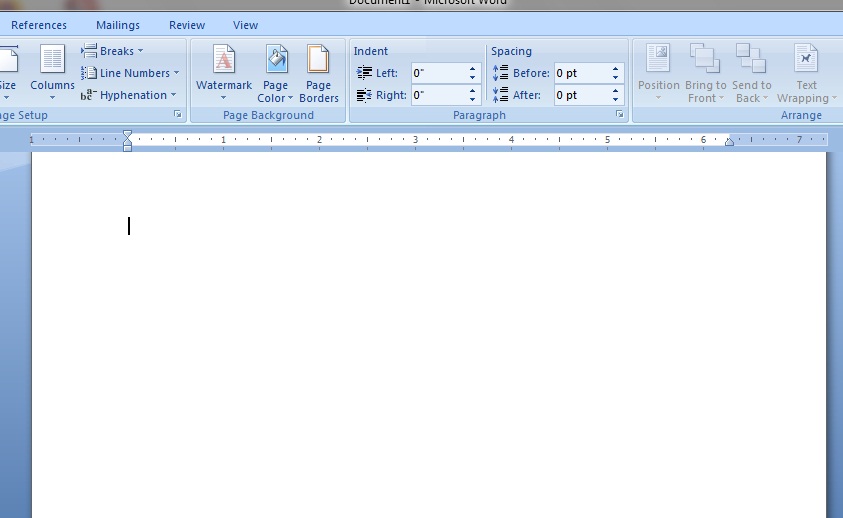
Pertama, buka dokumen Anda di Word 2007. Selanjutnya, klik tab Page Layout yang berada di ribbon atas.
Di grup Page Setup, klik tombol Margins. Akan muncul beberapa opsi margin preset seperti Normal, Wide, Narrow, dan Moderate. Pilih salah satu sesuai keinginan.
Setelah memilih, margin akan langsung diterapkan ke seluruh dokumen. Jika tidak puas, Anda bisa memilih opsi Custom Margins di bagian bawah daftar.
Mengatur Margin Kustom
Pilih Custom Margins untuk membuka kotak dialog Page Setup. Di sini Anda bisa mengisi nilai numerik untuk margin atas, bawah, kiri, kanan, dan gutter.
Pastikan satuan yang digunakan adalah centimeter atau inci sesuai preferensi Anda. Setelah mengisi, klik OK untuk menerapkan perubahan.
Anda juga bisa mengatur margin untuk halaman tertentu dengan memisahkan bagian dokumen menggunakan section break. Ini berguna untuk dokumen dengan format berbeda dalam satu file.
Mengubah Margin untuk Bagian Tertentu
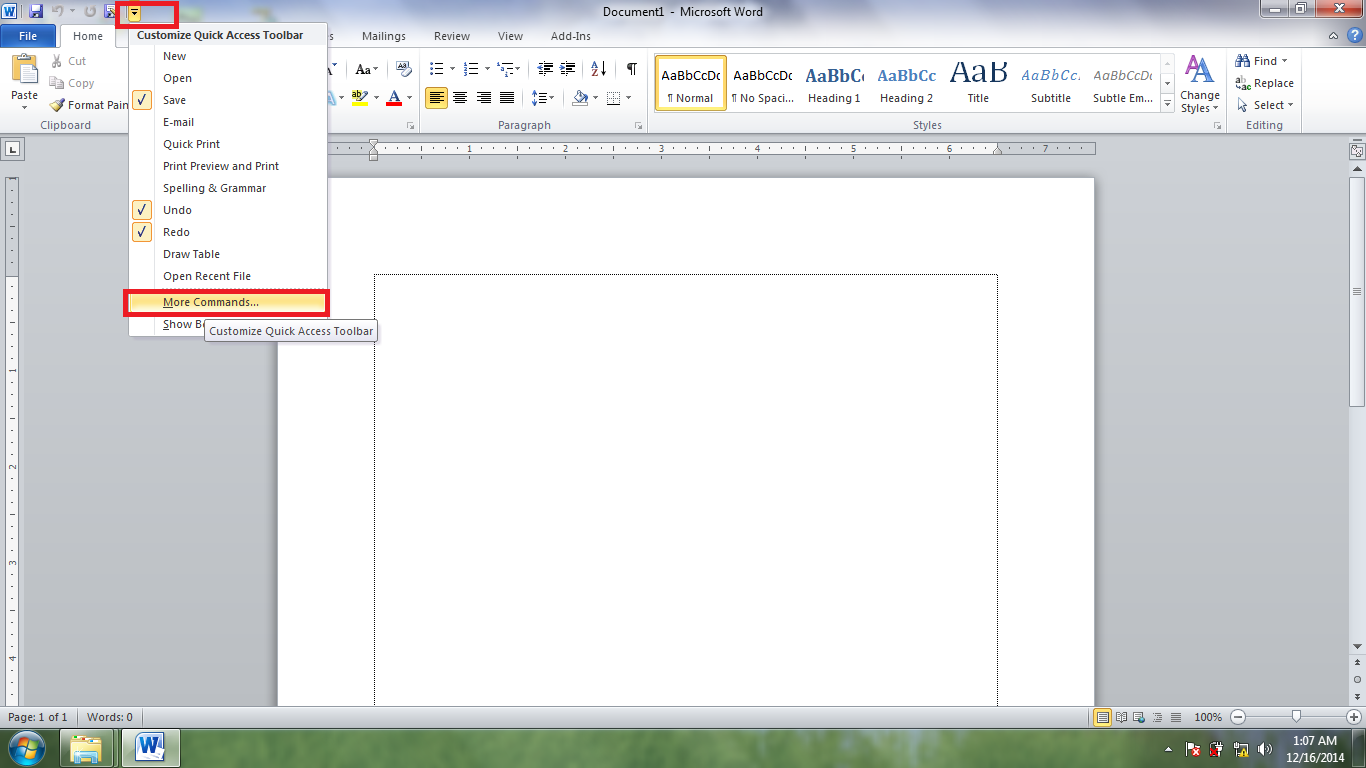
Jika hanya ingin mengubah margin pada halaman tertentu, tempatkan kursor di halaman tersebut. Lalu, buka Page Setup dan pilih opsi “This point forward” atau gunakan section break.
Caranya: letakkan kursor di awal halaman yang ingin diubah, lalu klik Page Layout > Breaks > Next Page. Kemudian atur margin seperti biasa hanya untuk bagian baru tersebut.
Dengan section break, Anda bisa memiliki margin berbeda untuk setiap bab dalam satu dokumen.
Tips Pengaturan Margin yang Efektif
Margin yang tepat membuat dokumen terlihat profesional dan mudah dibaca. Hindari margin terlalu kecil karena teks akan terlihat padat.
Untuk dokumen formal seperti skripsi, gunakan margin standar 4 cm kiri, 3 cm lainnya. Sedangkan untuk surat biasa, margin 2,5 cm di semua sisi sudah cukup.
Pengaruh Margin terhadap Jumlah Halaman
Margin yang lebih lebar mengurangi ruang teks sehingga jumlah halaman bertambah. Sebaliknya, margin sempit membuat dokumen lebih ringkas.
Pertimbangkan efisiensi cetak dan kenyamanan pembaca saat memilih ukuran margin. Jangan lupa periksa pratinjau cetak sebelum mencetak.
Menyimpan Pengaturan Margin sebagai Default
Jika sering menggunakan margin tertentu, Anda bisa menyimpannya sebagai default. Caranya: setelah mengatur margin kustom, klik tombol Set As Default di dialog Page Setup.
Word 2007 akan menanyakan konfirmasi, klik Yes. Mulai saat itu, setiap dokumen baru akan menggunakan margin yang telah Anda atur.
Kesimpulan
Mengubah margin di Word 2007 sangat mudah setelah Anda mengenali menu Page Setup. Dengan mengikuti langkah di atas, Anda bisa mengatur garis margin sesuai kebutuhan dokumen.
Jangan ragu bereksperimen dengan margin kustom untuk mendapatkan tata letak terbaik. Praktikkan langsung di Word 2007 Anda agar semakin mahir.