

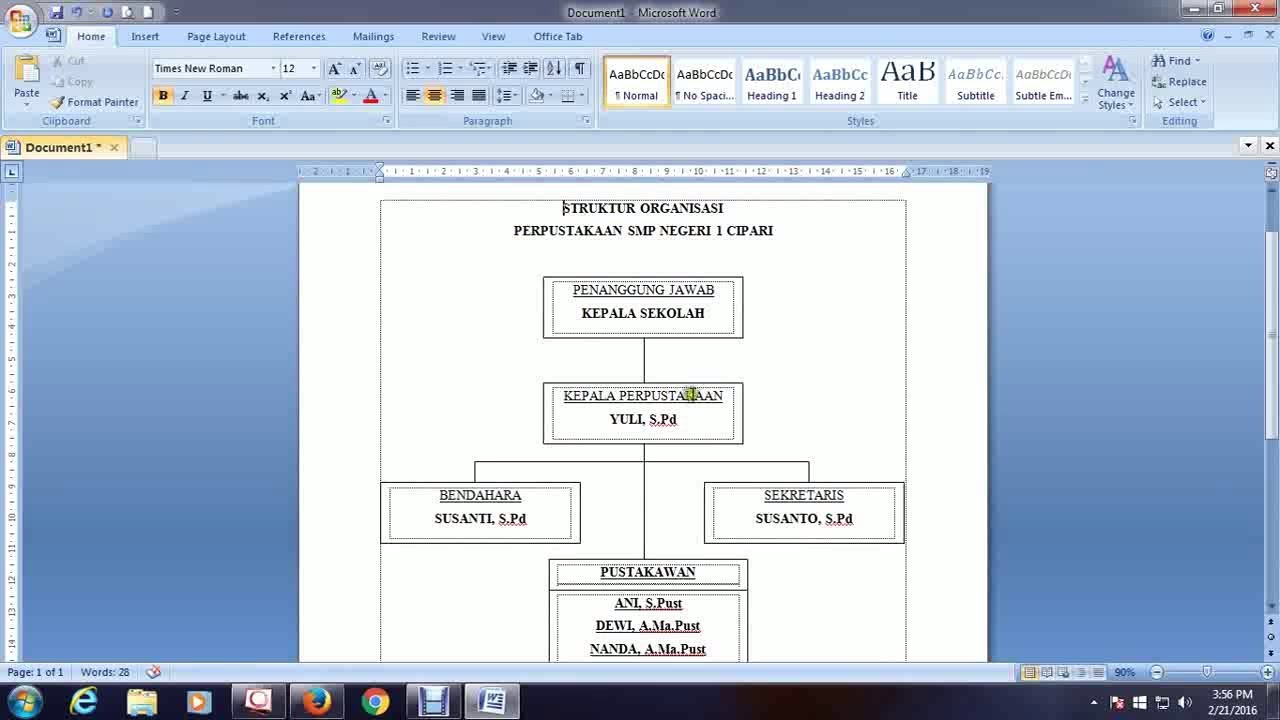
bagan organisasi adalah alat visual yang penting untuk menunjukkan struktur hierarki dalam sebuah perusahaan atau tim. Di Microsoft Word 2013, Anda dapat membuat dan menyesuaikan bagan ini dengan fitur SmartArt. Salah satu penyesuaian yang sering dibutuhkan adalah mengubah garis penghubung antar kotak.
Garis dalam bagan organisasi berfungsi sebagai penghubung antar posisi. Dengan mengubah tampilan garis, Anda dapat membuat bagan lebih mudah dibaca dan sesuai dengan kebutuhan presentasi. Panduan ini akan menjelaskan langkah-langkah praktis untuk mengubah garis bagan organisasi di Word 2013.
Mengenal Bagan Organisasi di Word 2013
Word 2013 menyediakan galeri SmartArt yang mencakup berbagai tata letak bagan organisasi. Setiap tata letak memiliki gaya garis bawaan yang dapat dimodifikasi. Garis ini bisa berupa garis lurus, garis bertingkat, atau garis dengan sambungan khusus.
Penting untuk memahami bahwa garis pada bagan organisasi adalah bagian dari objek SmartArt. Oleh karena itu, pengubahan garis harus dilakukan melalui alat desain SmartArt. Jangan mencoba mengedit garis secara manual karena akan merusak struktur bagan.
Langkah Pertama Memilih Bagan yang Akan Diubah
Sebelum mengubah garis, Anda harus memastikan bagan organisasi sudah ada di dokumen. Jika belum, buka tab Sisipkan, pilih SmartArt, lalu pilih Hierarki dan tata letak bagan organisasi. Setelah bagan muncul, klik pada bagan tersebut untuk mengaktifkan tab Desain dan Format di Ribbon.
Pada tab Desain, Anda akan menemukan grup tata letak dan gaya SmartArt. Di sinilah alat untuk mengubah garis penghubung berada. Pastikan Anda tidak mengklik elemen individual di dalam bagan, tetapi pilih seluruh bagan dengan mengklik batas luarnya.
Cara Mengubah Gaya dan Warna Garis Penghubung
Mengubah Gaya Garis Bawaan
Word 2013 menawarkan beberapa gaya garis yang sudah ditentukan. Untuk mengaksesnya, klik bagan, lalu pada tab Desain, cari grup Gaya SmartArt. Klik tombol Lainnya (panah kecil) di sudut kanan bawah grup untuk melihat semua gaya yang tersedia.
Setiap gaya menggabungkan warna, efek, dan ketebalan garis yang berbeda. Pilih salah satu gaya yang paling sesuai dengan kebutuhan Anda. Perubahan akan langsung diterapkan pada seluruh bagan, termasuk garis penghubungnya.
Mengubah Warna Garis Secara Manual
Jika gaya bawaan tidak sesuai, Anda dapat mengubah warna garis secara manual. Klik kanan pada garis penghubung yang ingin diubah, lalu pilih Format Bentuk. Panel format akan muncul di sebelah kanan layar.
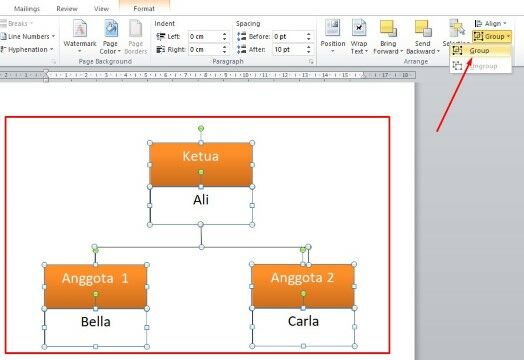
Di panel tersebut, pilih Isi & Garis (ikon ember), lalu perluas bagian Garis. Di sini Anda dapat memilih Warna, lebar, dan tipe garis. Ulangi langkah ini untuk setiap garis yang ingin diubah. Namun, cara ini lebih lambat jika banyak garis yang perlu disesuaikan.
Menyesuaikan Ketebalan dan Tipe Garis
Ketebalan garis dapat mempengaruhi keterbacaan bagan. Untuk mengubahnya, gunakan panel Format Bentuk yang sama. Pada bagian Lebar, masukkan angka dalam poin atau gunakan tombol naik/turun. Ketebalan standar biasanya 0,75 pt hingga 2 pt.
Tipe garis seperti putus-putus atau titik-titik juga bisa diterapkan. Pada bagian Tipe garis (atau Jenis garis), pilih opsi seperti Dasbor, Garis putus-putus, atau Garis titik. Pastikan tipe ini tidak mengganggu kejelasan hubungan antar posisi dalam bagan.
Tips Mengoptimalkan Tampilan Bagan Organisasi
Gunakan warna garis yang kontras dengan latar belakang bagan agar mudah dilihat. Hindari warna terlalu terang atau terlalu gelap. Jika bagan akan dicetak hitam putih, pilih warna abu-abu gelap atau hitam.
Selain itu, pertimbangkan untuk mengubah jenis garis pada setiap tingkat hierarki. Misalnya, garis untuk level tertinggi bisa lebih tebal, sementara level bawah menggunakan garis tipis. Ini membantu pembaca memahami struktur dengan cepat.
Jangan ragu untuk menggunakan fitur Ubah Tata Letak di tab Desain jika garis tidak sesuai dengan struktur yang diinginkan. Beberapa tata letak menawarkan garis horizontal atau vertikal yang berbeda. Eksperimen dengan tata letak lain sebelum melakukan penyesuaian manual yang rumit.
Kesimpulan
Mengubah garis bagan organisasi di Word 2013 sebenarnya mudah dilakukan melalui fitur SmartArt. Dengan menguasai langkah-langkah di atas, Anda dapat membuat bagan yang rapi dan profesional. Mulai dari memilih gaya bawaan hingga mengatur warna dan ketebalan secara manual.
Ingatlah untuk selalu menyimpan dokumen setelah melakukan perubahan. Jika Anda bekerja dengan bagan yang kompleks, lakukan penyesuaian garis secara bertahap. Setelah selesai, bagan organisasi Anda akan siap digunakan dalam laporan, presentasi, atau dokumen resmi lainnya.
One Reply to “3 Trik Rahasia Cara Mengubah Garis Bagan Organisasi di Word 2013 yang Jarang Diketahui”