

Microsoft Word menjadi pilihan utama bagi banyak profesional dalam menyiapkan dokumen teks.
Namun, terkadang huruf bersambung muncul secara tidak diinginkan dan mengganggu tampilan.
Artikel ini akan membahas cara mengubah huruf yang bersambung pada Word secara mudah.
Pengertian huruf bersambung di Microsoft Word
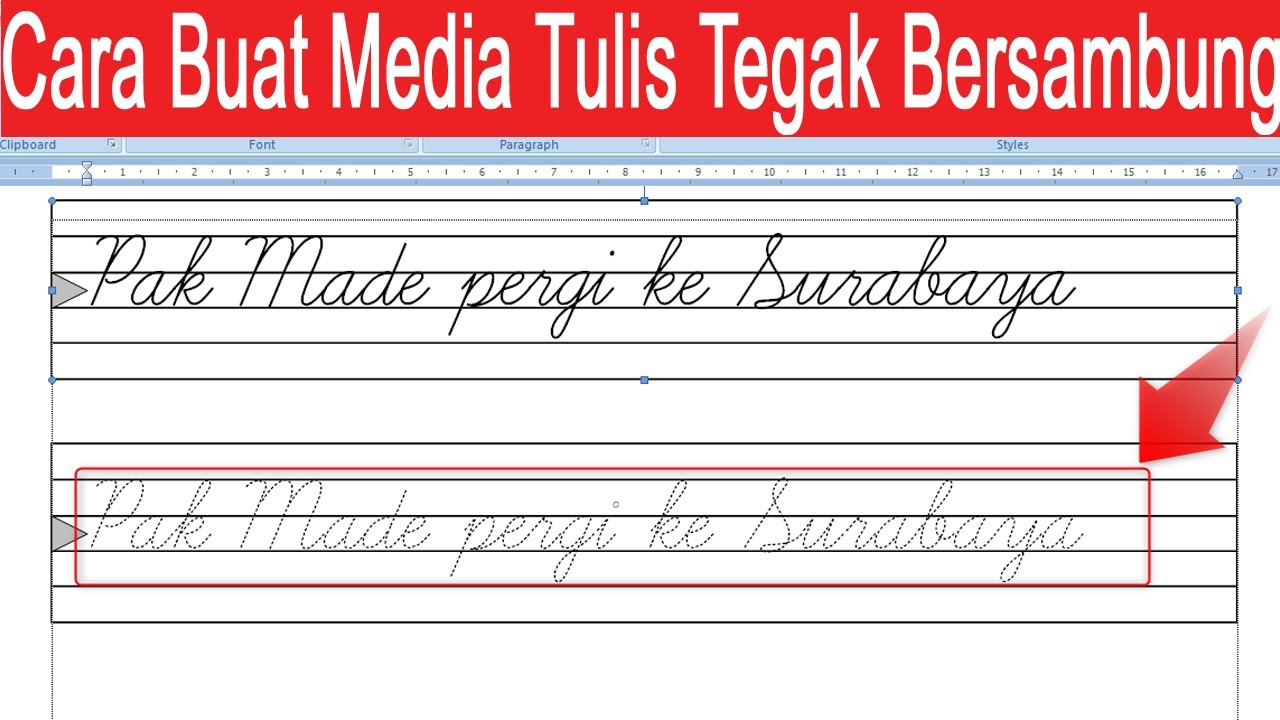
Huruf bersambung merupakan gaya tipografi di mana karakter terhubung satu sama lain, biasanya muncul pada font kaligrafi atau skrip.
Di lingkungan kerja, gaya ini sering dianggap kurang formal karena mengurangi keterbacaan.
Memahami jenis font yang menghasilkan efek tersebut membantu menentukan langkah perbaikan yang tepat.
Metode mengubah huruf bersambung lewat pengaturan Font
Langkah pertama adalah memilih teks yang ingin diubah, kemudian buka tab “Home” dan klik ikon panah kecil pada grup Font.
Di jendela Font, pilih tab “Advanced” lalu ubah opsi “Kerning” atau pilih jenis font standar seperti Calibri atau Times New Roman.
Setelah mengkonfirmasi, huruf bersambung akan berubah menjadi bentuk terpisah yang lebih mudah dibaca.
Jika perubahan harus diterapkan pada seluruh dokumen, tekan Ctrl+A untuk menyorot semua teks sebelum mengakses pengaturan Font.
Pastikan untuk menyimpan dokumen dengan nama baru agar versi asli tetap dapat dipulihkan bila diperlukan.
Pengaturan ini bersifat non‑destruktif, sehingga dapat diulang kapan saja tanpa merusak konten.
Penggunaan fitur Find and Replace untuk mengubah secara massal
Fitur Find and Replace memungkinkan pencarian semua karakter khusus yang menandakan huruf bersambung.
Tekan Ctrl+H, masukkan simbol khusus atau kode Unicode yang mewakili gaya sambung pada kolom “Find what”.
Di kolom “Replace with”, ketikkan huruf standar yang diinginkan, kemudian pilih “Replace All”.
Proses ini sangat efektif bila dokumen mengandung ribuan kata dengan pola huruf bersambung yang konsisten.
Setelah selesai, lakukan pemeriksaan visual untuk memastikan tidak ada perubahan yang tidak diharapkan.
Jika ada kesalahan, gunakan fungsi Undo (Ctrl+Z) atau kembali ke versi cadangan.
Mengoptimalkan dengan add‑in atau skrip VBA
Beberapa add‑in seperti “Font Fixer” atau “Word Tools” menyediakan opsi satu‑klik untuk menghilangkan sambungan huruf.
Instal add‑in melalui menu Insert → Get Add‑ins, lalu ikuti petunjuk konfigurasi sesuai preferensi.
Alternatif lain adalah menulis skrip VBA yang menelusuri setiap range teks dan mengganti properti Font secara otomatis.
Contoh kode VBA singkat: For Each rng In ActiveDocument.StoryRanges: rng.Font.Name = “Arial”: Next rng.
Jalankan macro tersebut di editor VBA (Alt+F11) untuk memperbarui seluruh dokumen dalam hitungan detik.
Metode ini cocok bagi pengguna yang sering menangani dokumen berukuran besar dan menginginkan solusi otomatis.
Tips tambahan agar dokumen tetap profesional
Selalu gunakan gaya (Style) standar Word untuk judul, subjudul, dan isi tubuh, sehingga perubahan font dapat dikelola secara terpusat.
Manfaatkan fitur “Check Accessibility” untuk memastikan teks tidak mengandung elemen visual yang mengganggu.
Jangan lupa memeriksa tampilan pada versi PDF atau cetak untuk memastikan huruf tetap terpisah dengan baik.
Jika dokumen akan dibagikan ke pihak eksternal, konversi ke PDF setelah semua perubahan selesai.
Kesimpulan
Mengubah huruf yang bersambung pada Word dapat dilakukan melalui pengaturan Font, Find and Replace, atau bantuan add‑in dan skrip VBA.
Pemilihan metode tergantung pada skala dokumen dan tingkat keahlian pengguna.
Dengan mengikuti langkah‑langkah di atas, dokumen Anda akan tampil lebih bersih, mudah dibaca, dan terkesan profesional.