

Memiliki kontrol penuh atas tampilan teks di Microsoft Word dapat meningkatkan profesionalisme dokumen Anda. Artikel ini menjelaskan langkah-langkah praktis untuk mengubah huruf pada dokumen Word di tahun 2026.
Memahami Dasar Pengubahan Huruf di Word
Huruf atau font merupakan elemen visual yang memengaruhi keterbacaan dan estetika teks. Mengetahui jenis font standar yang tersedia membantu Anda memilih gaya yang sesuai.
Pengaturan default biasanya menggunakan Calibri atau Times New Roman, tergantung pada template yang dipilih. Anda dapat menyesuaikannya agar mencerminkan identitas merek atau preferensi pribadi.
Cara Mengubah Huruf Menggunakan toolbar
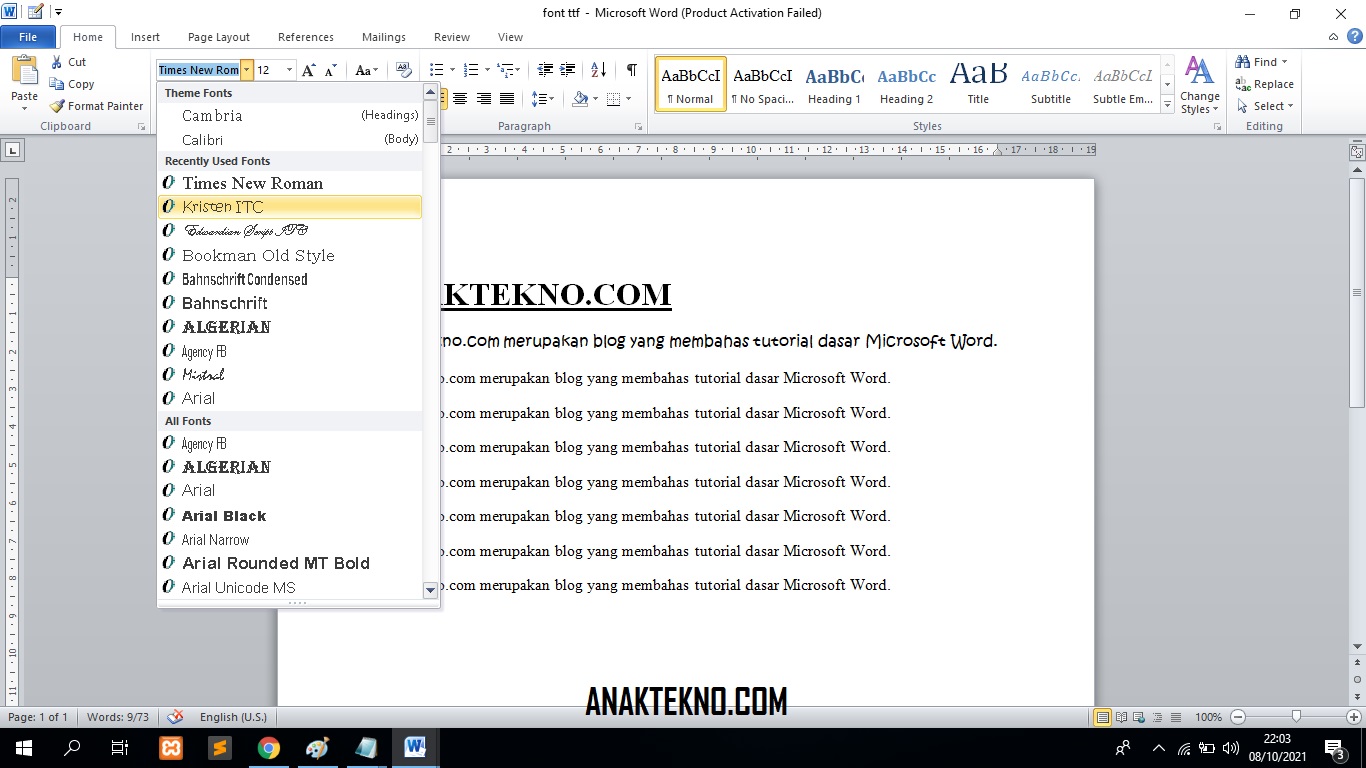
Langkah pertama adalah menyorot teks yang ingin diubah dengan mouse atau tombol Shift+Panah. Setelah teks terpilih, toolbar menampilkan menu dropdown font di bagian atas.
Pilih nama font yang diinginkan dari daftar, misalnya Arial atau Verdana, kemudian klik untuk menerapkannya. Perubahan akan terlihat secara langsung pada teks yang disorot.
Ukuran huruf dapat diubah dengan mengklik kotak ukuran di sebelah nama font, lalu memasukkan nilai numerik atau memilih dari menu. Pilihan ukuran umum berkisar antara 10 hingga 14 poin untuk teks tubuh.
Shortcut Ctrl+Shift+P membuka kotak ukuran font secara cepat, memungkinkan Anda mengubah ukuran tanpa meninggalkan keyboard. Ini sangat membantu saat mengedit dokumen panjang.
Menggunakan Dialog Font untuk Kontrol Lebih Detail
Tekan Ctrl+D atau klik ikon kecil di pojok kanan bawah grup Font untuk membuka dialog Font. Dialog ini menyediakan opsi lanjutan yang tidak tersedia di toolbar.
Tab Font memungkinkan Anda memilih gaya seperti Bold, Italic, atau Underline, serta mengatur efek seperti Strikethrough. Anda juga dapat mengatur warna huruf secara spesifik.
Tab Advanced menawarkan pengaturan spasi antar karakter, jarak baris, dan skala huruf. Fitur ini berguna untuk menyesuaikan tata letak pada dokumen yang memerlukan keakuratan visual.
Setelah mengatur semua preferensi, klik tombol “Set as Default” untuk menjadikan pilihan tersebut standar bagi dokumen baru. Ini menghemat waktu pada proyek selanjutnya.
Tips Efisien Mengubah Huruf pada Banyak Bagian Dokumen
Fitur Replace (Ctrl+H) memungkinkan Anda mengganti semua instance font lama dengan font baru sekaligus. Masukkan nama font lama di kotak “Find what” dan nama font baru di “Replace with”.
Pastikan opsi “Match case” tidak dicentang agar proses mencakup semua variasi penulisan. Setelah menekan “Replace All”, seluruh dokumen akan menggunakan font yang baru.
Penggunaan Styles memberikan kontrol terpusat atas format teks, termasuk jenis huruf, ukuran, dan warna. Membuat style khusus memudahkan penerapan konsistensi pada heading, subheading, dan paragraf.
- Buka tab Home, pilih Styles, klik New Style.
- Berikan nama, tentukan font, ukuran, serta atribut lainnya.
- Gunakan style tersebut pada teks yang diinginkan dengan satu klik.
Menerapkan style secara konsisten meningkatkan kecepatan revisi dan meminimalisir kesalahan format. Ini sangat berguna untuk laporan resmi atau materi pemasaran.
Mengatasi Masalah Umum Saat Mengubah Huruf
Salah satu masalah yang sering muncul adalah font tidak tampil meskipun sudah dipilih. Hal ini biasanya terjadi karena font belum terinstal di sistem operasi.
Untuk mengatasinya, unduh file font TrueType (.ttf) atau OpenType (.otf) yang terpercaya, lalu instal melalui Control Panel atau Settings. Setelah instalasi, restart Word untuk memperbarui daftar font.
Masalah lain muncul ketika teks di header atau footer tidak berubah meski font utama sudah diubah. Header dan footer memiliki area edit terpisah yang memerlukan penyesuaian khusus.
Buka tab Insert, pilih Header atau Footer, kemudian aktifkan mode edit. Ubah font di bagian tersebut secara manual atau gunakan style yang sama dengan isi utama.
Kesimpulan
Dengan memahami toolbar, dialog Font, serta fitur Replace dan Styles, Anda dapat mengubah huruf pada dokumen Word secara cepat dan akurat. Pengetahuan ini membantu menghasilkan dokumen yang tampak profesional dan konsisten.
Terus eksplorasi shortcut dan opsi lanjutan untuk meningkatkan efisiensi kerja Anda, serta pastikan semua font yang dibutuhkan terpasang di sistem. Selamat mencoba dan semoga hasilnya memuaskan.
5 Replies to “7 Rahasia Cara Mengubah Huruf pada Dokumen Word yang Jarang Diketahui di 2026”