

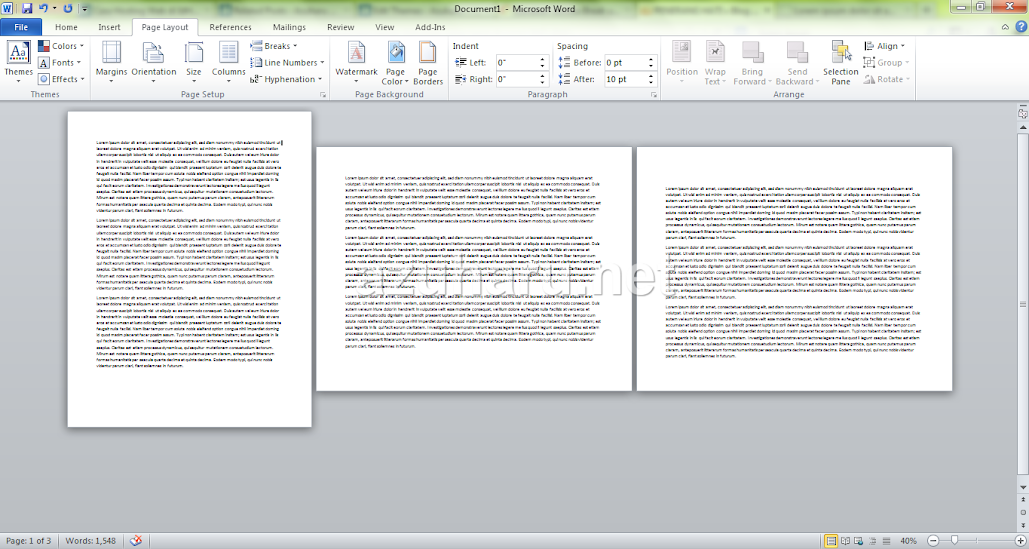
Menggabungkan orientasi halaman landscape dan portrait dalam satu dokumen Word 2010 sering dibutuhkan untuk laporan atau proposal. Fitur ini memungkinkan Anda menampilkan tabel lebar atau gambar besar tanpa mengubah seluruh dokumen. Dengan memahami langkah yang tepat, Anda dapat mengatur orientasi halaman secara spesifik di bagian tertentu.
Mengenal Konsep Halaman Landscape dan Portrait
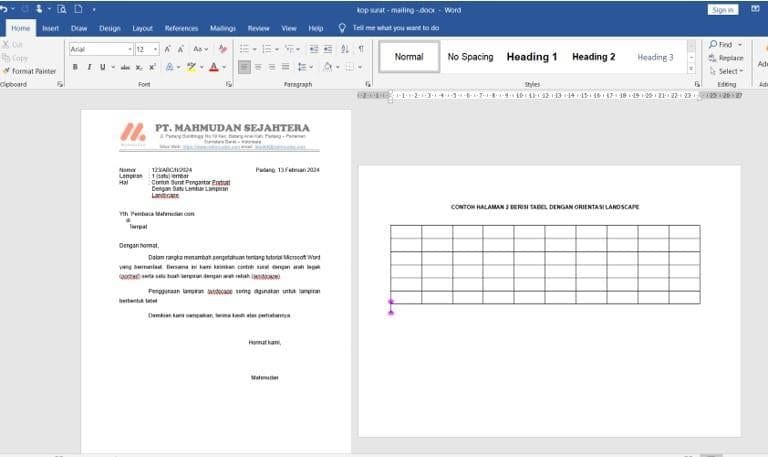
Landscape adalah orientasi horizontal dengan lebar lebih panjang dari tinggi, cocok untuk menampilkan data lebar. Portrait adalah orientasi vertikal standar yang biasa digunakan untuk teks umum. Dalam satu file, Anda bisa menggabungkan keduanya dengan memanfaatkan section breaks.
Perbedaan Orientasi Halaman dalam Dokumen
Setiap halaman di Word 2010 memiliki orientasi default portrait. Saat Anda mengubah orientasi satu halaman menjadi landscape, perubahan tersebut biasanya berlaku untuk seluruh dokumen jika tidak menggunakan section breaks. Oleh karena itu, pemisahan bagian menjadi kunci utama.
Section breaks berfungsi sebagai pemisah antara bagian dokumen yang memiliki pengaturan berbeda. Dengan section breaks, Anda dapat mengatur orientasi, margin, atau header yang berbeda di setiap bagian. Ini adalah fondasi untuk membuat kombinasi landscape dan portrait dalam satu file.
Langkah-Langkah Membuat Landscape dan Portrait dalam Satu File Word 2010
Pertama, buka dokumen Word 2010 dan tempatkan kursor di awal halaman yang ingin Anda ubah orientasinya. Misalnya, jika Anda ingin halaman kedua menjadi landscape, letakkan kursor di awal halaman kedua.
Kedua, buka tab Page Layout, lalu klik Breaks, dan pilih Next Page di bawah Section Breaks. Ini akan membuat section baru mulai dari halaman tersebut. Setelah itu, pastikan kursor berada di section baru tersebut.
Ketiga, pada tab Page Layout yang sama, klik Orientation dan pilih Landscape. Maka hanya halaman dalam section baru tersebut yang berubah menjadi landscape. Halaman sebelumnya tetap portrait.
Keempat, jika Anda ingin kembali ke portrait di halaman setelahnya, ulangi langkah yang sama: tempatkan kursor di awal halaman berikutnya, tambahkan section break Next Page, lalu pilih Orientation Portrait. Dengan demikian, dokumen Anda memiliki tiga bagian: portrait, landscape, portrait.
Tips Menambahkan Section Break yang Tepat
Pastikan Anda memilih Next Page agar section baru dimulai di halaman baru, bukan continuous. Continuous break akan menggabungkan orientasi dalam halaman yang sama, yang tidak diinginkan untuk kasus ini. Jika Anda ingin landscape hanya di halaman tertentu, gunakan Next Page agar tidak mengacaukan layout.
Setelah menambahkan section break, periksa apakah header atau footer terpengaruh. Word 2010 secara default menghubungkan header dan footer antar section. Jika ingin berbeda, klik Link to Previous untuk memutuskan hubungan antar section.
Mengatasi Masalah Umum Saat Menggabungkan Orientasi
Beberapa pengguna mengalami halaman landscape ikut berubah saat mengubah halaman lain. Hal ini biasanya karena section break tidak ditempatkan dengan benar. Pastikan Anda telah menambahkan break sebelum dan sesudah halaman yang ingin diubah orientasinya.
Selain itu, perhatikan margin dan ukuran kertas. Orientasi landscape sering membutuhkan penyesuaian margin agar konten tidak terpotong saat dicetak. Gunakan pengaturan margin khusus di setiap section jika diperlukan.
Jika dokumen Anda memiliki banyak halaman, gunakan tampilan Draft untuk melihat di mana section break ditempatkan. Anda bisa menghapus atau menambahkan break dengan mudah melalui menu Breaks. Fitur ini sangat membantu menghindari kebingungan dalam tata letak.
Kesimpulan
Membuat landscape dan portrait dalam satu file Word 2010 memerlukan pemahaman tentang section breaks dan pengaturan orientasi. Dengan mengikuti langkah-langkah di atas, Anda dapat mengelola dokumen campuran secara profesional. Pastikan untuk selalu memeriksa hasil cetak sebelum finalisasi.
Keterampilan ini sangat berguna untuk laporan teknis, skripsi, atau proposal bisnis yang membutuhkan fleksibilitas tata letak halaman. Dengan Word 2010, Anda dapat mengatasi kebutuhan tersebut tanpa harus menggunakan software tambahan. Praktikkan langkah-langkah sederhana ini untuk meningkatkan produktivitas Anda.