

Microsoft Word, sebagai salah satu pengolah kata paling populer di dunia, seringkali menjadi alat andalan bagi pelajar, profesional, dan siapa saja yang membutuhkan kemudahan dalam menyusun dokumen. Namun, siapa sangka, di balik kepraktisannya, terkadang muncul masalah yang cukup mengganggu, salah satunya adalah kehadiran garis-garis tak diinginkan yang muncul di halaman dokumen. Garis-garis ini bisa berupa garis horizontal, garis vertikal, atau bahkan kotak-kotak yang memecah tampilan rapi yang kita inginkan.
Munculnya garis-garis ini seringkali membuat pengguna kebingungan. Apakah ini sebuah error pada program? Apakah ada yang salah dengan setting dokumen? Atau mungkin ini adalah fitur yang tidak disengaja teraktifkan? Artikel ini akan mengupas tuntas berbagai penyebab umum munculnya garis-garis di Microsoft Word dan memberikan solusi langkah demi langkah untuk mengatasinya. Dengan pemahaman yang baik, Anda akan dapat mengembalikan tampilan dokumen Anda menjadi bersih dan profesional.
Memahami Akar Masalah: Apa Itu Garis-Garis di Word?
Sebelum kita melangkah ke solusi, penting untuk memahami terlebih dahulu apa sebenarnya garis-garis yang muncul di Microsoft Word tersebut. Garis-garis ini umumnya terbagi menjadi beberapa kategori utama:
- Garis Pembatas Halaman (Page Breaks): Ini adalah garis putus-putus horizontal yang menandakan akhir dari satu halaman dan awal dari halaman berikutnya. Garis ini bersifat visual dan tidak akan tercetak.
- Garis Pemisah (Borders): Ini adalah garis yang sengaja ditambahkan untuk memisahkan bagian-bagian teks, paragraf, atau bahkan seluruh halaman. Namun, terkadang garis ini bisa muncul secara otomatis tanpa kita sadari.
- Garis Kotak (Table Gridlines): Jika Anda menggunakan tabel dalam dokumen Word, Anda mungkin melihat garis-garis yang membentuk sel-sel tabel. Jika tabel tidak ditampilkan dengan jelas, garis-garis ini bisa terlihat seperti garis acak.
- Garis Garis Lainnya (Misalnya, Garis Bawah Otomatis): Word memiliki fitur otomatis yang bisa menambahkan garis bawah pada teks tertentu. Kadang, ini bisa disalahartikan sebagai garis yang tidak diinginkan.
Setelah memahami jenis-jenis garis tersebut, mari kita masuk ke cara mengatasinya.
Solusi 1: Menghilangkan Garis Pembatas Halaman (Page Breaks)
Garis pembatas halaman adalah salah satu penyebab paling umum munculnya garis horizontal di dokumen Word. Garis ini muncul ketika Anda atau program secara otomatis menambahkan sebuah pemisah halaman baru.
-
Identifikasi Garis Pembatas Halaman: Garis ini biasanya terlihat sebagai garis putus-putus horizontal yang membentang di seluruh lebar halaman. Anda akan menemukannya di akhir konten satu halaman dan di awal halaman berikutnya.
-
Cara Menghilangkan:
- Pergi ke Tampilan "Draft" atau "Web Layout": Terkadang, garis pembatas halaman lebih mudah dilihat dan dihapus dalam tampilan yang berbeda. Coba ubah tampilan dokumen Anda ke "Draft" (di tab "View") atau "Web Layout".
- Temukan Garis Pembatas Halaman: Setelah di tampilan yang sesuai, cari garis putus-putus horizontal tersebut.
- Klik dan Hapus: Posisikan kursor Anda tepat di atas garis pembatas halaman tersebut. Kursor akan berubah menjadi panah ganda vertikal. Klik sekali untuk memilih garis tersebut, lalu tekan tombol
DeleteatauBackspacepada keyboard Anda. - Kembali ke Tampilan "Print Layout": Setelah menghapus garis pembatas halaman, Anda bisa kembali ke tampilan "Print Layout" (tampilan standar) untuk melihat hasilnya.
Tips Tambahan: Jika garis pembatas halaman muncul secara otomatis, kemungkinan ada sesuatu yang mendorongnya. Periksa apakah ada paragraf kosong yang berlebihan atau entri baru yang memicu pemisahan halaman.
Solusi 2: Menghapus Garis Pemisah (Borders) yang Tidak Diinginkan
Garis pemisah (borders) adalah fitur yang sangat berguna untuk mempercantik dokumen, tetapi bisa juga menjadi sumber garis-garis tak diinginkan jika tidak dikelola dengan baik.
-
Identifikasi Garis Pemisah: Garis ini bisa berupa garis solid, garis putus-putus, atau bahkan pola lainnya. Garis ini bisa muncul di bawah paragraf, di sekitar teks, atau di seluruh halaman.
-
Cara Menghapus Garis Pemisah Paragraf:
- Pilih Paragraf: Klik di dalam paragraf yang memiliki garis di bawahnya.
- Buka Kotak Dialog "Borders and Shading":
- Pergi ke tab
Home. - Di grup
Paragraph, cari ikonBorders(biasanya berupa kotak dengan garis-garis di sekelilingnya). - Klik panah kecil di samping ikon
Bordersdan pilihBorders and Shading....
- Pergi ke tab
- Atur Ulang Pengaturan Garis:
- Di jendela
Borders and Shading, pastikan Anda berada di tabBorders. - Di bagian
Setting, pilihNone. - Klik
OK.
- Di jendela
-
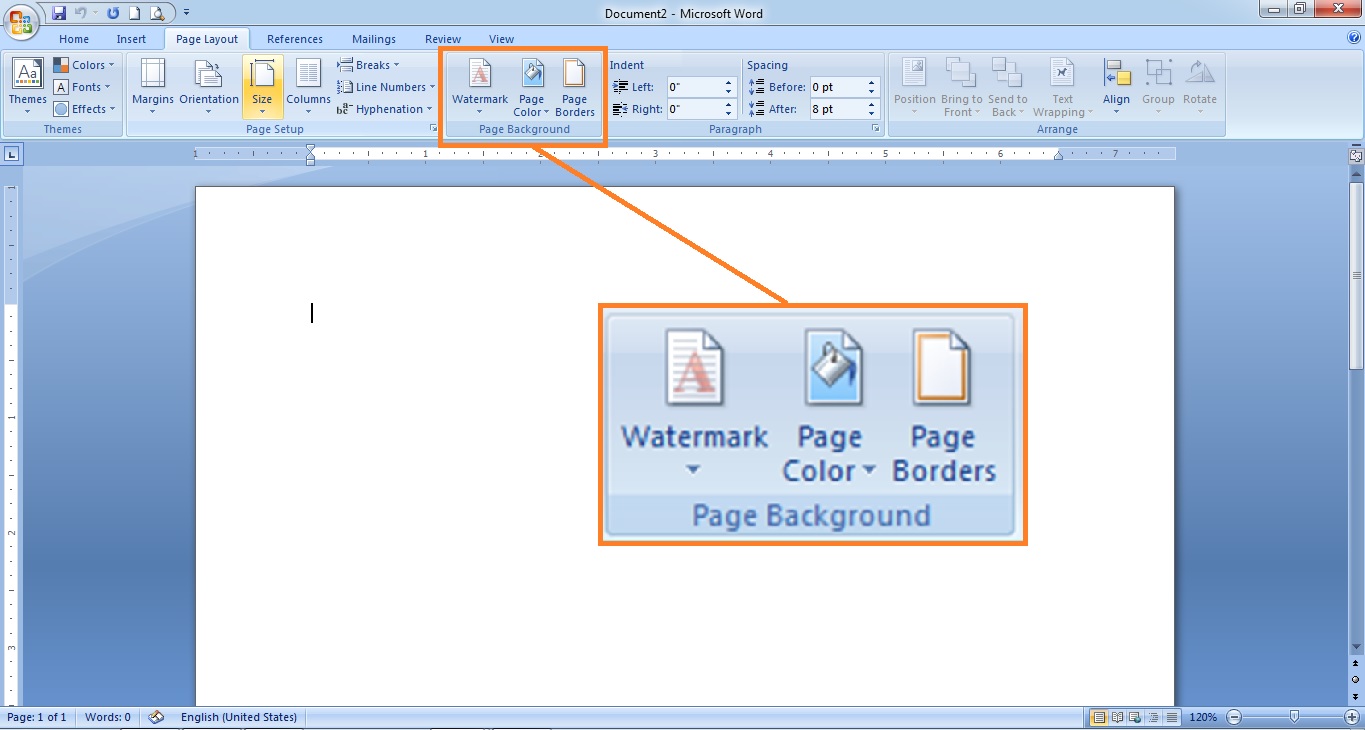
Cara Menghapus Garis Halaman (Page Border):
- Pergi ke Tab "Design": Di ribbon atas, klik tab
Design. - Klik "Page Borders": Di grup
Page Background, cari dan klikPage Borders. - Pilih "None": Di jendela
Borders and Shading, pindah ke tabPage Border. - Atur ke "None": Di bagian
Setting, pilihNone. - Klik
OK.
Catatan Penting: Fitur "Borders and Shading" juga bisa menambahkan efek bayangan atau warna latar belakang pada paragraf. Pastikan Anda hanya fokus pada pengaturan
Bordersuntuk menghilangkan garisnya. - Pergi ke Tab "Design": Di ribbon atas, klik tab
Solusi 3: Mengatasi Garis Kotak Tabel (Table Gridlines)
Jika garis-garis yang Anda lihat membentuk struktur kotak-kotak, kemungkinan besar itu adalah tampilan dari sebuah tabel. Terkadang, Word menampilkan garis-garis ini secara otomatis agar Anda bisa melihat batas-batas sel, meskipun tabel tersebut tidak memiliki garis yang dicetak.
-
Identifikasi Garis Kotak Tabel: Garis ini akan terlihat seperti kisi-kisi yang membentuk sel-sel.
-
Cara Menampilkan atau Menyembunyikan Garis Tabel:
- Klik di Dalam Tabel: Pastikan kursor Anda berada di dalam tabel yang ingin Anda atur.
- Muncul Tab "Table Tools": Secara otomatis, akan muncul tab baru di ribbon, yaitu
Table Tools(dengan sub-tabDesigndanLayout). - Buka Tab "Layout": Klik pada tab
Layoutdi bawahTable Tools. - Cari "View Gridlines": Di grup
Table, Anda akan menemukan tombolView Gridlines. - Klik Tombol "View Gridlines":
- Jika garis tabel terlihat dan Anda ingin menyembunyikannya, klik tombol
View Gridlines. Garis-garis tersebut akan menghilang. - Jika garis tabel tidak terlihat dan Anda ingin menampilkannya, klik tombol
View Gridlines. Garis-garis tersebut akan muncul.
- Jika garis tabel terlihat dan Anda ingin menyembunyikannya, klik tombol
Perbedaan antara Gridlines dan Borders: Penting untuk diingat bahwa
View Gridlineshanya menampilkan batas-batas sel tabel saat Anda bekerja di Word. Ini adalah garis bantu visual yang tidak akan tercetak. Jika Anda ingin tabel Anda memiliki garis yang benar-benar tercetak, Anda perlu mengaturBorderspada tabel tersebut melalui tabTable Tools>Design>Borders.
Solusi 4: Menghilangkan Garis Bawah Otomatis (AutoCorrect)
Kadang-kadang, mengetik tiga garis bawah (___), tiga tanda hubung (---), atau tiga tanda sama dengan (===) berturut-turut, lalu menekan Enter, akan secara otomatis mengubahnya menjadi garis horizontal yang solid. Ini adalah fitur AutoCorrect di Word.
-
Identifikasi Garis Bawah Otomatis: Garis ini biasanya solid, membentang di seluruh lebar halaman, dan muncul setelah Anda menekan
Entersetelah mengetik tiga karakter berulang. -
Cara Menghilangkan:
-
Nonaktifkan Fitur "AutoCorrect Lines":
- Pergi ke
File>Options. - Pilih
Proofingdi panel kiri. - Klik tombol
AutoCorrect Options.... - Di jendela
AutoCorrect, pindah ke tabAutoFormat As You Type. - Di bagian
Apply as you type, hilangkan centang pada kotakBorders. - Klik
OKpada kedua jendela.
- Pergi ke
-
Menghapus Garis yang Sudah Terlanjur Muncul: Jika garis ini sudah terlanjur muncul, Anda bisa menghapusnya dengan cara yang sama seperti menghapus garis pemisah paragraf:
- Klik di dalam paragraf yang memiliki garis di bawahnya.
- Pergi ke tab
Home>Borders>Borders and Shading.... - Pilih
Nonedi tabBorders. - Klik
OK.
-
Solusi 5: Memeriksa Pengaturan Tampilan (Show/Hide ¶)
Terakhir, terkadang garis-garis yang Anda lihat hanyalah penanda format yang tidak ingin Anda tampilkan. Fitur Show/Hide ¶ di Word bisa menampilkan berbagai karakter tersembunyi, termasuk pemisah paragraf, tabulasi, dan juga garis pemisah halaman.
-
Cara Mengaktifkan/Menonaktifkan "Show/Hide ¶":
- Pergi ke tab
Home. - Di grup
Paragraph, cari tombol¶(yang terlihat seperti huruf P terbalik). - Klik tombol
¶. Jika tombol ini menyala (terpilih), maka karakter-karakter tersembunyi akan ditampilkan. Jika tidak menyala, karakter tersembunyi tidak akan terlihat.
Manfaat "Show/Hide ¶": Fitur ini sangat berguna untuk mendiagnosis masalah format. Jika Anda melihat garis pembatas halaman atau pemisah paragraf, Anda bisa menonaktifkan
Show/Hide ¶untuk membuatnya tidak terlihat jika Anda tidak ingin menampilkannya. - Pergi ke tab
Kesimpulan
Munculnya garis-garis tak diinginkan di Microsoft Word memang bisa membingungkan, namun dengan memahami berbagai jenis garis dan lokasi kemunculannya, Anda dapat dengan mudah mengatasinya. Mulai dari garis pembatas halaman, garis pemisah paragraf, garis tabel, hingga fitur otomatis AutoCorrect, setiap masalah memiliki solusi yang spesifik.
Dengan mengikuti panduan langkah demi langkah di atas, Anda kini memiliki bekal yang cukup untuk membersihkan dokumen Anda dari garis-garis yang mengganggu. Ingatlah untuk selalu memeriksa pengaturan dokumen Anda secara berkala, terutama jika Anda baru saja melakukan pengeditan atau menggunakan fitur-fitur baru. Dengan begitu, dokumen Anda akan selalu tampil rapi, profesional, dan sesuai dengan keinginan Anda.
4 Replies to “Mengatasi Garis-Garis Tak Diinginkan di Word”