

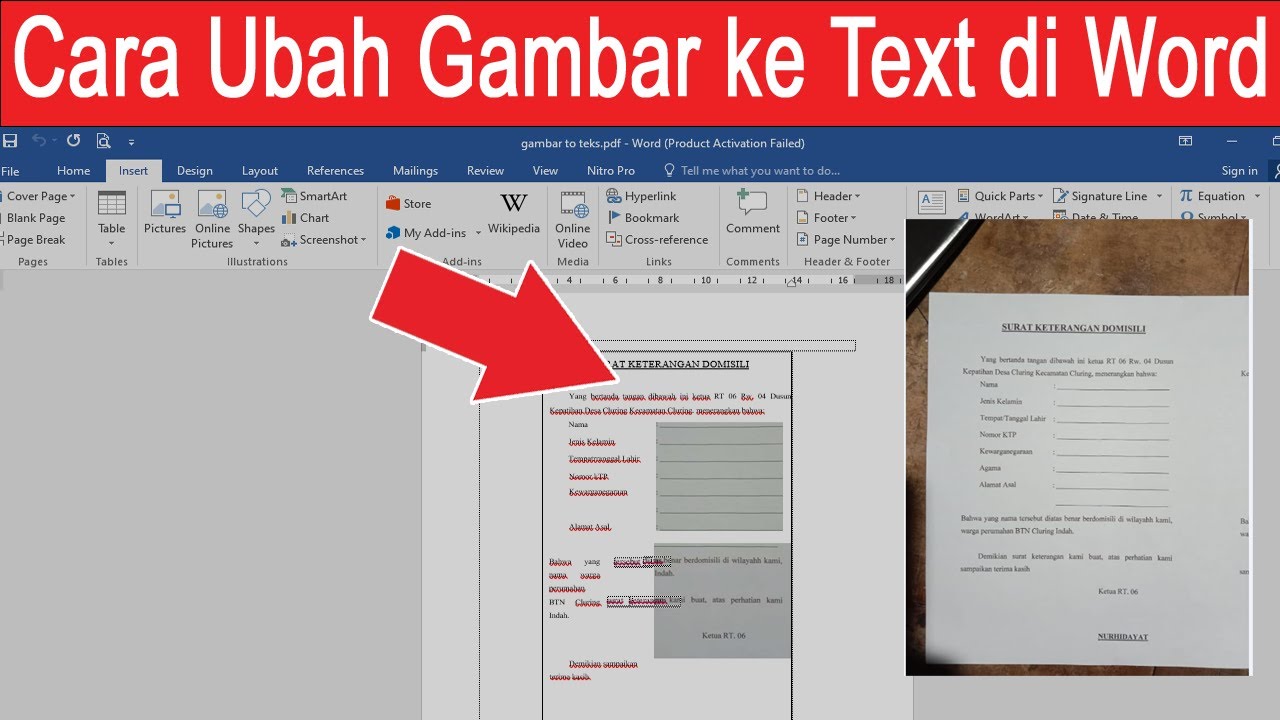
Microsoft Word 2010 memang tidak dilengkapi fitur bawaan untuk mengubah gambar menjadi teks. Namun, Anda tetap bisa melakukannya dengan bantuan alat lain yang tersedia dalam paket Office 2010. Artikel ini akan memandu Anda langkah demi langkah agar teks dalam gambar dapat disalin ke Word.
Mengenal Fitur OCR di Microsoft Office 2010
OCR atau Optical Character Recognition adalah teknologi yang mengenali teks dari gambar. Di era Office 2010, fitur ini terintegrasi dalam OneNote dan Microsoft Office Document Imaging (MODI). Kedua alat ini bisa menjadi solusi untuk mengekstrak teks dari foto atau hasil scan.
Sayangnya, Word 2010 sendiri tidak memiliki tombol OCR langsung. Oleh karena itu, Anda harus menggunakan aplikasi pendamping yang masih satu keluarga dengan Office. Dengan memahami cara kerja OCR, Anda bisa menghemat waktu mengetik ulang dokumen cetak.
Metode 1: Menggunakan OneNote 2010
Langkah-langkah Ekstraksi Teks
Buka OneNote 2010 dan tempelkan gambar yang berisi teks ke dalam halaman catatan. Klik kanan pada gambar tersebut, lalu pilih opsi Copy Text from Picture. OneNote akan secara otomatis membaca teks dari gambar dan menyimpannya di clipboard.
Setelah itu, buka dokumen Word 2010 dan tempelkan isi clipboard dengan menekan Ctrl+V. Teks hasil OCR mungkin tidak sempurna, tetapi Anda bisa mengeditnya langsung di Word. Metode ini paling cepat karena OneNote langsung terintegrasi dengan Office.
Metode 2: Menggunakan Microsoft Office Document Imaging (MODI)
Cara Memanfaatkan MODI di Windows 7/8
MODI adalah komponen tambahan yang bisa diinstal dari DVD Office 2010. Setelah diinstal, buka MODI dari menu Start, lalu buka file gambar (TIFF, BMP, atau JPG). Klik menu Tools dan pilih Recognize Text Using OCR.
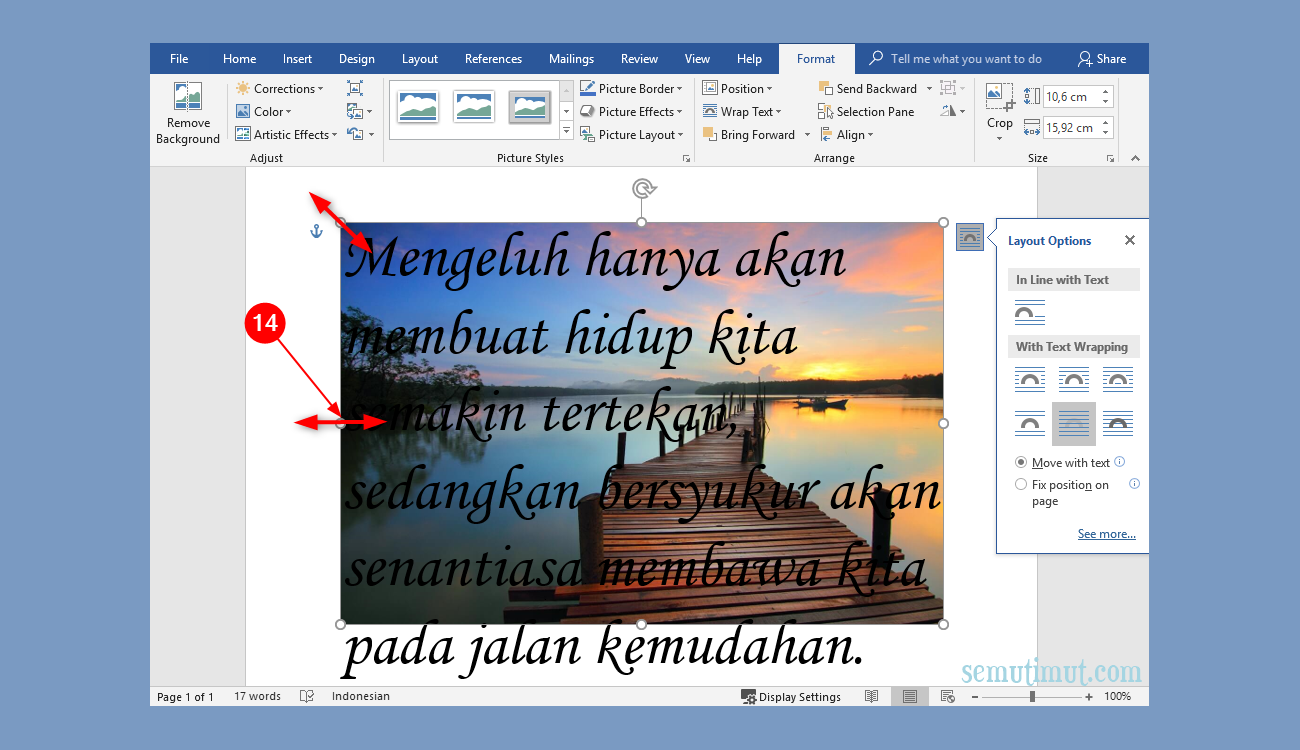
Setelah teks dikenali, Anda bisa menyalinnya ke Word melalui menu Edit lalu Select All dan Copy. MODI cukup akurat untuk gambar dengan resolusi tinggi. Namun, komponen ini sudah tidak didukung di Windows 10 ke atas, jadi pastikan sistem Anda kompatibel.
Metode 3: Menggunakan Alat OCR Online atau Eksternal
Alternatif Modern untuk Tahun 2026
Jika OneNote atau MODI tidak tersedia, Anda bisa memanfaatkan layanan OCR online gratis seperti OnlineOCR.net atau Google Drive. Cukup unggah gambar, lalu unduh hasil teks dalam format .docx. Setelah itu, buka file tersebut di Word 2010.
Keunggulan metode ini adalah tidak perlu instalasi tambahan. Selain itu, banyak alat online yang mendukung berbagai format gambar (PNG, JPG, PDF). Untuk dokumen sensitif, pastikan Anda memilih layanan yang menjamin keamanan data.
Tips Meningkatkan Akurasi OCR
- Gunakan gambar dengan resolusi minimal 300 dpi agar teks lebih jelas terbaca.
- Pastikan gambar tidak miring dan memiliki kontras tinggi antara teks dan latar belakang.
- Hindari teks dengan font dekoratif atau tulisan tangan karena sulit dikenali OCR.
- Jika hasil OCR banyak kesalahan, coba gunakan fitur Spell Check di Word untuk memperbaiki.
Penerapan tips di atas akan meminimalkan kesalahan saat menyalin teks dari gambar. Ingat, hasil OCR tidak pernah 100% sempurna, jadi selalu periksa ulang.
Kesimpulan
mengubah gambar menjadi teks di Microsoft Word 2010 memang membutuhkan langkah tambahan, tetapi sangat mungkin dilakukan. Anda bisa memilih metode yang paling sesuai: OneNote 2010, MODI, atau alat OCR online. Dengan mengikuti panduan ini, pekerjaan mengetik ulang dokumen cetak menjadi lebih efisien.
Pastikan Anda selalu menjaga kualitas gambar dan melakukan koreksi akhir di Word. Dengan begitu, teks hasil ekstraksi dapat langsung digunakan untuk laporan, makalah, atau keperluan lainnya.
One Reply to “3 Rahasia Cara Mengubah Gambar Menjadi Teks di Microsoft Word 2010 yang Terbukti Ampuh”