

Sering kali Anda mengetik dalam huruf kapital tanpa sengaja. Hal ini bisa terjadi karena tombol Caps Lock menyala atau karena kebiasaan. Untungnya, Microsoft Word menyediakan fitur otomatis untuk memperbaikinya.
Fitur ini dikenal dengan nama Change Case yang memungkinkan Anda mengubah format huruf dalam sekejap. Dengan beberapa klik, semua huruf besar bisa berubah menjadi huruf kecil secara instan. Anda tidak perlu mengetik ulang satu per satu kata.
Mengenal Fitur Change Case di Microsoft Word
Change Case adalah fitur bawaan Word yang dirancang untuk mengubah kapitalisasi teks. Fitur ini sangat berguna saat Anda menerima dokumen dengan format huruf yang tidak konsisten. Anda dapat mengubahnya sesuai kebutuhan hanya dalam hitungan detik.
Apa Itu Change Case
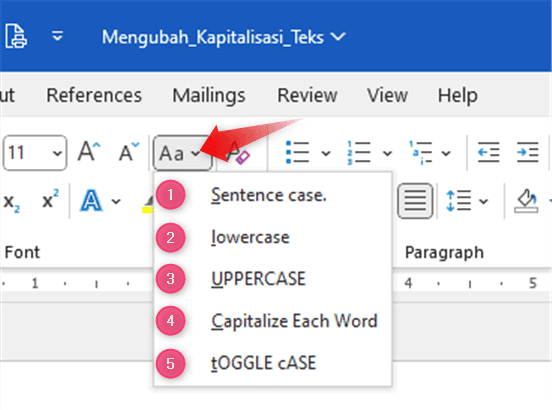
Change Case menawarkan lima opsi kapitalisasi: Sentence case, lowercase, UPPERCASE, Capitalize Each Word, dan tOGGLE cASE. Masing-masing opsi memberikan hasil akhir yang berbeda pada teks yang dipilih. Opsi lowercase akan mengubah semua huruf menjadi kecil tanpa terkecuali.
Cara Mengakses Change Case
Anda dapat menemukan fitur ini di tab Home pada grup Font. Di sana terdapat ikon bergambar “Aa” yang merupakan tombol Change Case. Cukup blok teks yang ingin diubah, lalu klik ikon tersebut dan pilih opsi “lowercase”.
Alternatif lain, Anda bisa menggunakan menu yang muncul saat klik kanan pada teks terpilih. Namun, jalan pintas yang paling cepat adalah melalui shortcut keyboard. Berikut akan dijelaskan cara menggunakan shortcut tersebut.
Langkah Cepat Menggunakan Shortcut Keyboard
Microsoft Word memiliki shortcut andalan untuk mengubah kapitalisasi teks, yaitu Shift+F3. Shortcut ini bekerja secara siklik untuk tiga mode: huruf kecil semua, huruf besar semua, dan kapital di awal kalimat. Dengan sekali tekan, Anda bisa melihat perubahan langsung pada teks.
Untuk mengubah huruf besar menjadi kecil, blok teks yang ingin diubah lalu tekan Shift+F3 satu kali. Jika teks masih besar, tekan Shift+F3 lagi hingga muncul mode lowercase. Proses ini sangat cepat dan tidak memerlukan mouse sama sekali.
Shortcut ini kompatibel di semua versi Word, termasuk Word 2026. Anda juga bisa menggunakannya di dalam sel tabel atau kotak teks. Pastikan Anda menekan tombol Shift dan F3 bersamaan agar berfungsi.
Mengubah Huruf Besar ke Kecil Secara Otomatis dengan Autocorrect
Selain Change Case dan shortcut, Word juga memiliki fitur Autocorrect yang bisa dikustomisasi. Autocorrect dapat secara otomatis mengganti teks tertentu saat Anda mengetik. Misalnya, Anda bisa membuat aturan agar kata yang diketik kapital langsung diubah menjadi kecil.
Untuk mengatur Autocorrect, buka File > Options > Proofing > AutoCorrect Options. Di jendela yang muncul, Anda bisa menambahkan daftar kata yang sering salah kapital. Ketik kata dalam bentuk kapital di kolom Replace, lalu ketik versi kecilnya di kolom With.
Fitur ini sangat membantu jika Anda sering mengetik kata tertentu dengan Caps Lock menyala. Namun, ingatlah bahwa Autocorrect hanya bekerja saat mengetik, bukan pada teks yang sudah ada. Untuk teks lama, Anda tetap harus menggunakan Change Case atau shortcut.
Tips Tambahan untuk Word 2026
Word 2026 kemungkinan membawa peningkatan pada fitur berbasis AI. Misalnya, fitur Editor dapat menyarankan perbaikan kapitalisasi secara otomatis saat Anda menulis. Anda bisa mengaktifkan saran ini melalui tab Review > Editor.
Selain itu, penggunaan perintah suara juga bisa menjadi alternatif untuk mengubah huruf. Jika Anda menggunakan dikte, ucapkan “lowercase that” setelah memilih teks. Fitur ini masih eksperimental, tetapi sangat membantu bagi pengguna yang lebih suka bicara daripada mengetik.
Pastikan Anda selalu memperbarui Word ke versi terbaru agar mendapatkan fitur-fitur canggih. Dengan begitu, proses mengubah huruf besar menjadi kecil bisa semakin otomatis dan efisien. Eksplorasi semua opsi yang tersedia untuk meningkatkan produktivitas Anda.
Kesimpulan
Mengubah huruf besar menjadi huruf kecil di Word secara otomatis sangatlah mudah. Anda bisa menggunakan fitur Change Case, shortcut Shift+F3, atau kustomisasi Autocorrect. Semua metode ini bekerja cepat dan tidak memerlukan pengetikan ulang.
Pilihlah metode yang paling sesuai dengan kebiasaan Anda. Shortcut keyboard adalah yang tercepat, sedangkan Autocorrect cocok untuk penggunaan berulang. Dengan menguasai trik ini, pekerjaan mengedit dokumen akan terasa lebih ringan dan menyenangkan.
One Reply to “Rahasia 3 Langkah Cepat cara mengubah hurup besar menjadi huruf kecil di word otomatis”