

mengubah gambar menjadi hitam putih di Microsoft Word adalah teknik sederhana yang sering dibutuhkan untuk dokumen formal. Fitur ini berguna saat Anda ingin mencetak dokumen tanpa menghabiskan tinta warna atau menciptakan tampilan klasik.
Di tahun 2026, Word semakin canggih dengan antarmuka yang lebih intuitif. Proses mengonversi gambar menjadi grayscale kini bisa dilakukan dalam hitungan detik tanpa aplikasi tambahan.
Mengapa Perlu mengubah gambar ke hitam putih?
Dokumen resmi seperti laporan atau proposal seringkali membutuhkan gambar yang netral dan profesional. Warna hitam putih menghilangkan distorsi visual sehingga pembaca lebih fokus pada konten.
Selain itu, mencetak dokumen hitam putih lebih ekonomis. Banyak perkantoran atau institusi pendidikan yang masih mengandalkan printer monokrom untuk keperluan rutin.
Langkah Mudah Mengubah Gambar Menjadi Hitam Putih di Word 2026
Menggunakan Menu Picture Format
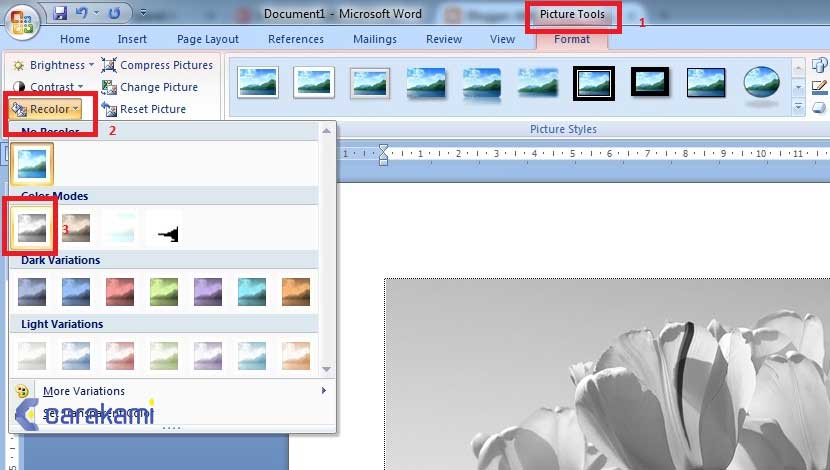
Cara paling umum adalah memanfaatkan menu Picture Format yang muncul saat gambar diklik. Pada tab ini, Anda bisa mengakses berbagai efek warna termasuk grayscale.
Pertama, sisipkan gambar ke dalam dokumen dengan cara Insert > Pictures. Setelah itu, klik gambar tersebut untuk mengaktifkan ribbon Picture Format di bagian atas.
Menerapkan Efek Grayscale
Di grup Adjust, cari tombol Color lalu klik. Akan muncul galeri preset termasuk opsi Recolor yang berisi grayscale dan hitam putih.
Pilih opsi Grayscale untuk mengubah gambar menjadi nada keabuan. Jika ingin benar-benar hitam putih tanpa gradasi, pilih opsi Black and White yang tersedia di menu yang sama.
Perubahan akan langsung terlihat pada gambar. Anda dapat mengulangi langkah ini kapan saja jika ingin mengembalikan warna asli dengan memilih Reset Picture.
Alternatif Cepat Menggunakan Fitur Artistic Efek
Word 2026 juga menyediakan efek artistik yang bisa menghasilkan tampilan hitam putih yang unik. Fitur ini ada di tab Picture Format pada grup Adjust dengan nama Artistic Effects.
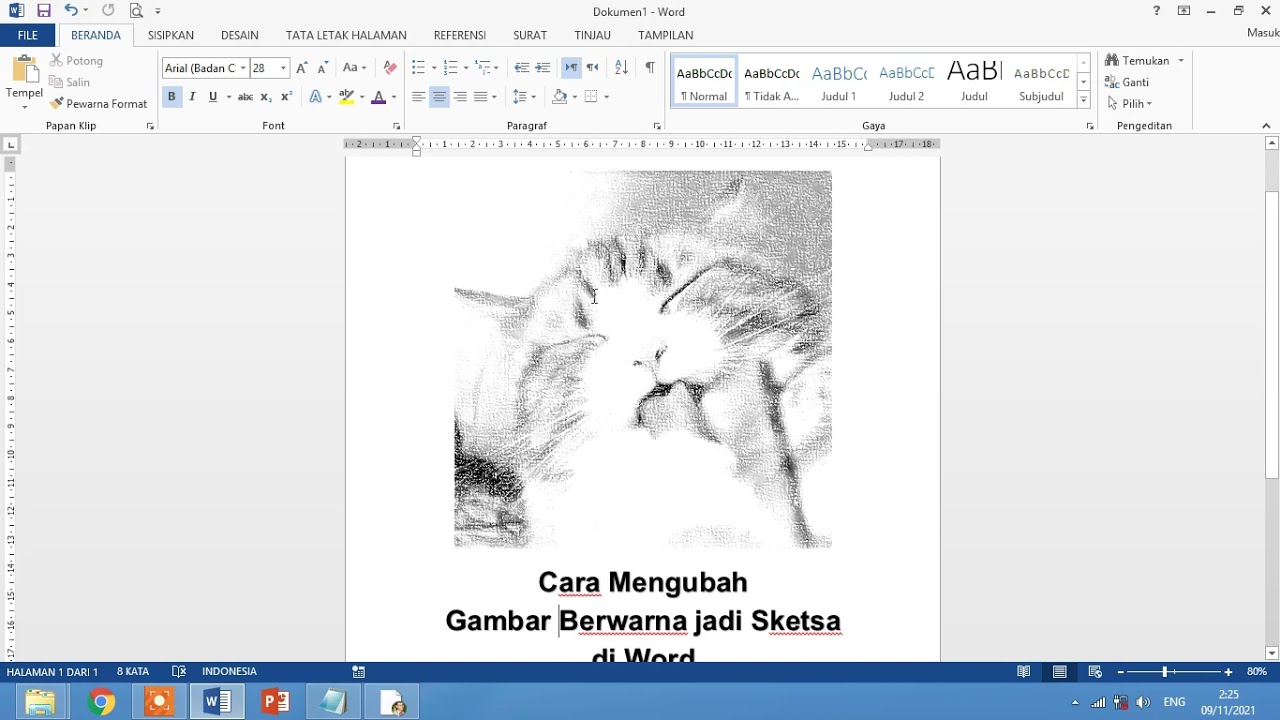
Pilih efek seperti Photocopy atau Pencil Grayscale untuk mendapatkan hasil yang lebih artistik. Meskipun tidak semurni grayscale, efek ini cocok untuk sampul atau hiasan.
Setiap efek memiliki slider untuk mengatur intensitas. Pastikan Anda bereksperimen dulu sebelum menentukan pilihan final.
Mengubah Banyak Gambar Sekaligus
Jika dokumen Anda berisi puluhan gambar, mengubah satu per satu tentu merepotkan. Word 2026 mendukung fitur batch editing melalui menu Select All atau kombinasi Ctrl+A saat memilih gambar.
Setelah semua gambar terpilih, terapkan efek grayscale seperti biasa. Semua gambar akan berubah secara seragam dalam waktu bersamaan.
Namun perlu diingat, Fitur ini hanya bekerja jika semua gambar sudah Anda sisipkan dalam format yang didukung. Gambar dalam format SVG atau SmartArt mungkin memerlukan konversi manual terlebih dahulu.
Tips Tambahan untuk Hasil Optimal
Sebelum mengubah ke hitam putih, pastikan kontras gambar sudah pas. Gambar yang terlalu gelap akan kehilangan detail saat di-grayscale, sehingga sebaiknya Anda atur brightness dan contrast terlebih dulu.
Gunakan opsi Corrections di tab Picture Format untuk mencerahkan atau menggelapkan gambar. Kombinasikan dengan efek grayscale agar detail tetap tajam dan tidak buram.
Jika hasil akhir masih kurang memuaskan, coba gunakan opsi Picture Format > Compress Pictures sambil mempertahankan resolusi. File yang lebih kecil seringkali memproses efek lebih cepat dan stabil.
Kesimpulan
Mengubah gambar menjadi hitam putih di Word 2026 dapat dilakukan dengan mudah melalui menu Picture Format. Fitur grayscale dan efek artistik memberikan fleksibilitas sesuai kebutuhan dokumen Anda.
Dengan mengikuti langkah-langkah di atas, Anda bisa menghemat waktu dan biaya cetak. Jangan ragu mencoba tips batch editing untuk dokumen yang padat gambar agar hasil kerja lebih efisien.
One Reply to “7 Cara Mengubah Gambar Menjadi Hitam Putih di Word 2026 yang Wajib Dicoba”