

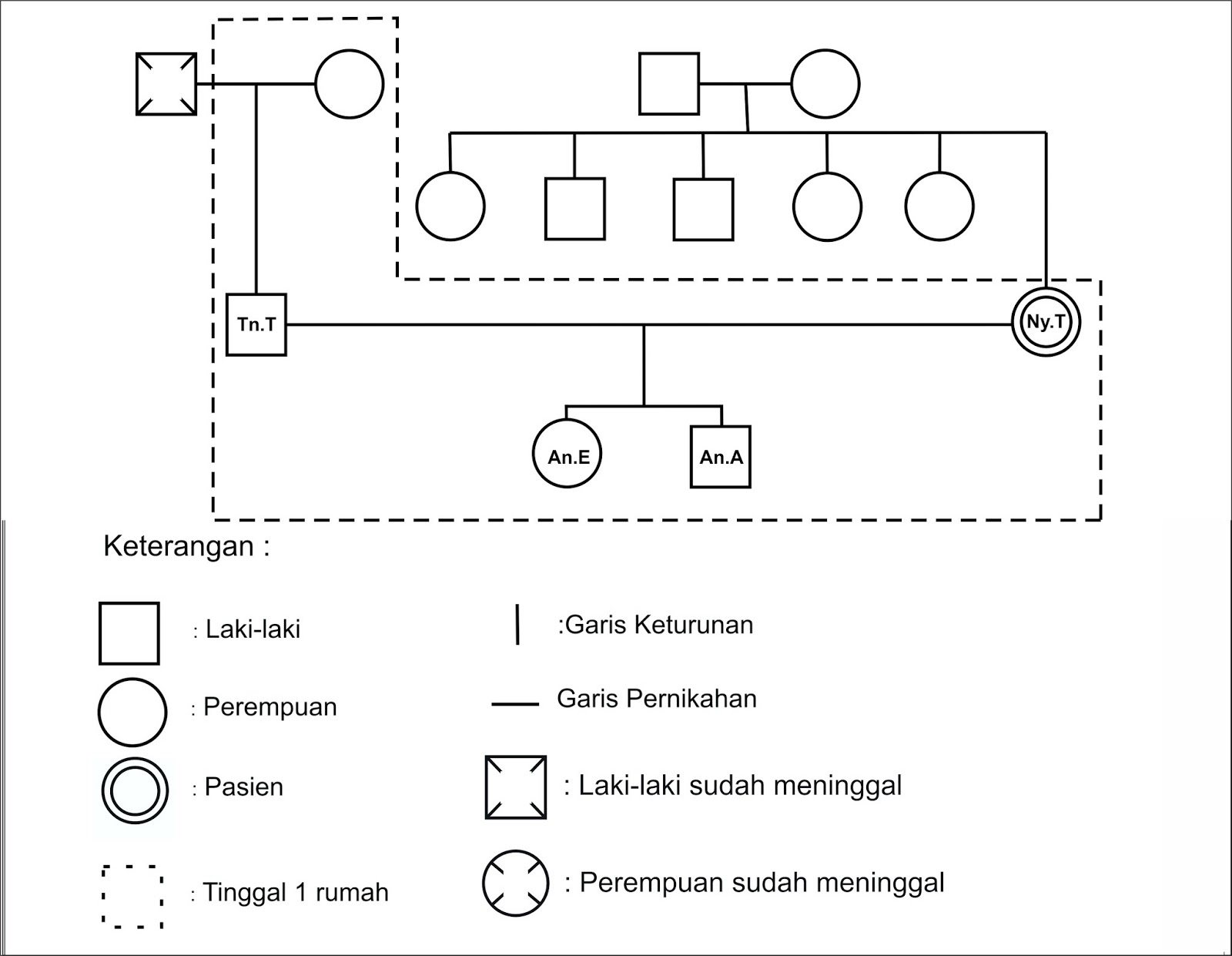
genogram merupakan diagram yang menampilkan hubungan dan riwayat keluarga secara visual. Dengan menggunakan Microsoft Word, Anda dapat membuatnya tanpa perlu aplikasi khusus. Artikel ini akan memandu langkah demi langkah cara membuat genogram keluarga di Word dengan rapi.
Apa Itu Genogram dan Manfaatnya
Genogram lebih detail daripada silsilah keluarga biasa karena mencakup informasi emosional dan medis. Diagram ini sering digunakan oleh terapis atau peneliti untuk menganalisis pola keluarga.
Dengan genogram, Anda dapat melihat hubungan antargenerasi secara jelas. Manfaatnya meliputi pemahaman lebih baik tentang dinamika keluarga dan identifikasi risiko kesehatan.
Persiapan Awal Sebelum Membuat Genogram di Word
Mengenal Fitur shapes di Word
Word menyediakan berbagai bentuk seperti kotak, lingkaran, dan garis yang bisa digunakan. Anda perlu menguasai cara menyisipkan dan menghubungkan shapes untuk membuat genogram.
Buka tab Insert lalu pilih Shapes. Kumpulkan bentuk dasar seperti persegi panjang untuk laki-laki dan lingkaran untuk perempuan. Ini akan menjadi simbol utama dalam genogram Anda.
Menentukan Data Keluarga yang Akan Dimasukkan
Sebelum mulai menggambar, buat daftar anggota keluarga inti hingga tiga generasi. Catat nama, tanggal lahir, hubungan, dan informasi penting lainnya seperti penyakit atau perceraian.
Data yang lengkap akan memudahkan Anda saat menempatkan setiap individu di diagram. Pastikan Anda mengetahui garis hubungan antara orang tua, anak, dan saudara kandung.
Langkah-Langkah Membuat Genogram di Word
Menyisipkan Simbol Individu
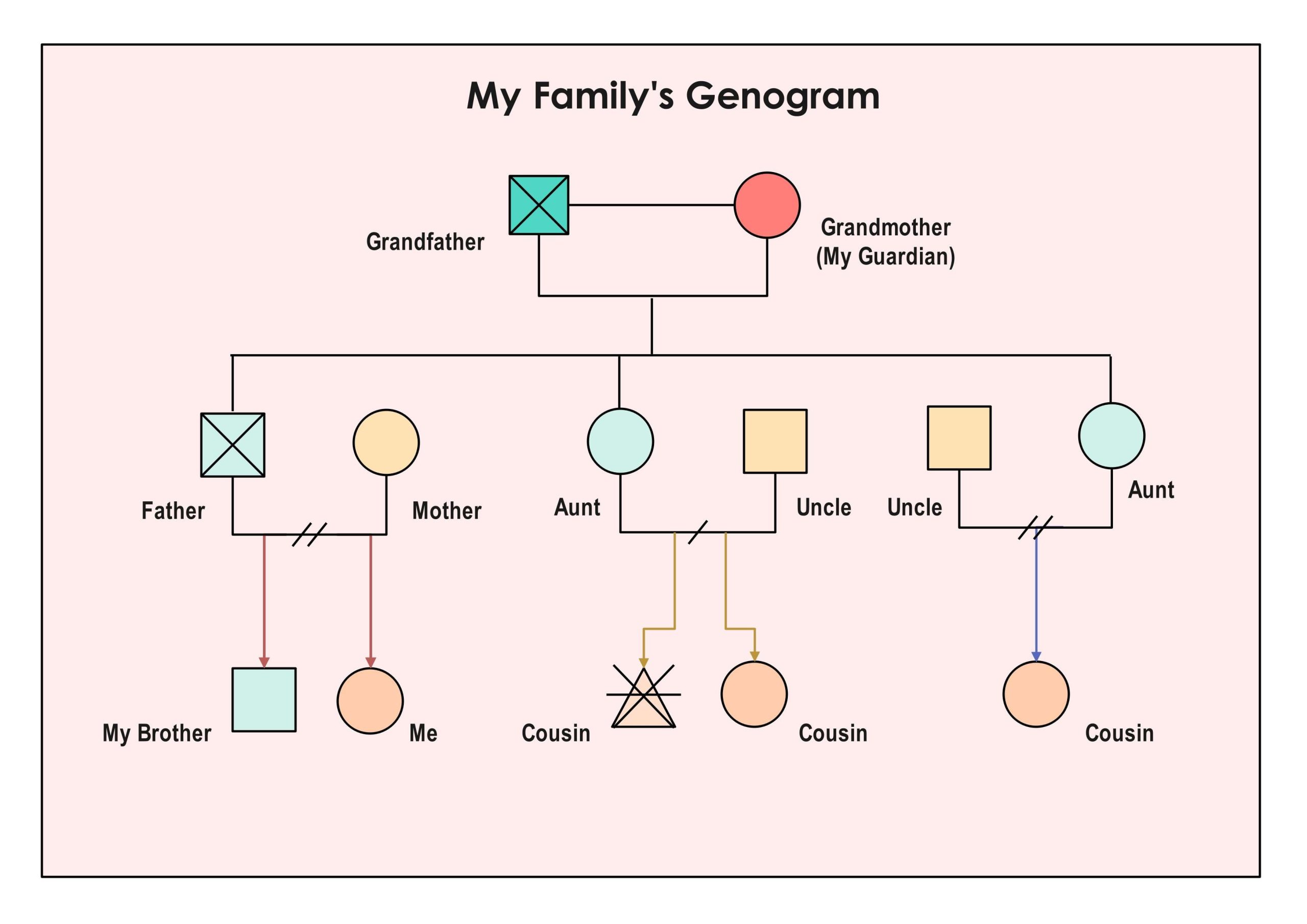
Klik Insert > Shapes dan pilih persegi panjang untuk laki-laki, lalu lingkaran untuk perempuan. Letakkan simbol tersebut di halaman sesuai urutan generasi.
Atur ukuran dan posisi dengan menyeret sudut shape. Beri label nama di dalam shape dengan klik kanan lalu pilih Add Text. Ulangi untuk setiap anggota keluarga.
Menghubungkan Antar Simbol dengan Garis
Gunakan garis lurus dari menu Shapes untuk menghubungkan pasangan suami-istri. Tarik garis dari tengah shape laki-laki ke tengah shape perempuan.
Untuk garis vertikal antara orang tua dan anak, gunakan garis dengan konektor. Word memiliki fitur Connector yang otomatis menempel saat Anda mendekatkan kursor ke shape lain.
Menambahkan Informasi Tambahan
Setelah semua simbol terhubung, tambahkan teks di luar shape untuk menuliskan tanggal lahir atau status hubungan. Gunakan Text Box agar lebih rapi.
Anda juga bisa memberi warna berbeda pada garis untuk menandai hubungan khusus seperti adopsi atau konflik. Klik kanan garis lalu pilih Format Shape untuk mengubah warna.
Tips Membuat Genogram di Word Agar Lebih Profesional
Gunakan tabel sebagai alat bantu mengatur posisi jika keluarga besar. Buat tabel grid, lalu tempatkan shapes di sel yang sesuai, dan hapus border tabel setelah selesai.
Aktifkan fitur Gridlines dari tab View untuk memudahkan penyelarasan. Dengan grid, Anda bisa menempatkan setiap simbol pada posisi yang konsisten secara vertikal dan horizontal.
Simpan file dalam format PDF setelah selesai agar tata letak tidak berubah. Word juga mendukung ekspor langsung ke PDF melalui menu File > Save As.
Kesimpulan
Membuat genogram keluarga di Word sebenarnya mudah jika Anda memahami dasar penggunaan shapes dan garis. Dengan panduan ini, Anda dapat menghasilkan diagram yang informatif dan rapi tanpa biaya tambahan.
Latihan secara bertahap akan membantu Anda semakin cepat dalam menyusun genogram. Jangan ragu untuk bereksperimen dengan warna dan tata letak sesuai kebutuhan keluarga Anda.
2 Replies to “Wajib Tahu! 3 Langkah Mudah Cara Membuat Genogram Keluarga di Word 2026”