

Apakah kamu sering membuat tabel di Microsoft Word? Menambahkan nomor meja atau nomor urut pada tabel bisa membuat dokumen lebih terstruktur. Panduan ini akan menjelaskan cara membuat nomor meja di Word secara otomatis.
Nomor meja berguna untuk mengidentifikasi baris data dengan cepat. Dengan fitur bawaan Word, kamu tidak perlu mengetik angka satu per satu. Ikuti langkah-langkah sederhana berikut untuk hasil maksimal.
Mengenal Fitur Numbering di Tabel Word
Word menyediakan fitur numbering yang bisa diterapkan langsung di dalam sel tabel. Fitur ini akan menomori setiap baris secara otomatis sesuai urutan. Kamu bisa mengaksesnya melalui tab Home di grup Paragraph.
Perbedaan utama antara numbering biasa dan penomoran tabel adalah konteksnya. Numbering tabel akan menyesuaikan ketika baris ditambah atau dihapus. Ini sangat membantu untuk dokumen dinamis seperti daftar hadir atau inventaris.
Kelebihan Menggunakan Numbering Otomatis
Menggunakan numbering otomatis menghemat waktu dan mengurangi kesalahan ketik. Kamu tidak perlu khawatir nomor berantakan saat mengedit tabel. Selain itu, format angka bisa disesuaikan dengan gaya dokumen.
Langkah-Langkah Membuat Nomor Meja di Word
Pertama, buat tabel terlebih dahulu melalui tab Insert lalu pilih Table. Tentukan jumlah kolom dan baris sesuai kebutuhan. Pastikan kolom yang akan diisi nomor berada di posisi paling kiri.
Selanjutnya, blok seluruh sel di kolom tersebut. Klik ikon Numbering yang ada di tab Home bagian Paragraph. Secara otomatis setiap sel akan mendapatkan nomor urut 1, 2, 3, dan seterusnya.
Jika ingin nomor dimulai dari angka tertentu, klik kanan pada nomor pertama lalu pilih Set Numbering Value. Kamu bisa memasukkan angka awal sesuai keinginan. Ini berguna jika tabel merupakan lanjutan dari halaman sebelumnya.
Menggunakan Field SEQ untuk Penomoran Kustom
Selain numbering biasa, Word memiliki field SEQ yang lebih fleksibel. Tekan Ctrl+F9 untuk menyisipkan field, lalu ketik SEQ Table di dalam kurung kurawal. Tekan F9 untuk memperbarui kode.
Field SEQ memungkinkan penomoran dengan format berbeda seperti angka romawi atau huruf. Kamu bisa menambahkan saklar seperti * ROMAN untuk mengubah tampilan. Metode ini cocok untuk dokumen teknis yang membutuhkan kontrol penuh.
Tips Memformat Nomor Meja Agar Rapi
Agar nomor meja terlihat profesional, atur perataan teks di dalam sel. Pilih rata tengah atau rata kiri sesuai preferensi. Gunakan indentasi atau tab untuk menjaga jarak antar angka.
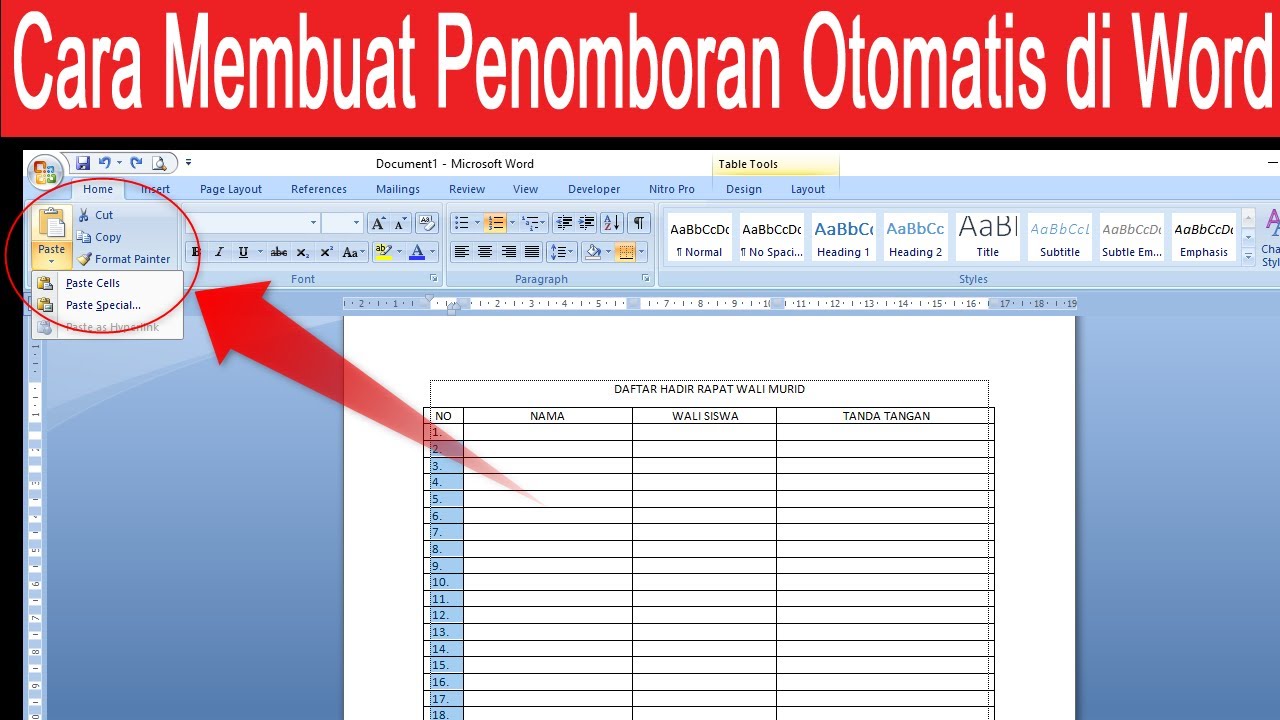
Jika tabel memiliki judul kolom, jangan beri nomor pada baris header. Kamu bisa menghapus nomor di baris pertama secara manual atau memulai numbering dari baris kedua. Caranya dengan mengubah nilai awal menjadi 1 setelah baris header.
Kamu juga bisa menggabungkan beberapa sel untuk membuat nomor yang mencakup beberapa baris. Misalnya, untuk nomor grup tertentu. Gunakan fitur Merge Cells pada tab Layout setelah memilih sel yang diinginkan.
Cara Membuat Nomor Meja Berulang Otomatis
Jika kamu memiliki tabel yang sama di beberapa halaman, gunakan fitur Quick Parts atau AutoText. Simpan tabel yang sudah dinomori sebagai entri Quick Parts. Kemudian sisipkan di halaman lain dengan sekali klik.
Alternatif lain adalah dengan menggunakan Building Blocks Organizer. Pilih tabel yang sudah diformat, lalu pilih Save Selection to Quick Part Gallery. Beri nama yang mudah diingat agar mudah ditemukan saat digunakan kembali.
Dengan cara ini, nomor meja akan tetap berurutan meskipun tabel disalin ke lokasi berbeda. Pastikan untuk memperbarui field numbering jika diperlukan dengan menekan Ctrl+A lalu F9.
Mengatasi Masalah Umum Penomoran Tabel
Salah satu masalah sering terjadi adalah nomor yang tidak berurutan setelah menghapus baris. Solusinya, blok seluruh kolom nomor lalu refresh numbering dengan mengklik kanan dan pilih Restart Numbering. Atau gunakan Update Field.
Jika nomor terduplikasi akibat pemotongan tabel, pastikan tidak ada pemformatan yang tersembunyi. Gunakan tombol Show/Hide di tab Home untuk melihat simbol paragraf. Hapus tanda paragraf ekstra yang mengganggu urutan.
Untuk tabel yang dipotong di antara halaman, aktifkan opsi Repeat Header Rows agar judul tabel muncul di setiap halaman. Ini tidak memengaruhi penomoran tetapi membuat tampilan lebih rapi. Kamu bisa mengaksesnya di tab Layout pada bagian Data.
Kesimpulan
Membuat nomor meja di Word sangat mudah dengan fitur numbering built-in. Kamu bisa memilih antara numbering biasa atau field SEQ sesuai kebutuhan. Ikuti langkah-langkah yang sudah dijelaskan untuk hasil yang rapi.
Dengan menguasai teknik ini, pekerjaan membuat tabel akan lebih efisien. Cobalah praktik langsung di dokumen Word kamu. Semoga panduan ini bermanfaat untuk meningkatkan produktivitas.
2 Replies to “7 Cara Membuat Nomor Meja di Word 2026 yang Ternyata Lebih Mudah dari Bayangan”