

Banyak pengguna menemukan dokumen PDF yang berisi gambar atau hasil scan, bukan teks yang bisa diedit. Kondisi ini membuat pengubahan ke Word menjadi tantangan tersendiri. Artikel ini akan memandu Anda langkah demi langkah untuk mengatasi masalah tersebut.
Mengapa Gambar pada PDF Sulit Diubah ke Word?
PDF dengan konten gambar pada dasarnya tidak menyimpan teks yang dapat diedit secara langsung. Format PDF hanya menyimpan data visual, bukan karakter yang bisa dikenali oleh pengolah kata. Oleh karena itu, diperlukan teknologi OCR (Optical Character Recognition) untuk mengekstrak teks dari gambar.
Tanpa OCR, Anda hanya bisa menyalin gambar sebagai objek statis di Word. Hasilnya tetap tidak bisa diedit atau dicari. Inilah alasan mengapa alat konversi biasa sering gagal menangani PDF bergambar.
Perbedaan PDF Teks dan PDF gambar
PDF teks lahir dari aplikasi seperti Microsoft Word atau Google Docs, sehingga karakter di dalamnya sudah terbaca. Sementara PDF gambar berasal dari scan dokumen fisik atau tangkapan layar, sehingga tidak memiliki lapisan teks yang tersembunyi.
Mengetahui jenis PDF yang Anda miliki sangat penting sebelum memilih metode konversi. Coba buka PDF tersebut dan cari opsi seleksi teks. Jika tidak bisa memilih kata, berarti itu adalah PDF gambar.
Metode Utama: Menggunakan OCR untuk Mengubah Gambar PDF ke Word
OCR adalah teknologi yang mengidentifikasi huruf dan angka dari gambar, lalu mengonversinya menjadi teks digital. Untuk mengubah gambar pada PDF menjadi Word, Anda memerlukan alat yang mendukung OCR dengan akurasi tinggi.
Di tahun 2026, banyak layanan online dan perangkat lunak offline yang menawarkan fitur ini secara gratis maupun berbayar. Beberapa di antaranya sudah terintegrasi langsung dengan kecerdasan buatan untuk meningkatkan hasil konversi.
Alat Online Terbaik 2026
- Google Drive dengan OCR bawaan: Unggah PDF gambar, buka dengan Google Docs, dan teks akan diekstrak secara otomatis.
- Smallpdf: Layanan populer yang mendukung konversi PDF gambar ke Word dengan drag-and-drop.
- iLovePDF: Menyediakan opsi OCR untuk mengubah hasil scan menjadi dokumen yang bisa diedit.
Setiap alat online memiliki batasan ukuran file dan jumlah konversi per hari. Pastikan Anda memeriksa kebijakan masing-masing sebelum mengunggah dokumen penting.
Perangkat Lunak Offline yang Andal
Adobe Acrobat Pro adalah solusi paling mumpuni untuk menangani PDF gambar. Fitur Export PDF-nya memungkinkan Anda memilih output Word dengan OCR secara langsung.
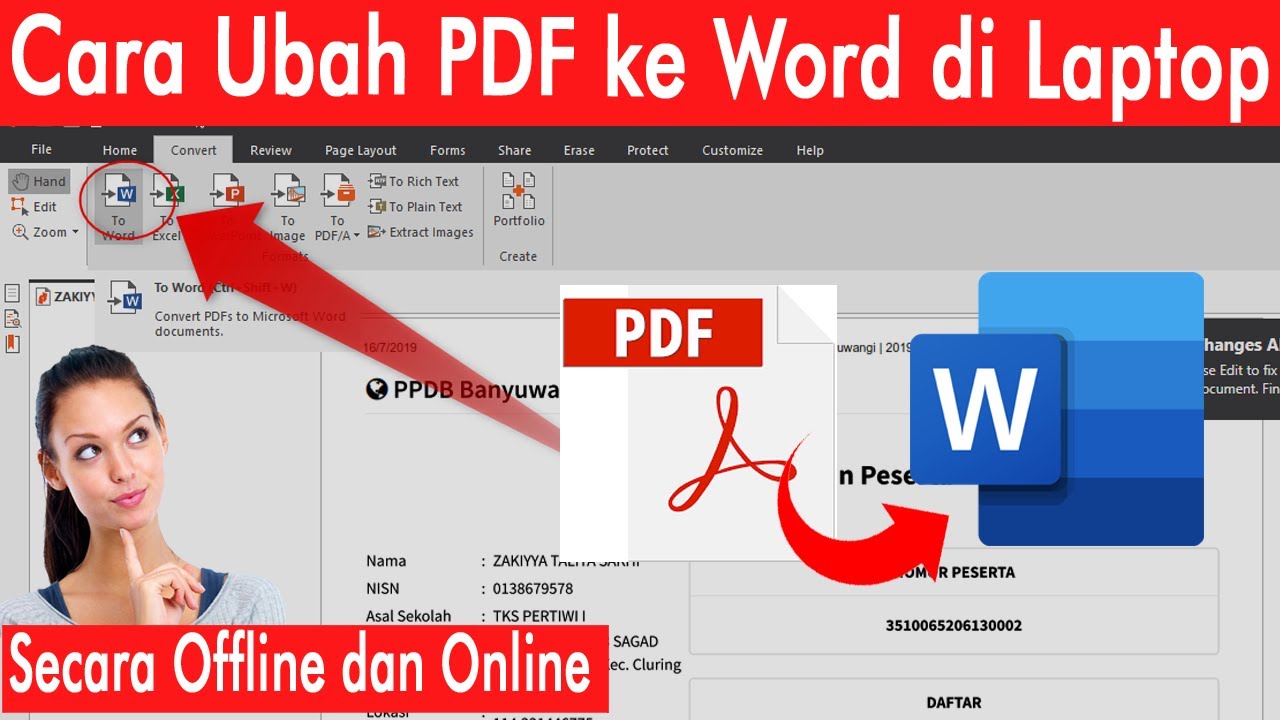
Alternatif lain adalah ABBYY FineReader PDF, yang sejak lama dikenal sebagai pemimpin dalam teknologi OCR. Software ini sangat akurat bahkan untuk dokumen dengan format kompleks seperti tabel dan catatan tangan.
Langkah Praktis Mengubah Gambar PDF ke Word
Pertama, persiapkan file PDF gambar yang ingin dikonversi. Pastikan resolusi gambar cukup tinggi agar OCR dapat membaca teks dengan baik. Semakin jelas gambar, semakin tinggi akurasinya.
Kedua, pilih alat yang sesuai. Jika Anda hanya butuh sekali-sekali, gunakan Google Docs gratis. Untuk penggunaan rutin, pertimbangkan berlangganan Adobe Acrobat atau ABBYY.
Ketiga, lakukan konversi dan periksa hasilnya. OCR tidak sempurna; terkadang ada huruf yang salah dikenali, terutama pada font aneh atau gambar buram. Lakukan koreksi manual sebelum menyimpan final.
Tips Meningkatkan Akurasi Hasil Konversi
Gunakan PDF dengan resolusi minimal 300 DPI untuk hasil scan yang optimal. Jika dokumen berasal dari foto, pastikan pencahayaan merata dan tidak ada bayangan.
Pilih bahasa dokumen pada pengaturan OCR agar alat mengenali karakter dengan tepat. Banyak alat memungkinkan pemilihan multi-bahasa untuk dokumen campuran.
Hindari konversi dokumen dengan watermark atau background berwarna pekat. Elemen tersebut dapat mengganggu pembacaan OCR dan menghasilkan teks yang kacau.
Kesimpulan
Mengubah gambar pada PDF menjadi Word di tahun 2026 bukanlah hal yang mustahil. Dengan memanfaatkan teknologi OCR dan alat yang tepat, Anda bisa mengekstrak teks dari dokumen scan dengan mudah.
Pilihlah metode yang sesuai dengan kebutuhan dan frekuensi penggunaan Anda. Jangan lupa untuk selalu memeriksa hasil konversi dan melakukan penyesuaian manual untuk memastikan dokumen Word yang dihasilkan rapi dan akurat.