

Microsoft Word terus berkembang setiap tahun. Pada tahun 2026, fitur pengeditan gambar semakin intuitif. Salah satu tugas yang sering dibutuhkan adalah mengubah gambar berwarna menjadi Hitam Putih.
Dengan mengubah gambar menjadi hitam putih, dokumen terlihat lebih profesional. Efek ini juga membantu menonjolkan konten teks. Berikut panduan lengkap untuk melakukannya di Word 2026.
Mengapa Perlu Mengubah Gambar Menjadi Hitam Putih
Gambar hitam putih sering digunakan untuk dokumen formal seperti laporan. Efek ini mengurangi distorsi warna saat dicetak pada printer monokrom. Selain itu, tampilan hitam putih lebih fokus pada bentuk dan kontras.
Banyak pengguna memilih efek ini untuk menghemat tinta printer. Gambar grayscale juga lebih mudah dibaca ketika dipadukan dengan teks. Di Word 2026, prosesnya hanya membutuhkan beberapa klik.
Langkah-Langkah Mengubah Gambar Menjadi Hitam Putih
Menggunakan Menu Format Gambar
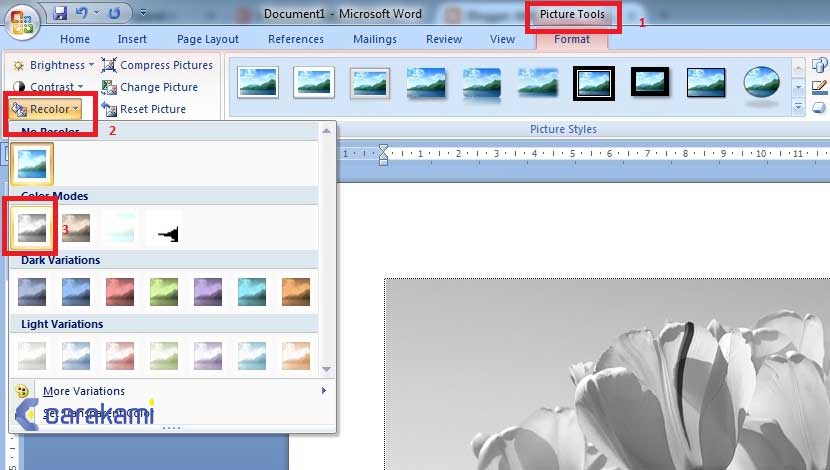
Pertama, klik gambar yang ingin diubah. Setelah itu, buka tab Format yang muncul di Ribbon. Di grup Adjust, temukan tombol Color.
Klik tombol Color, lalu pilih opsi Recolor. Di bagian tersebut, Anda akan melihat beberapa pilihan efek termasuk Hitam Putih. Pilih opsi tersebut untuk menerapkan perubahan.
- Pastikan gambar dalam keadaan terpilih sebelum mengakses tab Format.
- Jika opsi Color tidak muncul, periksa apakah gambar telah dipilih dengan benar.
- Hasil perubahan bisa disesuaikan kembali dengan mengulangi langkah yang sama.
Menggunakan Fitur Artistic Effects
Cara lain adalah melalui Artistic Effects. Setelah gambar terpilih, buka tab Format dan klik Artistic Effects. Pilih efek yang mirip dengan sketsa atau pensil untuk menghasilkan nuansa hitam putih.
Efek artistik ini memberikan tampilan unik selain grayscale biasa. Anda bisa bereksperimen dengan berbagai preset. Word 2026 menyediakan pratinjau langsung sebelum diterapkan.
Mengatur Kecerahan dan Kontras
Setelah gambar menjadi hitam putih, Anda bisa menyesuaikan tingkat kecerahan. Di tab Format, gunakan tombol Corrections. Atur Brightness dan Contrast sesuai kebutuhan.
Pengaturan ini penting agar gambar tidak terlalu gelap atau pudar. Gambar hitam putih yang baik memiliki rentang tonal yang jelas. Word 2026 memungkinkan penyesuaian secara real-time.
Tips Tambahan untuk Hasil Maksimal
Gunakan gambar dengan resolusi tinggi agar detail tetap terlihat. Gambar pecah atau buram akan terlihat lebih buruk dalam mode hitam putih. Hindari gambar dengan background yang terlalu ramai.
Anda juga bisa menggabungkan efek hitam putih dengan format shape. Misalnya, tambahkan bingkai hitam tipis untuk mempertegas gambar. Jangan lupa simpan dokumen setelah selesai diedit.
Jika ingin menghapus efek hitam putih, cukup ulangi langkah dan pilih opsi No Recolor. Perubahan ini tidak merusak file asli gambar. Word 2026 menjaga gambar asli tetap utuh dalam dokumen.
Alternatif Jika Fitur Bawaan Tidak Sesuai
Bagi pengguna yang membutuhkan kontrol lebih, bisa menggunakan aplikasi pengedit gambar eksternal. Ubah gambar menjadi hitam putih di aplikasi seperti Paint atau Photoshop. Setelah itu, impor kembali ke Word.
Namun, metode di dalam Word sudah cukup untuk kebutuhan dokumen umum. Word 2026 juga mendukung format gambar SVG yang bisa diubah warnanya. Eksplorasi fitur tambahan di menu Format Picture.
Kesimpulan
Mengubah gambar menjadi hitam putih di Microsoft Word 2026 sangatlah mudah. Langkah-langkahnya sederhana dan tidak memerlukan keahlian desain. Hasilnya bisa langsung digunakan dalam dokumen Anda.
Dengan mengikuti panduan ini, dokumen Anda akan tampak lebih rapi dan profesional. Efek hitam putih juga membantu menghemat biaya cetak. Cobalah sekarang untuk pengalaman editing yang lebih efisien.