

Mengonversi satuan panjang dalam dokumen menjadi kebutuhan umum bagi pengguna Word di Mac. Pada tahun 2026, proses ini dapat dilakukan secara cepat tanpa meninggalkan aplikasi. Artikel ini memberikan panduan langkah demi langkah.
Persiapan Awal di Microsoft Word untuk Mac
Sebelum memulai konversi, pastikan aplikasi Word sudah terupdate ke versi terbaru yang mendukung fitur pencarian lanjutan. Buka dokumen yang berisi nilai dalam inci yang ingin diubah. Periksa format teks agar tidak ada gaya khusus yang mengganggu proses.
Selanjutnya, aktifkan panel “Find and Replace” melalui menu Edit atau pintasan ⌘ F. Pastikan opsi “Use wildcards” dimatikan untuk pencarian sederhana. Dengan panel terbuka, Anda siap menyiapkan pola pencarian.
Jika dokumen mengandung tabel atau gambar dengan label ukuran, ubah tampilan menjadi “Print Layout” agar semua elemen terlihat jelas. Hal ini memudahkan identifikasi nilai yang akan diubah. Simpan salinan cadangan dokumen untuk menghindari kehilangan data.
Menggunakan Fitur Replace untuk Konversi Satuan
Langkah pertama konversi adalah menulis rumus sederhana dalam kotak “Find” untuk menemukan angka diikuti huruf “in” atau “inches”. Misalnya, ketik “([0-9]+) in” menggunakan tanda kurung untuk menangkap angka. Pastikan “Replace with” berisi formula pengganti.
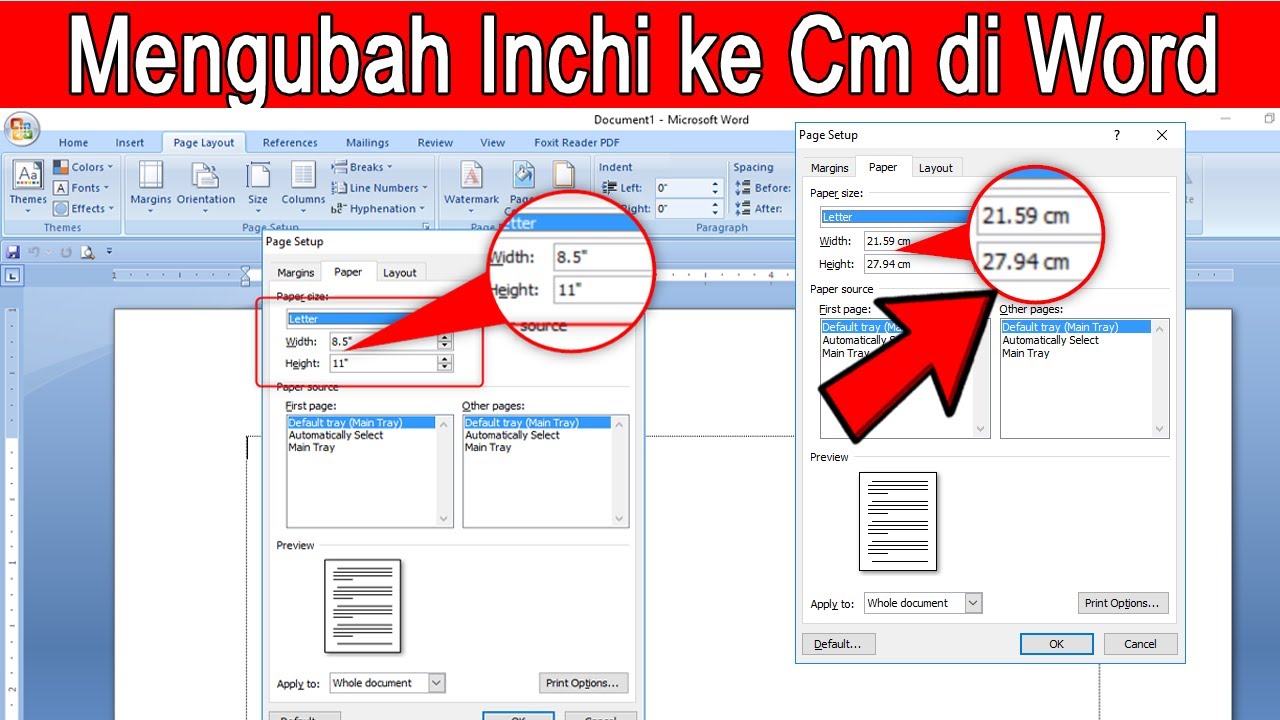
Untuk menghitung sentimeter, gunakan nilai konversi 1 inci = 2,54 cm. Karena Word tidak memiliki kalkulator otomatis, Anda perlu menyiapkan daftar nilai konversi sebelumnya atau menggunakan spreadsheet eksternal. Salin hasil konversi ke kolom “Replace with” secara berurutan.
Setelah semua pasangan angka‑satuan siap, klik “Replace All”. Word akan menggantikan setiap kemunculan nilai inci dengan nilai sentimeter yang telah Anda siapkan. Periksa hasil akhir untuk memastikan tidak ada kesalahan ketik.
Membuat Macro Otomatis Mengubah Inci ke Sentimeter
Jika konversi harus dilakukan berulang kali, membuat macro VBA menjadi solusi efisien. Buka tab “Developer” dan pilih “Record Macro” untuk memulai proses perekaman. Beri nama macro, misalnya “InciKeCm”, lalu pilih tombol pintas yang diinginkan.
Selama perekaman, lakukan satu kali pencarian dan penggantian seperti pada langkah sebelumnya. Setelah selesai, hentikan perekaman dan buka editor VBA dengan menekan ⌥ F11. Di dalam modul, tambahkan kode yang mengiterasi seluruh dokumen.
Kode contoh dapat menggunakan objek “Range” untuk mencari pola “([0-9]+) in” dan mengalikan nilai numerik dengan 2,54. Hasilnya kemudian ditulis kembali ke teks. Simpan macro dan uji coba pada dokumen lain untuk memastikan fungsionalitas.
Tips Tambahan untuk Akurasi dan Efisiensi
Selalu periksa konsistensi satuan dalam dokumen sebelum melakukan konversi massal. Campuran antara inci, foot, atau milimeter dapat menyebabkan kebingungan jika tidak diidentifikasi terlebih dahulu. Gunakan fitur “Highlight All” untuk menandai semua nilai yang terdeteksi.
Gunakan format angka dengan satu atau dua desimal untuk menjaga keakuratan. Jika hasil konversi menghasilkan angka panjang, pertimbangkan untuk membulatkan ke dua angka di belakang koma. Hal ini memudahkan pembacaan dan penyajian data.
Manfaatkan plugin pihak ketiga atau add‑in khusus yang menawarkan konversi satuan secara real‑time. Beberapa add‑in memungkinkan Anda memasukkan nilai dalam inci dan secara otomatis menampilkan sentimeter tanpa harus menulis macro. Pilih add‑in yang kompatibel dengan versi Word 2026.
Kesimpulan
Konversi inchi ke cm di Word Mac dapat dilakukan dengan metode manual menggunakan Replace, atau otomatis dengan macro VBA. Kedua cara memiliki kelebihan masing‑masing tergantung pada frekuensi dan volume pekerjaan. Dengan mengikuti panduan ini, Anda dapat meningkatkan produktivitas dan menghindari kesalahan satuan.
Selalu simpan salinan cadangan sebelum melakukan perubahan massal, dan manfaatkan fitur tambahan untuk memastikan hasil akhir akurat. Semoga panduan ini membantu Anda mengelola dokumen teknik atau akademik dengan lebih mudah pada tahun 2026.
2 Replies to “Terbukti Cara Mengubah Inchi ke Cm di Word Mac dalam 3 Langkah Mudah yang Jarang Diketahui”